파일명 변경
순차 번호와 규칙으로 파일명을 한 번에 정리합니다. 바뀔 이름을 미리 보고 적용하세요.
변경 전후 미리보기이미지·음원 변환, 파일명 정리, 프롬프트 편집과 R2 업로드를 지원하는 Windows용 작업 도구입니다.
서버에서 최신 버전을 확인하고 있습니다.
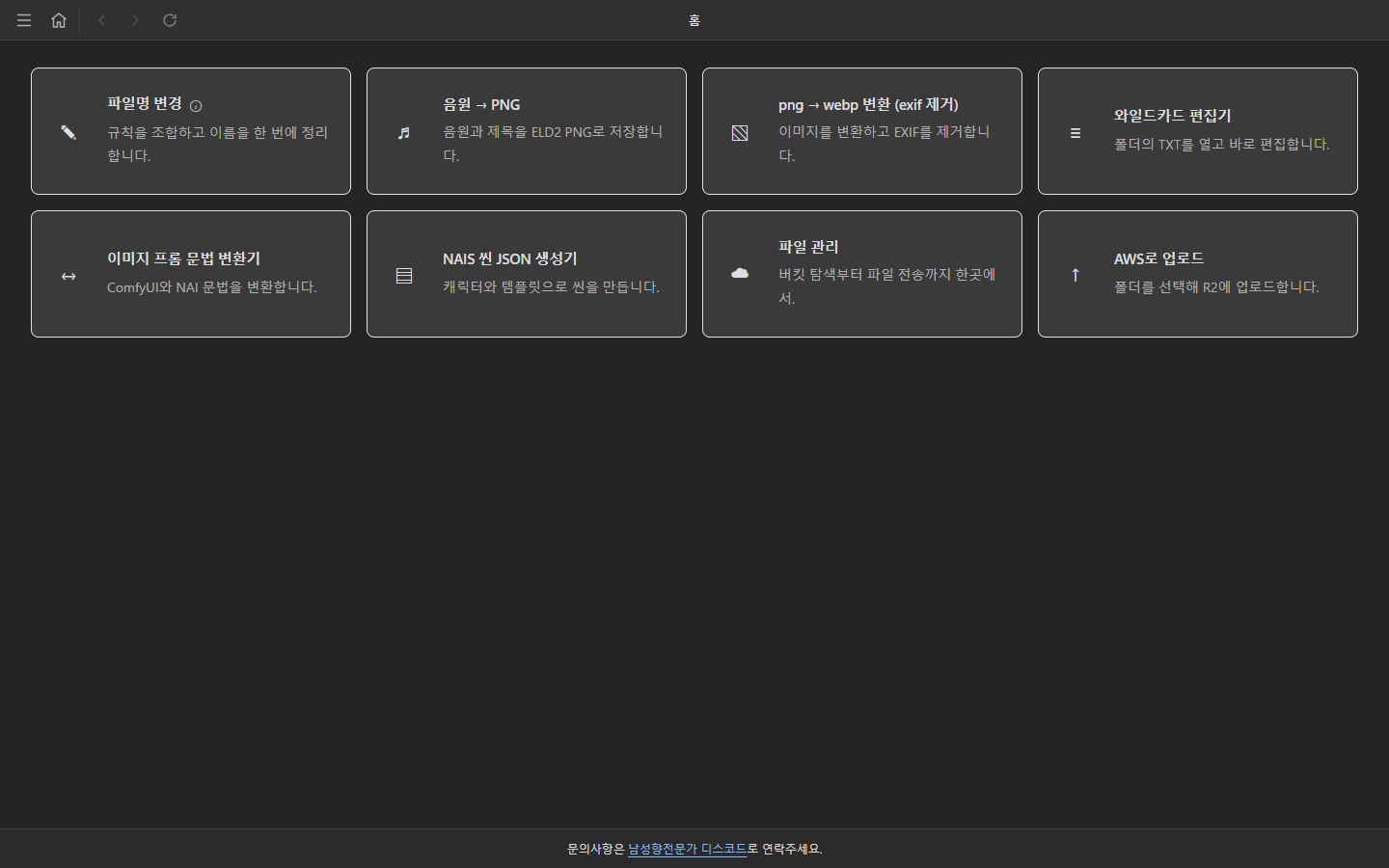
01 — 기능 안내
각 기능은 프로그램의 전체 메뉴에서 선택할 수 있습니다.
순차 번호와 규칙으로 파일명을 한 번에 정리합니다. 바뀔 이름을 미리 보고 적용하세요.
변경 전후 미리보기MP3·WAV 원본과 제목을 ELD2 PNG에 담습니다. 제목과 순서를 편집하고 결과를 검증할 수 있습니다.
ELD2 패킹PNG를 WebP로 변환하고 EXIF를 제거합니다. 무손실·품질 설정과 하위 폴더 구조 보존을 지원합니다.
폴더 드래그 지원폴더의 TXT 파일을 열어 바로 편집합니다. 자동저장과 외부 변경 감지로 편집 흐름을 이어갑니다.
TXT 자동저장ComfyUI와 NAI의 가중치 문법을 변환합니다. 주석·와일드카드·공백 처리 옵션을 선택하세요.
ComfyUI ↔ NAI캐릭터와 씬 템플릿을 편집해 JSON을 만듭니다. 생성 결과를 복사하거나 파일로 저장하세요.
템플릿 기반 생성R2 버킷의 파일을 탐색하고 미리 봅니다. 업로드·다운로드·이름 변경·삭제를 한 화면에서 처리합니다.
R2 연결 필요로컬 폴더와 하위 파일을 R2로 업로드합니다. WebP 변환 결과에서 업로드 화면으로 이어갈 수 있습니다.
폴더 단위 전송02 — 설치 및 설정
처음 설치하는 경우와 기존 사용자 업데이트 방법을 안내합니다.
위의 다운로드 버튼으로 Windows 64비트 설치파일을 받으세요.
다운로드한 EXE를 실행하고 설치 위치를 선택합니다. 설치 후 바탕화면 바로가기로 실행하세요.
상단 왼쪽 전체 메뉴에서 도구를 선택하고 파일이나 폴더를 불러오세요.
전체 메뉴 → 업데이트 확인 → 업데이트 보기에서 변경 내역을 읽고 다운로드합니다. 다운로드가 끝나면 작업을 마친 뒤 재시작하고 설치를 선택하세요.
앱 시작 시 자동 확인이나 자동 설치는 하지 않습니다. 업데이트 메뉴가 없는 구버전은 위 설치파일을 받아 설치하세요.
전체 메뉴 → 클라우드 플레어 설정에서 본인의 R2 엔드포인트와 S3 인증 키를 등록하세요. 파일 관리에서 버킷과 공개 URL을 설정할 수 있습니다.
앱 다운로드와 로컬 도구 사용에는 R2 인증 정보가 필요하지 않습니다. 클라우드 이용에는 본인의 계정과 연결 설정이 필요합니다.
API 인증 및 연결
파일 관리와 R2 업로드를 위한 설정입니다.
로컬 변환·편집에는 API 키가 필요 없습니다.
Access Key ID + Secret Access Key
버킷의 파일을 읽고 업로드할 때 사용합니다.
Cache Purge 권한이 있는 토큰
같은 URL의 파일을 교체한 뒤 캐시를 비울 때 사용합니다.
Cloudflare 대시보드 ↗에 로그인하고 Storage & databases → R2 → Overview를 엽니다. R2를 처음 사용한다면 활성화를 마친 뒤 Create bucket으로 파일을 담을 버킷을 만드세요. 이미 있는 버킷도 사용할 수 있습니다.
R2 Overview의 Account Details → API Tokens → Manage로 들어갑니다. 본인 계정에서 가능한 Create Account API token 또는 Create User API token을 선택하세요.
권한은 Object Read & Write, 대상은 Apply to specific buckets only로 설정하고 사용할 버킷을 지정합니다. 만든 뒤 표시되는 Access Key ID와 Secret Access Key를 보관하세요. Secret Access Key는 이 화면을 떠나면 다시 볼 수 없습니다.
앱에서 전체 메뉴 → 클라우드 플레어 설정을 열고, 발급 화면에서 복사한 값을 같은 이름의 칸에 넣습니다.
https://<ACCOUNT_ID>.r2.cloudflarestorage.com기본 관할 예시입니다. 버킷 관할에 맞는 주소를 사용하고, 주소 끝에 버킷 이름을 붙이지 마세요.적용 · 닫기로 저장합니다. 설정은 현재 Windows 계정으로 암호화하여 PC에 저장되며, 앱을 다시 실행해도 복원됩니다. 설정 저장만으로 업로드가 시작되지는 않습니다.
파일 관리에서 연결에 사용할 버킷 이름을 입력하세요. 인증 키 발급 때 허용한 버킷과 정확히 같아야 합니다. 파일 목록이 열리는지 먼저 확인한 뒤 업로드하세요.
AWS로 업로드에서는 로컬 폴더, 버킷 이름, 버킷 내 저장 경로를 따로 지정합니다. 공개 URL이 필요하면 버킷에 공개 도메인을 연결하고 해당 주소를 설정하세요. S3 엔드포인트와 공개 다운로드 주소는 용도가 다릅니다.
Cloudflare에 연결한 공개 도메인의 캐시를 초기화할 때 설정합니다. R2 파일 업로드만 사용한다면 이 부분은 비워 두어도 됩니다.
https://cdn.example.com처럼 실제 파일을 제공하는 주소를, Zone ID에는 해당 도메인의 Overview에서 확인한 영역 ID를 입력합니다. Account ID와 Zone ID는 다릅니다.WebP 변환의 기본값은 원본 유지입니다. 같은 폴더에 저장할 때는 원본 삭제 옵션을 별도로 선택할 수 있습니다. 파일명 변경은 미리보기 확인 후 실제 파일에 적용되고, 와일드카드 편집기는 원본 TXT에 자동저장합니다.
ELD2 PNG는 픽셀에 음원 데이터를 저장하므로 일반 이미지처럼 변환하거나 최적화하면 안 됩니다. 툴박스의 WebP 변환기는 ELD2 입력을 차단합니다.
Windows용 앱과 Python, ImageMagick, AWS CLI 실행 도구가 함께 제공됩니다. 다운로드 파일은 Windows 64비트 설치형이며 macOS·Linux 설치파일은 제공하지 않습니다.
AWS 업로드는 원격의 같은 객체 경로를 덮어씁니다. 취소 전에 완료된 객체는 버킷에 남으므로 업로드 시작 전에 버킷과 저장 경로를 확인하세요.