사용 튜토리얼 · v1.7.34
WebP 변환
PNG 폴더를 WebP로 변환하고 원본과 출력 폴더를 대조합니다.
따라 하기
미소.png를 WebP로 변환하고 원본과 대조하기
가지고 있는 표정 PNG 한 장을 선택하세요. 예시는 미소.png입니다. 결과 목록에서 출력 이름을 확인한 뒤 그림을 열어 원본과 대조합니다. 캡처의 주황색 번호는 해당 단계에서 누르거나 결과를 확인할 위치입니다.
변환 전 ImageMagick 상태 확인
Windows용 툴박스 v1.7.40에는 ImageMagick이 포함되어 있습니다. WebP 변환 화면에서 ImageMagick 설치 상태를 확인하세요. ‘설치 확인’이면 바로 아래 변환 실습을 시작하세요.
Windows에서 ‘미설치’가 뜰 때는 먼저 ‘다시 확인’을 누르세요. 계속 ‘미설치’라면 Windows 공식 설치 페이지에서 설치 파일을 받아 실행 폴더를 PATH에 추가하는 옵션을 켜세요.
Mac 테스트판은 ImageMagick을 별도로 설치해야 합니다. macOS 공식 설치 안내를 따라 설치하세요.
별도로 설치한 뒤에는 툴박스를 완전히 종료했다가 다시 열고 ImageMagick 설치 상태 → 다시 확인을 누르세요. ‘WebP 지원 없음’이면 WebP 쓰기를 지원하는 배포판인지 확인하세요.
01 PNG 추가
이미지 관리 → WebP 변환에서 파일 추가 영역을 눌러 바꿀 PNG를 선택하세요. 화면에서는 미소.png를 골랐습니다.
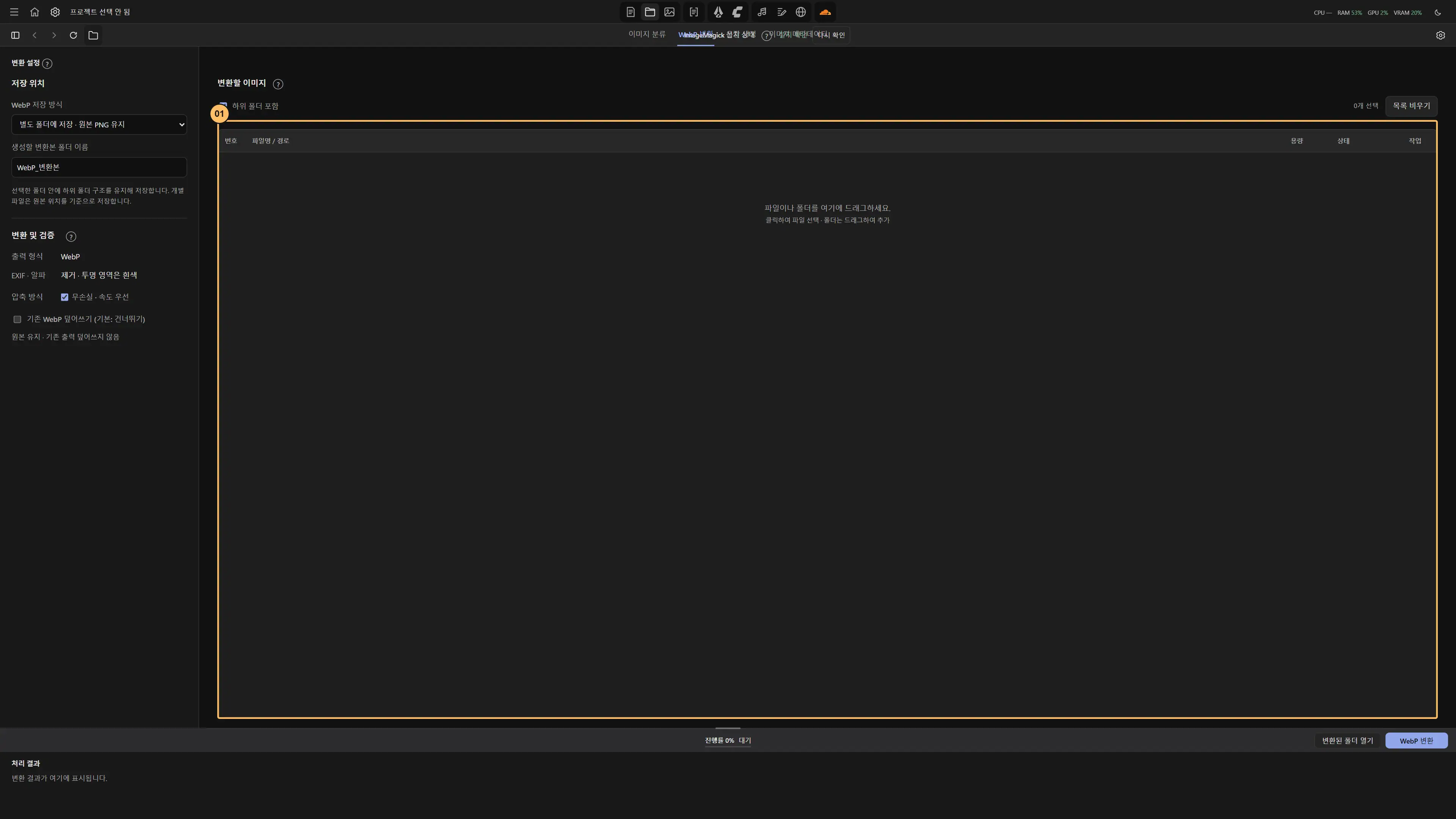
확인 입력 목록에 미소.png 한 장이 나타납니다.
02 별도 폴더에 저장
저장 방식을 별도 폴더로 두고 원본 삭제와 덮어쓰기는 끕니다.
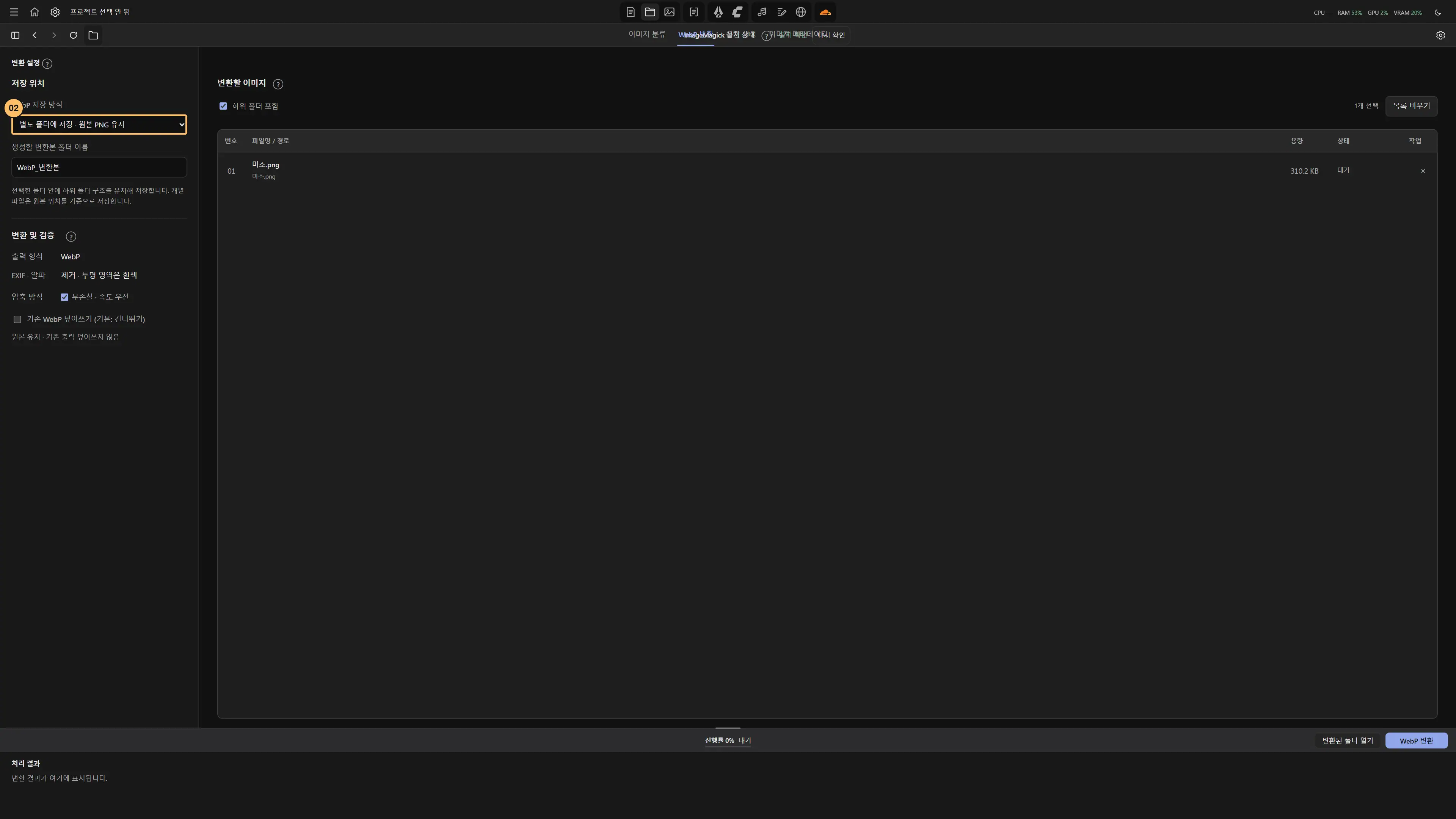
확인 예제 입력 PNG와 새 WebP를 나란히 확인할 수 있습니다.
03 압축 방식 확인
무손실이 필요하면 체크하고, 손실 압축이면 품질을 지정하세요.
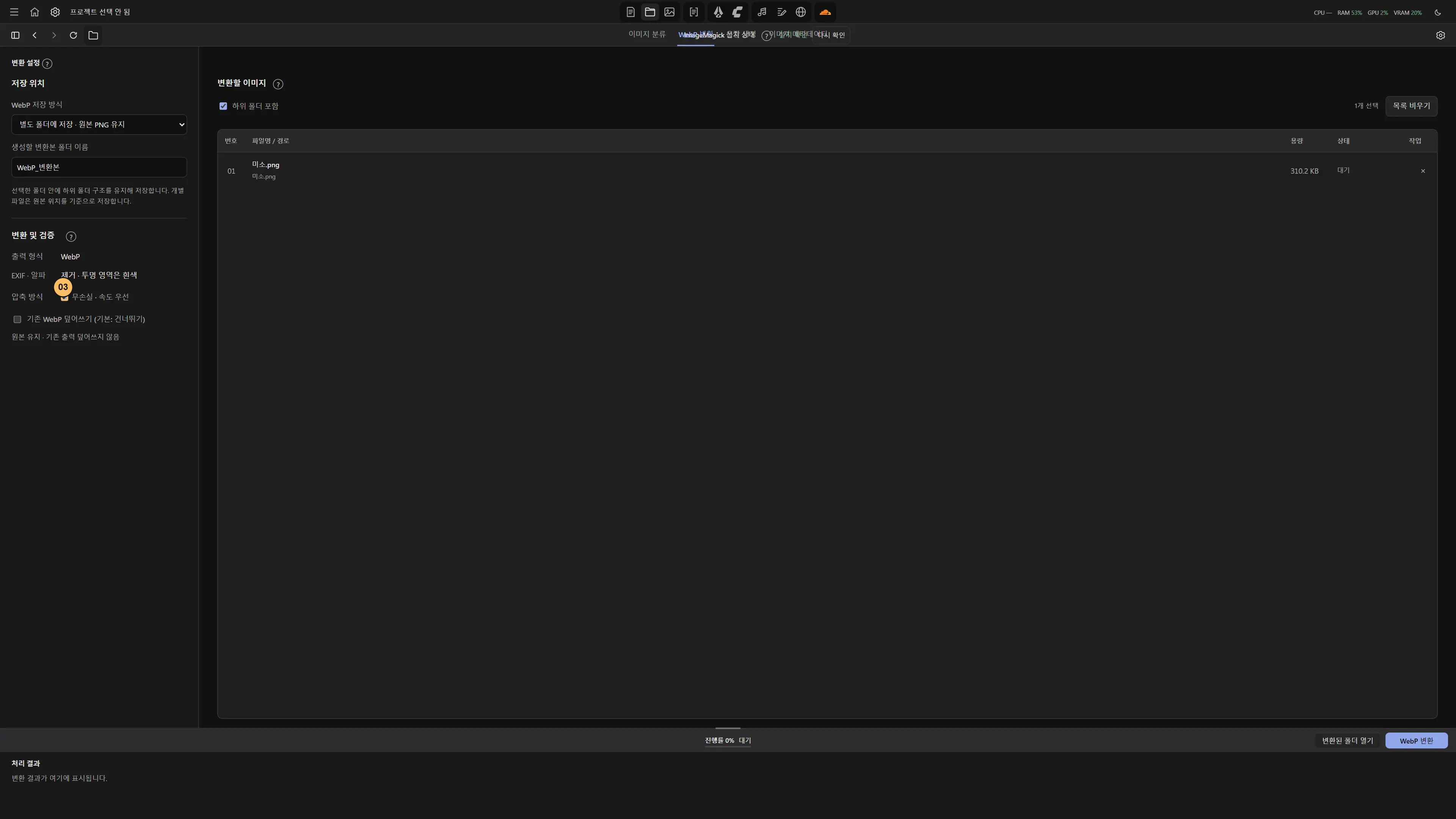
확인 무손실도 투명 배경 보존 옵션은 아닙니다. 투명한 영역은 흰색으로 합쳐집니다.
04 변환 실행
WebP 변환을 누릅니다.
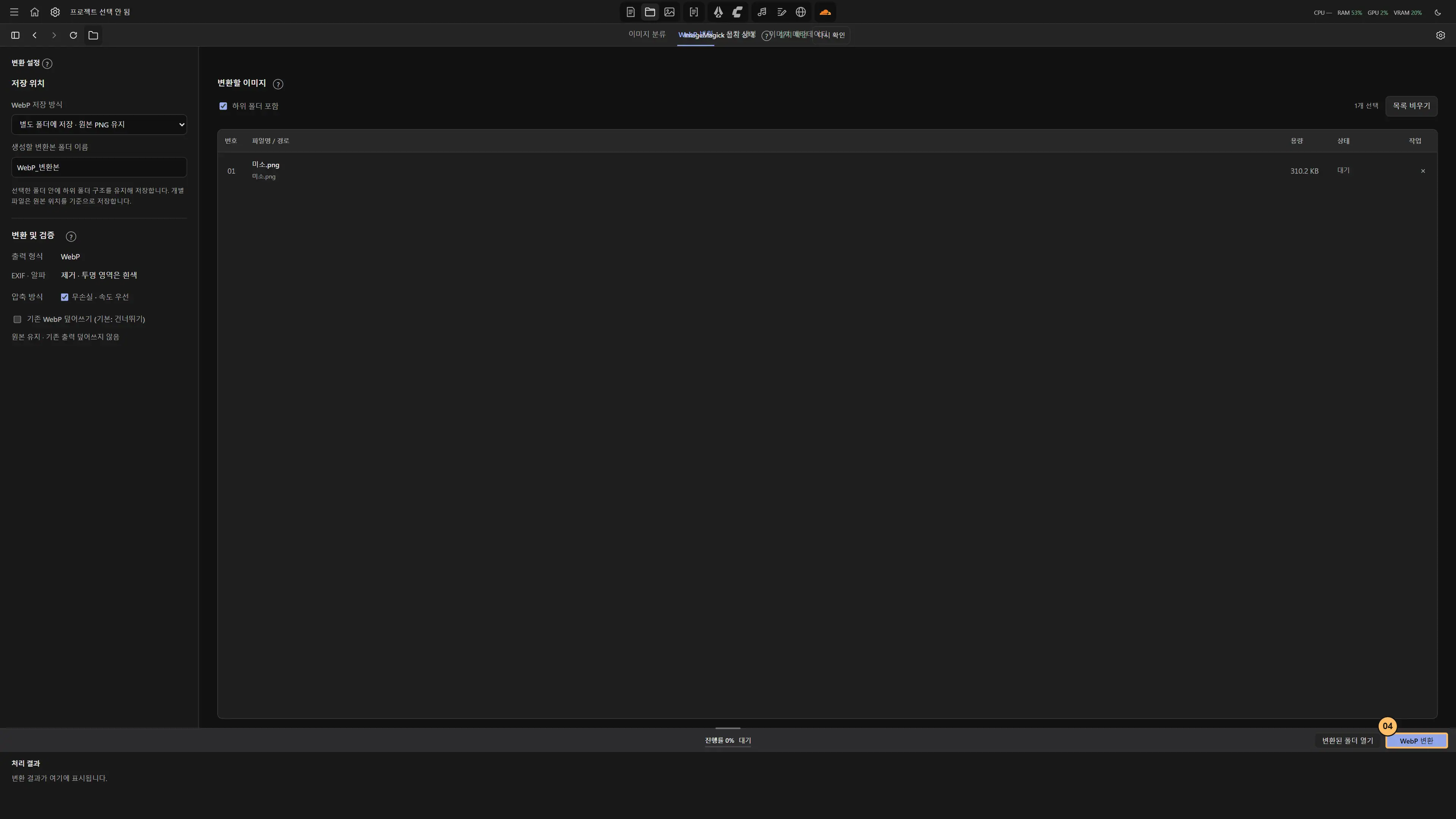
확인 파일별 상태와 진행률이 갱신됩니다.
05 처리 결과 확인
처리 결과에 표시된 위치에서 미소.webp를 열고 원본 미소.png와 비교합니다.
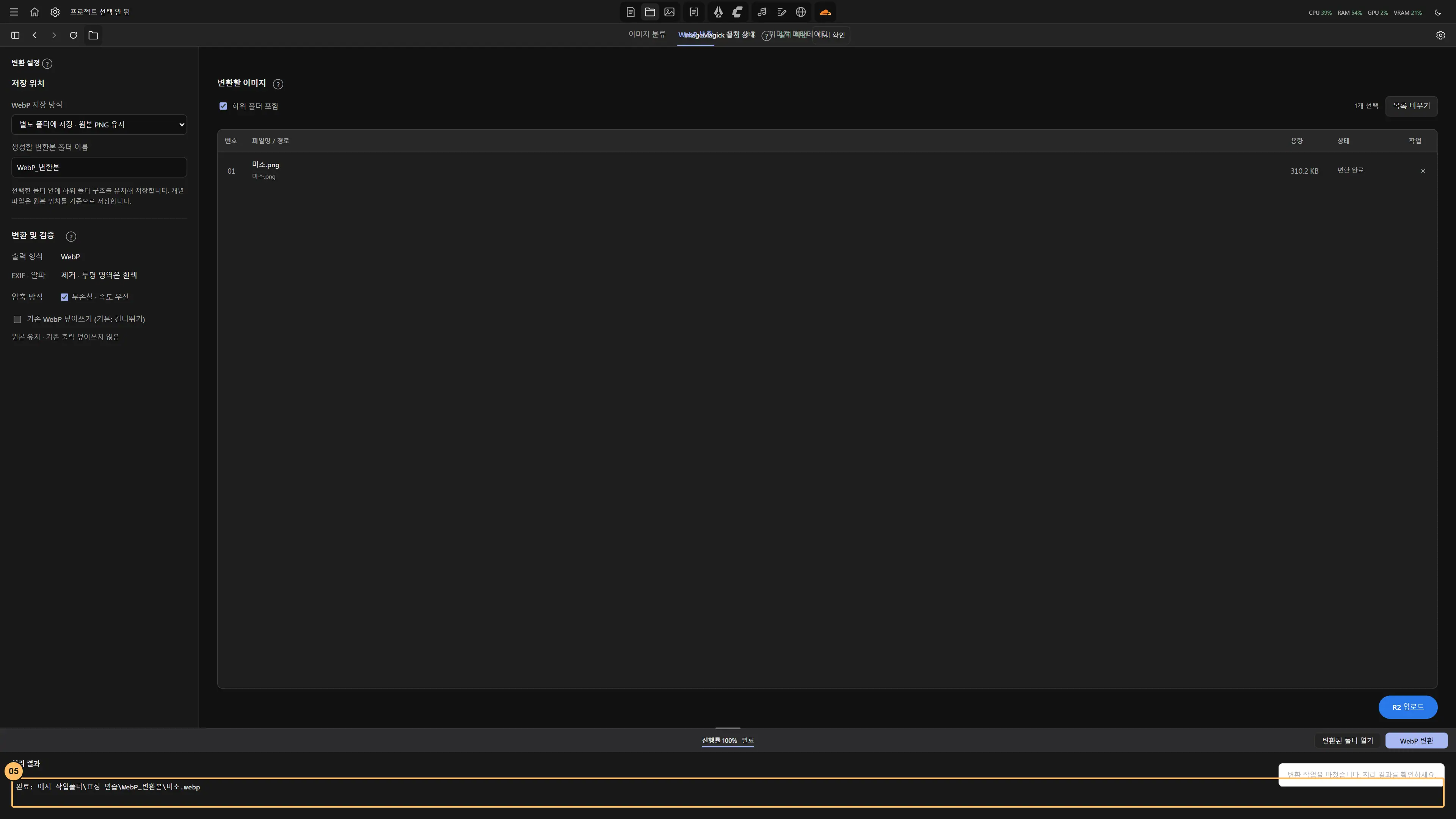
확인 출력 WebP와 입력 PNG가 모두 남아 있으면 완료입니다.


기능별 사용법
01 입력 추가
이미지 관리의 WebP 변환 탭에서 파일 또는 폴더를 추가합니다. 하위 폴더까지 처리하려면 불러오기 전에 포함 옵션을 선택하세요. 음원을 담은 ELD2 PNG는 입력 대상에서 제외됩니다.
02 품질과 저장 위치
별도 폴더에 저장을 선택하면 원본을 보존하기 쉽습니다. 손실 변환은 품질 값을 조절하고 무손실 옵션을 선택하면 손실 압축을 피할 수 있습니다. 변환 시 EXIF와 알파 채널은 제거되고 투명한 부분은 흰색으로 합쳐집니다.
03 실행과 검수
처음에는 한 장만 변환해 투명 영역, 글자 선명도, 파일 크기를 확인하세요. 결과가 맞으면 폴더 전체를 실행합니다. 진행률과 처리 결과에서 건너뛴 파일을 확인하고, 기존 출력 덮어쓰기나 변환 성공 후 원본 삭제는 필요한 경우에만 선택하세요.
04 투명 PNG 한 장으로 설정 확인하기
예를 들어 투명 배경 아이콘 한 장을 별도 폴더로 변환해 보세요. 결과에서는 배경이 흰색이 되고 EXIF와 알파 채널이 제거됩니다. 무손실을 선택해도 투명 배경은 복원되지 않습니다. 투명 원본이 필요한 작업이라면 원본 PNG를 보관하세요.
05 기존 결과가 있을 때
같은 이름의 출력이 있으면 덮어쓰기 옵션을 확인하세요. 기존 결과를 보존하려면 새 출력 폴더를 쓰고 처리 목록에서 건너뛴 항목을 확인합니다. 음원 변환기가 만든 ELD2 PNG는 픽셀에 음원이 담겨 WebP 변환 대상에서 제외됩니다.