사용 튜토리얼 · v1.7.53
ComfyUI 이미지 생성
로컬 ComfyUI에서 LoRA와 프로젝트 인물·카테고리를 선택하고, 씬에 연결한 와일드카드로 표정별 이미지를 생성해 비교합니다.
처음 연결할 때 · Windows · v1.7.37
기존 ComfyUI 폴더 연결부터 워크플로 한 장 생성까지
이미 사용 중인 ComfyUI의 설치 폴더와 모델을 툴박스에서 연결합니다. 엔진과 모델을 준비하면 툴박스가 기본 워크플로를 자동으로 구성합니다. 기본 워크플로로 이미지 생성하기는 JSON을 추가할 필요가 없습니다. 평소 쓰던 워크플로를 사용하려면 7단계에서 내 JSON 불러오기로 이동하세요.
기존 설치 경로와 전용 엔진 1–6단계
01 설정에서 이미지 생성 열기
툴박스 상단의 설정 톱니바퀴를 열고 왼쪽에서 이미지 생성을 선택하세요.
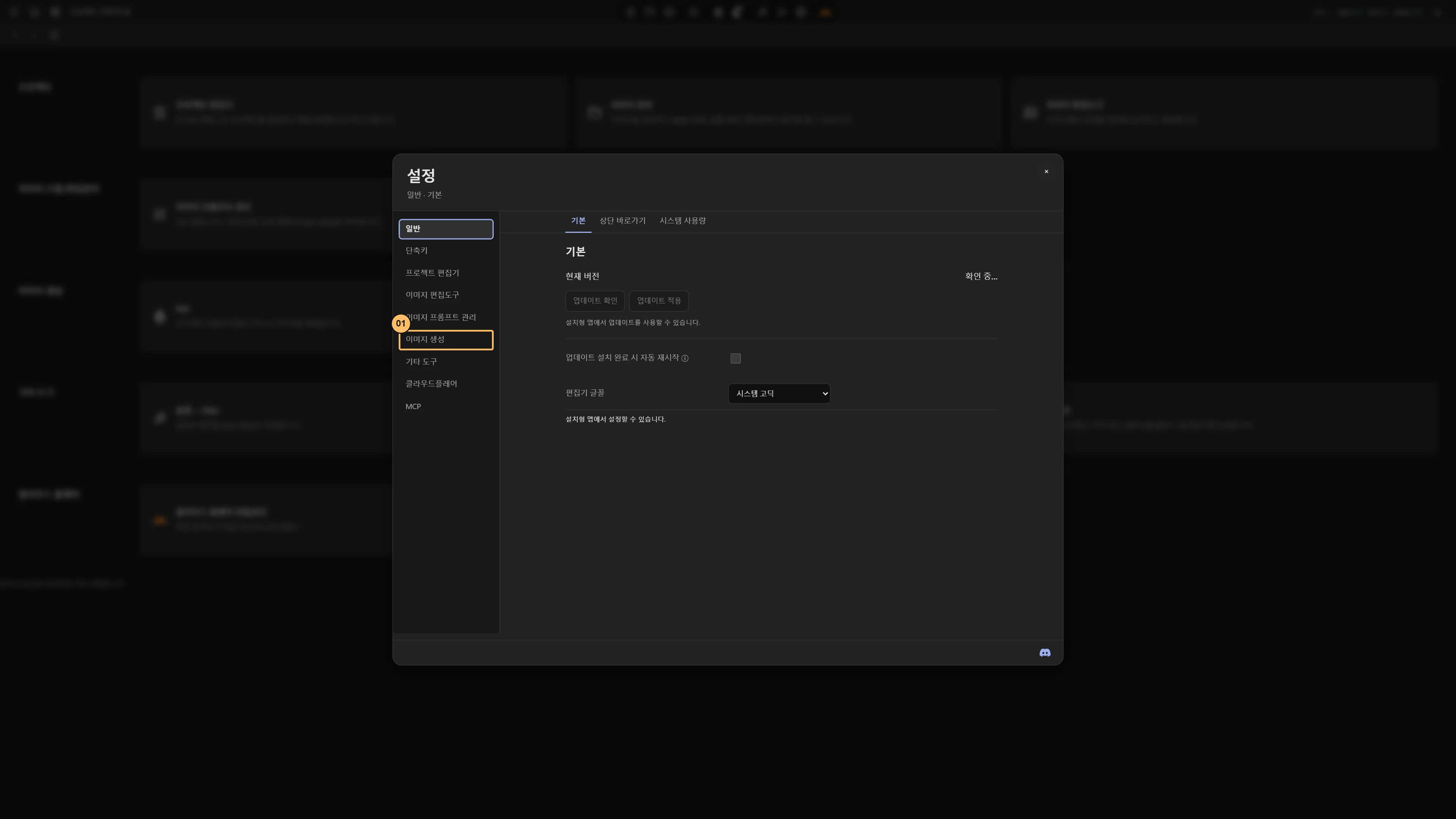
확인 오른쪽에 이미지 생성 도구별 설정 탭이 표시됩니다.
02 ComfyUI 설정 선택
ComfyUI 탭을 누르고 실행 경로의 ComfyUI 설치 폴더를 찾으세요.
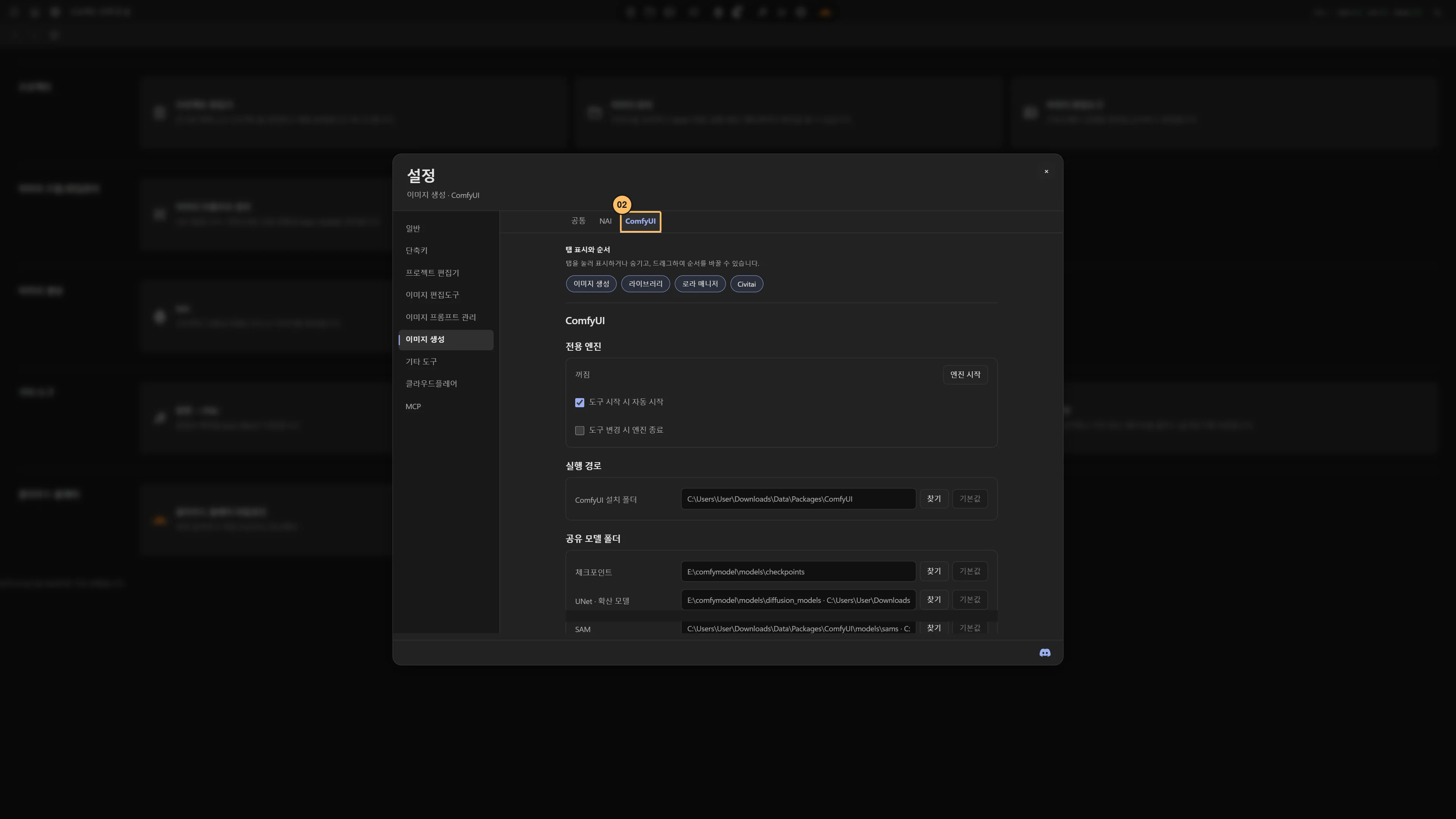
확인 위쪽에는 전용 엔진 상태가, 아래에는 설치 폴더와 공유 모델 폴더가 보입니다.
03 기존 설치 폴더 찾기
실행 경로에서 찾기를 누르세요. 일반 설치라면 main.py가 들어 있는 ComfyUI 폴더를, Windows 포터블이라면 ComfyUI와 python_embeded가 함께 들어 있는 상위 폴더를 선택하세요.
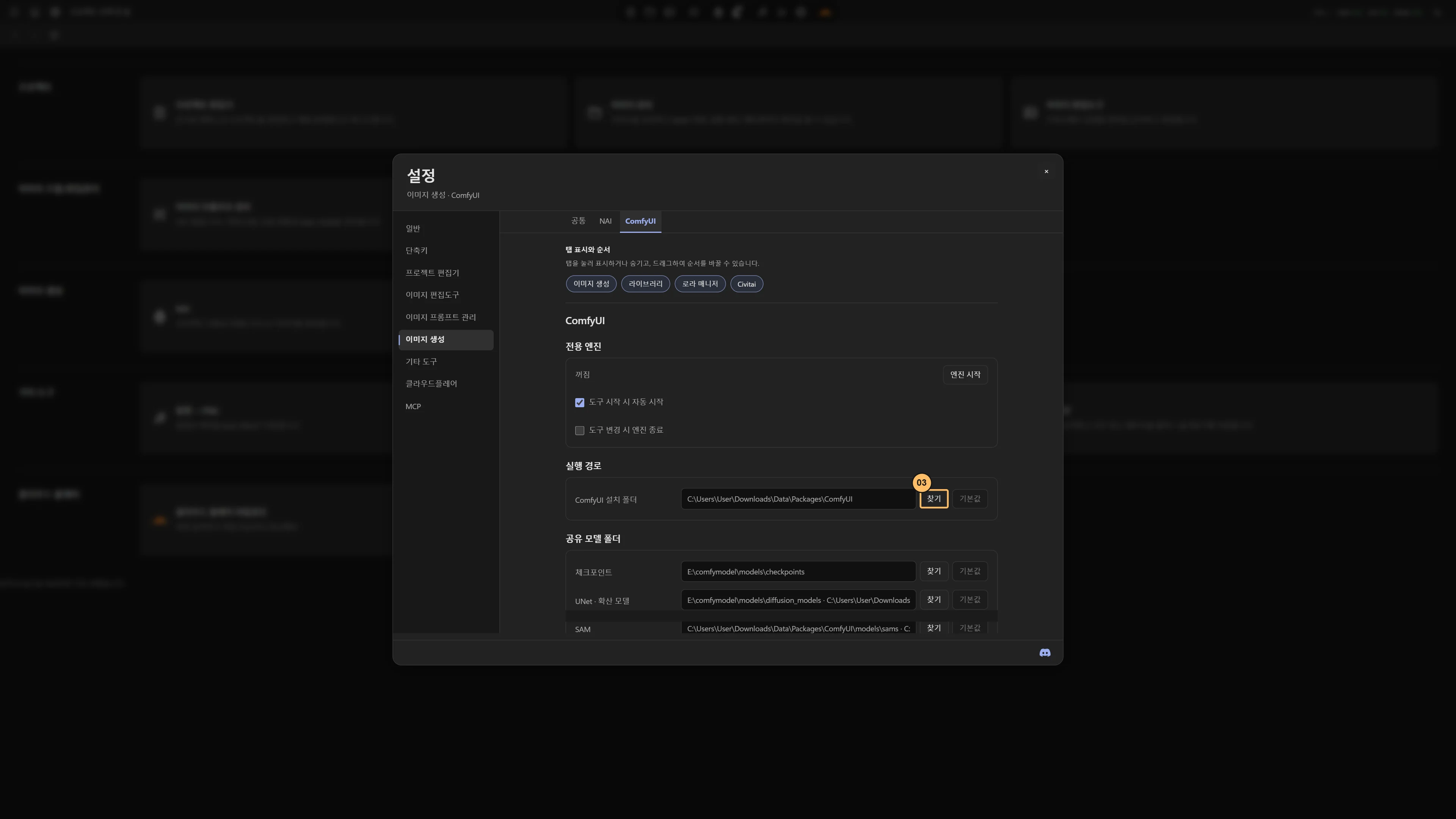
확인 기존 모델 파일이 있는 models 폴더는 아래 공유 모델 폴더에서 따로 지정할 수 있습니다.
04 설치 경로 저장 확인
경로를 직접 입력했다면 Enter를 누르세요. 기존 설치의 모델을 그대로 쓸 때는 공유 모델 폴더를 기본값으로 둡니다. 모델을 다른 드라이브에 보관했다면 해당 종류의 행에서 그 폴더를 지정하세요.
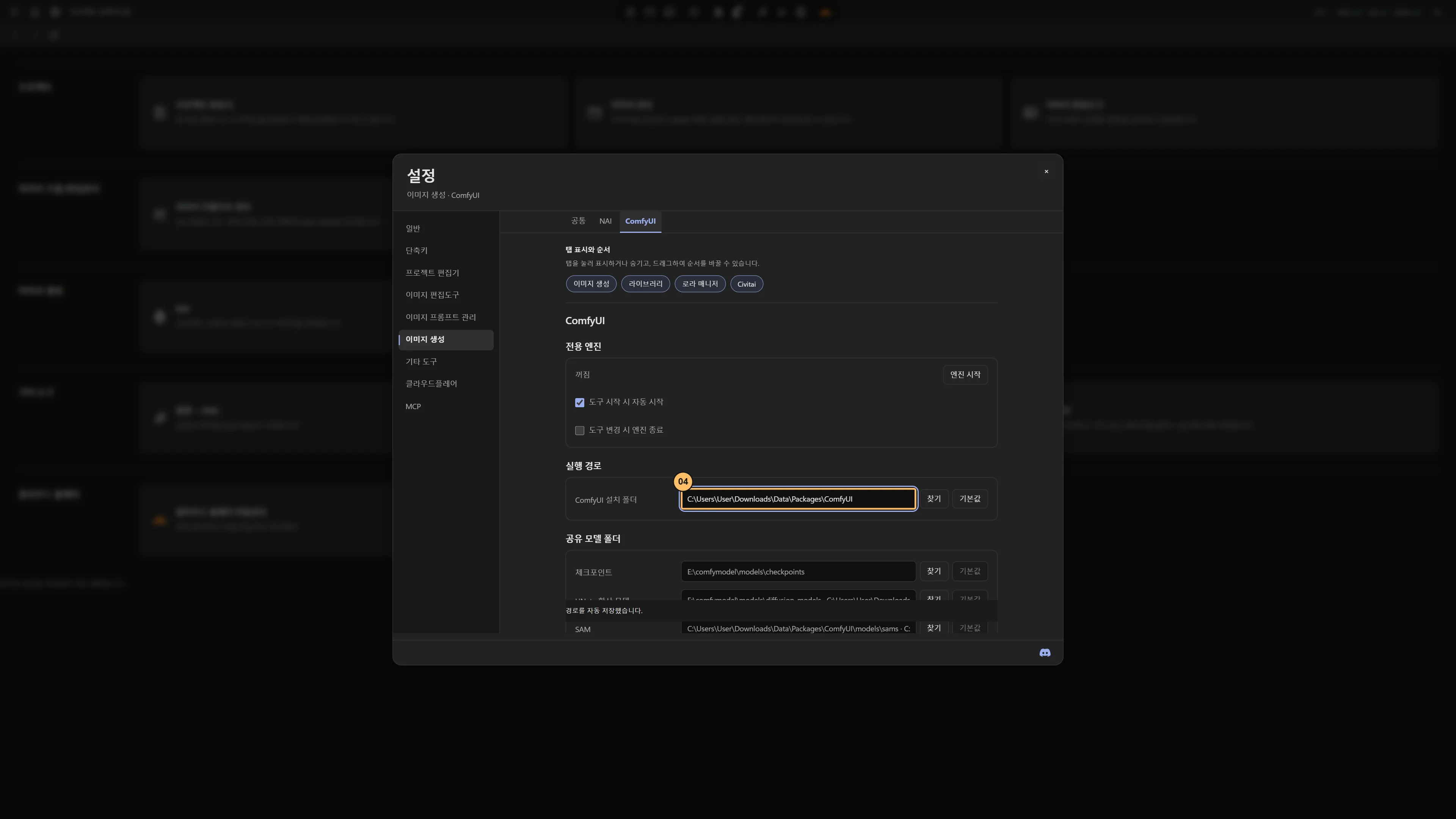
확인 경로를 자동 저장했다는 메시지가 표시됩니다.
05 전용 엔진 시작
전용 엔진에서 엔진 시작을 한 번 누르고 시작 중 표시가 바뀔 때까지 기다리세요.
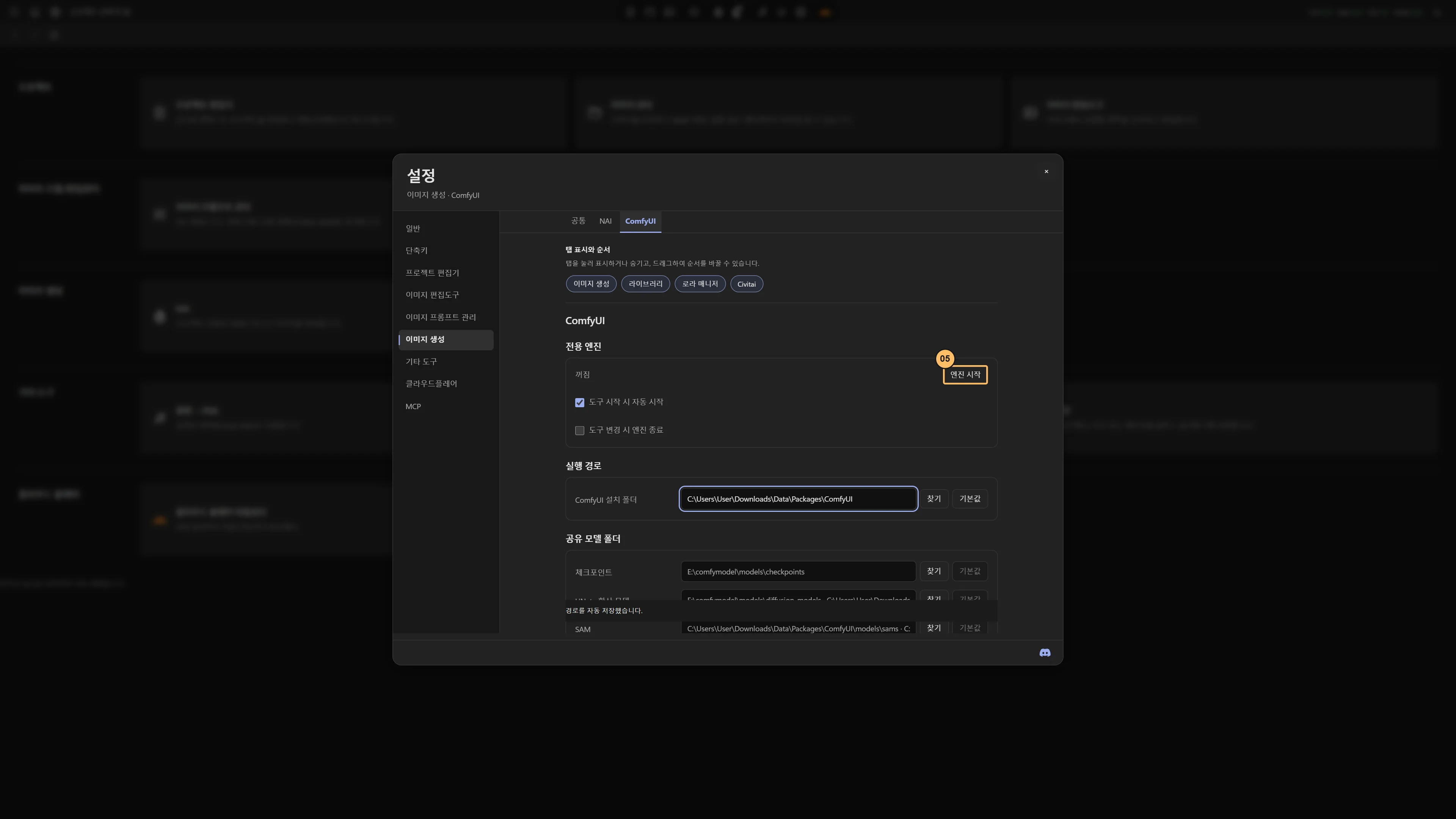
확인 툴박스가 선택한 설치의 Python으로 전용 엔진을 실행합니다.
06 실행 중 확인
실행 중 표시와 엔진 종료 버튼이 보이면 설정을 닫고 ComfyUI 이미지 생성으로 돌아가세요. 처음이라면 기본 워크플로가 선택된 상태에서 모델과 프롬프트 설정으로 이어가세요.
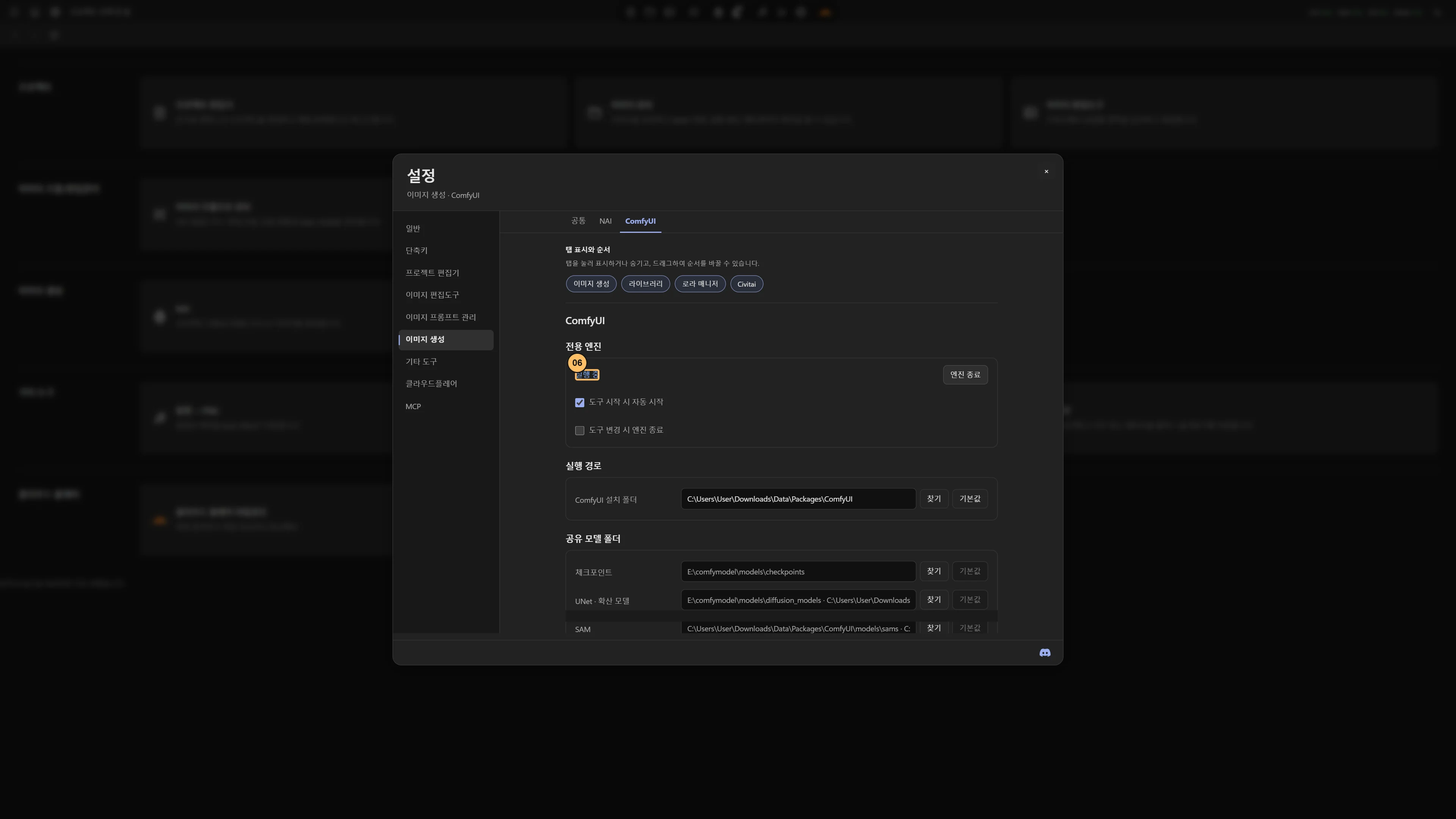
확인 이제 아래 실습에서 LoRA·캐릭터·카테고리와 씬을 선택해 사이클 생성을 진행할 수 있습니다.


선택 실습 · 내 워크플로 JSON으로 한 장 생성 7–13단계
07 고급에서 워크플로 JSON 추가
이미지 생성 화면 왼쪽 아래에서 고급을 누른 뒤 워크플로의 파일 추가를 누르세요. 기존 ComfyUI에서 저장한 JSON을 선택합니다. 사용자 정의 위젯이나 서브그래프 변환 오류가 뜨면 원래 ComfyUI에서 API 형식으로 내보낸 JSON을 사용하세요.
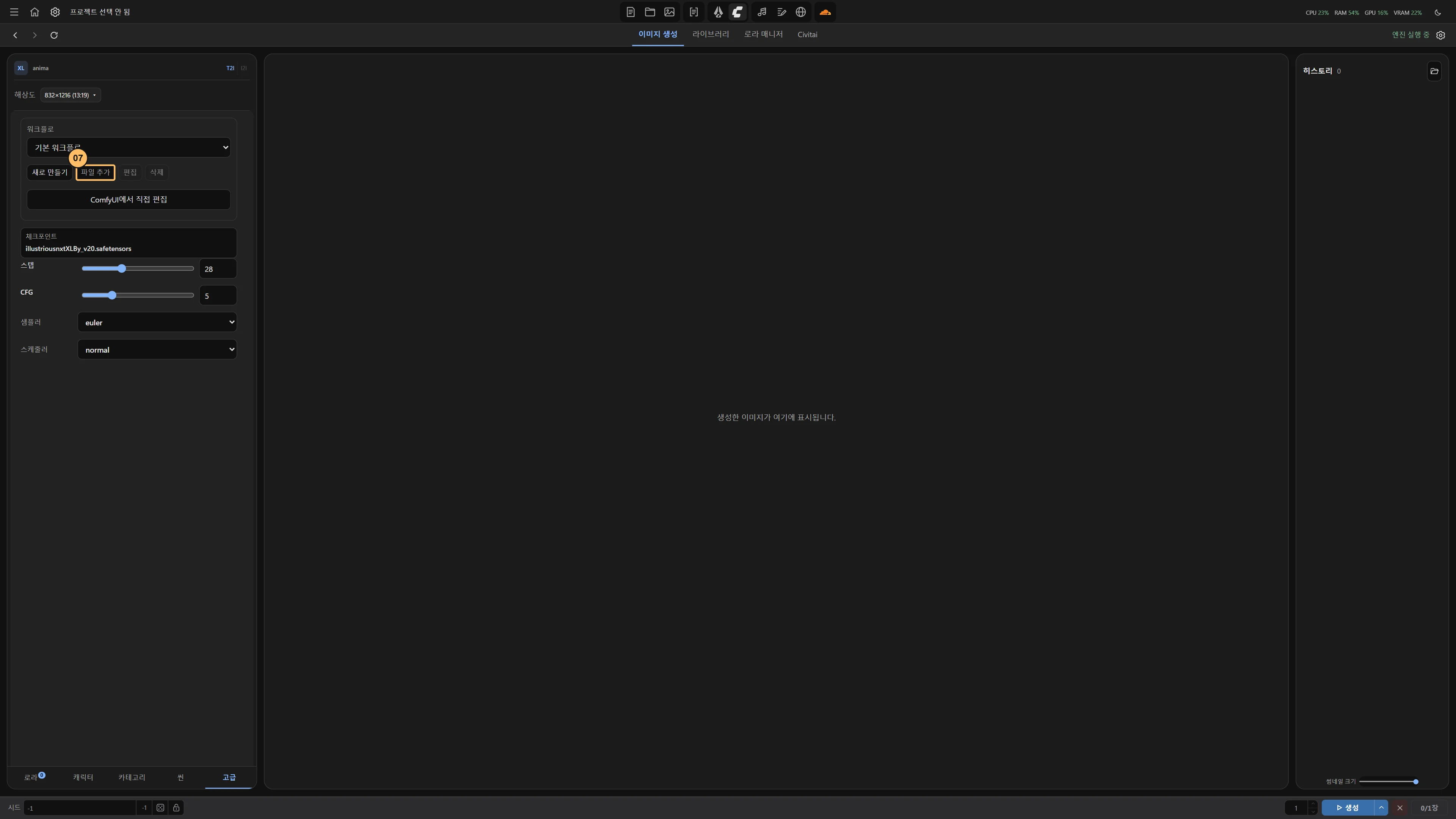
확인 여기서는 기존 Anima 워크플로의 API 그래프를 불러옵니다.
08 불러온 워크플로 선택 확인
워크플로 목록에 방금 추가한 Anima 일러스트가 선택됐는지 확인하세요.
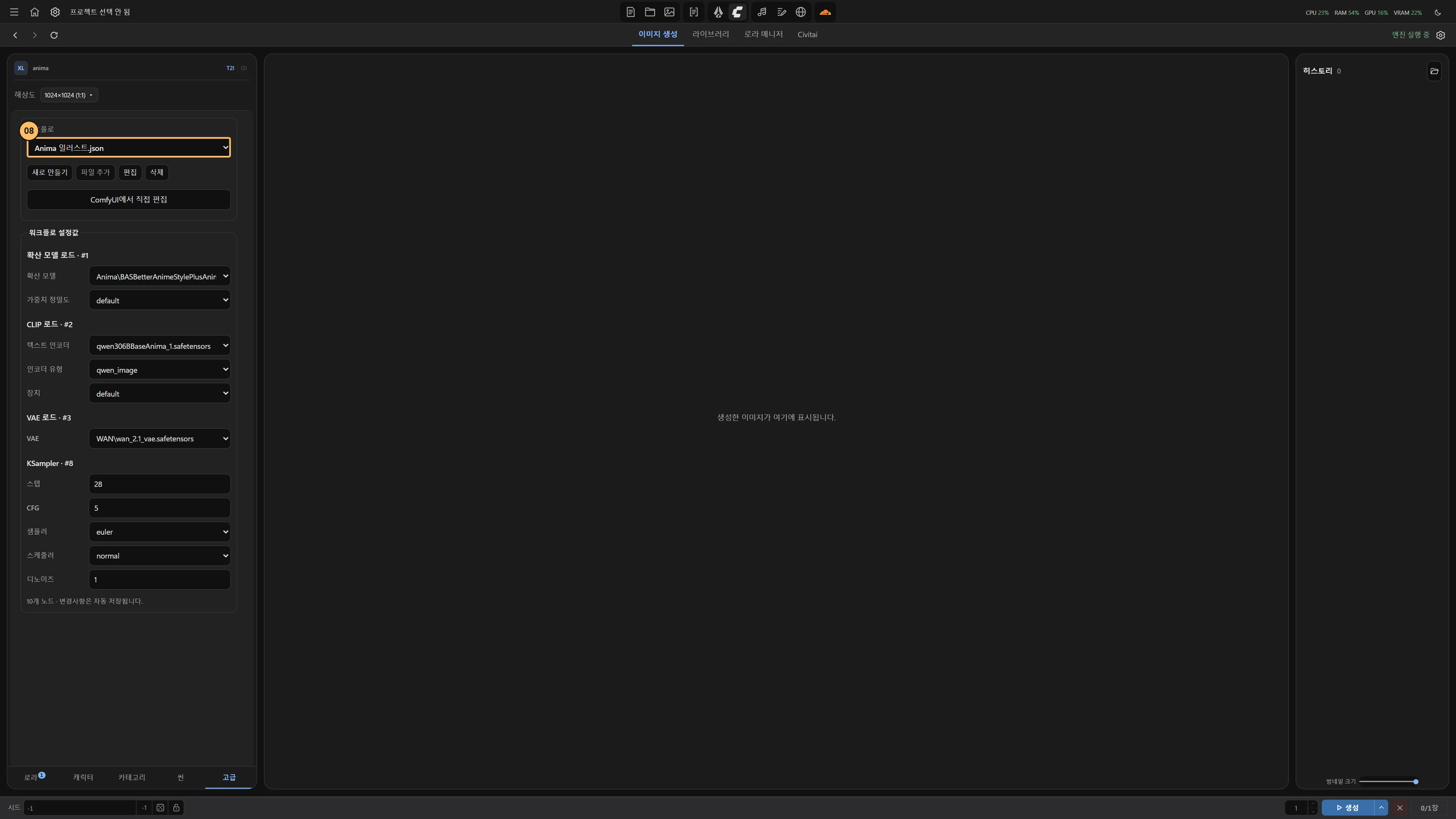
확인 이후 모델과 샘플러 설정은 이 JSON의 노드에서 읽어옵니다.
09 확산 모델·인코더·VAE 대조
워크플로 설정값에서 확산 모델, 텍스트 인코더, VAE의 파일명을 확인하세요. 예시는 BASBetterAnimeStylePlusAnima_baseV10을 사용합니다. 모델을 찾지 못하면 기존 설치와 공유 모델 폴더를 먼저 확인하세요.
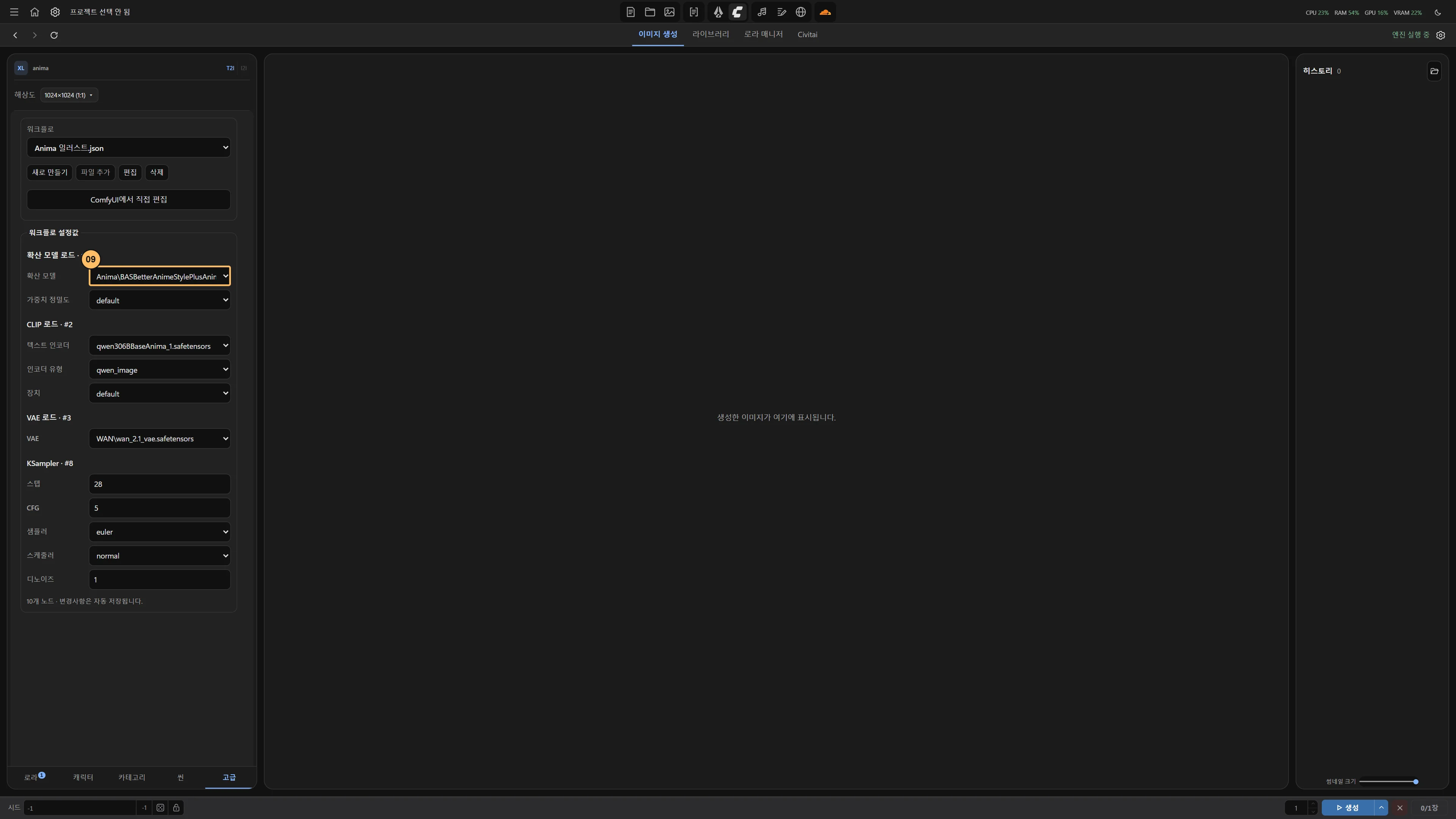
확인 확산 모델과 인코더, VAE의 경로가 가져온 그래프의 값으로 표시됩니다.
10 LoRA 노드의 파일명과 강도 확인
워크플로 편집에서 노드 목록의 LoRA 로드를 선택하세요. lora_name이 사용할 파일인지 보고 strength_model과 strength_clip을 확인합니다.
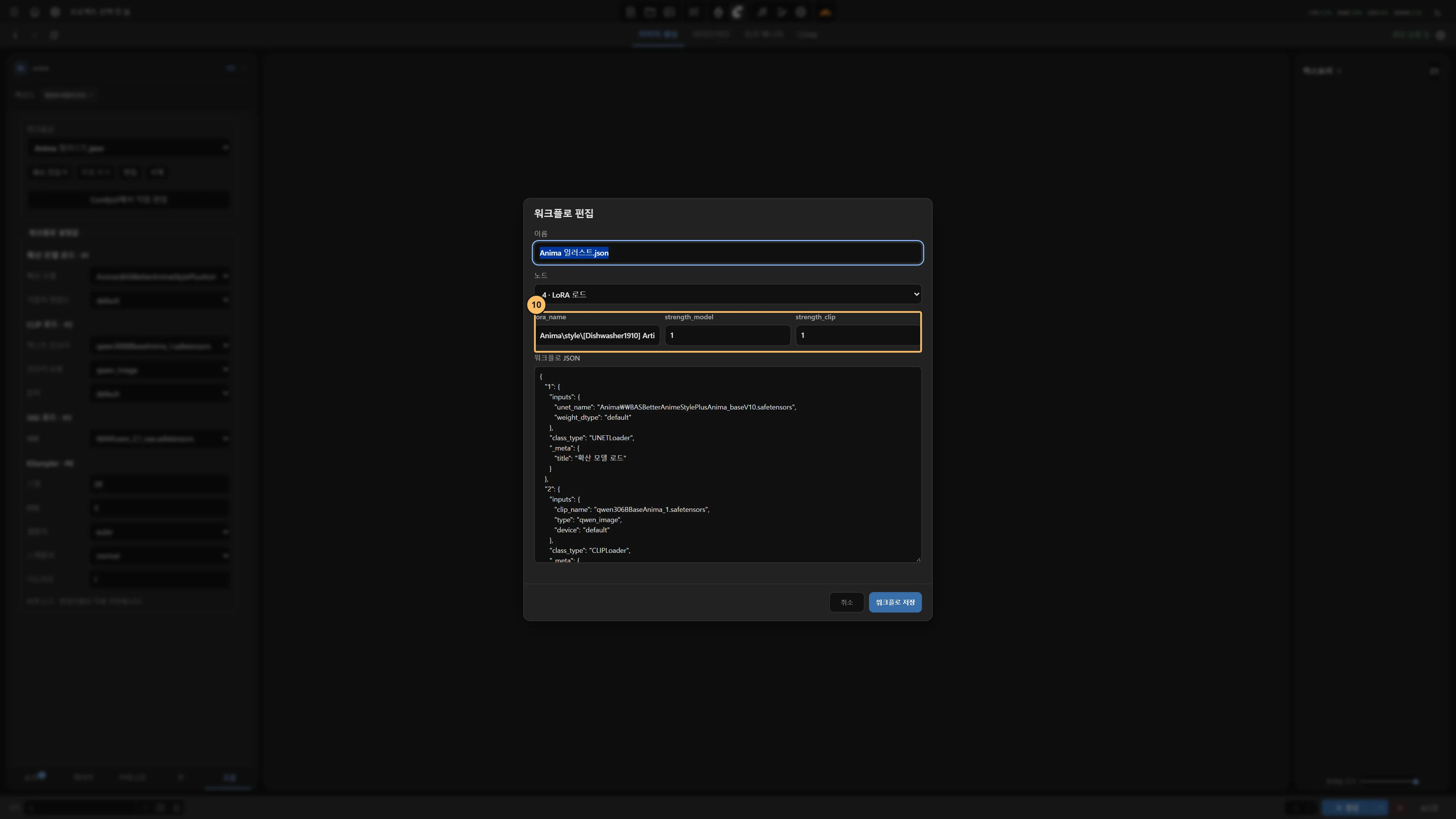
확인 예시 그래프는 Dishwasher1910 스타일 LoRA를 사용하며 두 강도가 모두 1입니다. 한 장 생성까지 완료해 엔진이 실제 파일을 읽는지도 확인합니다.
11 한 장 테스트할 프롬프트 입력
공통 프롬프트에 등대와 해질녘 바다를 입력하세요. 오른쪽 아래 생성 모드를 생성으로 두고 한 장만 요청합니다.
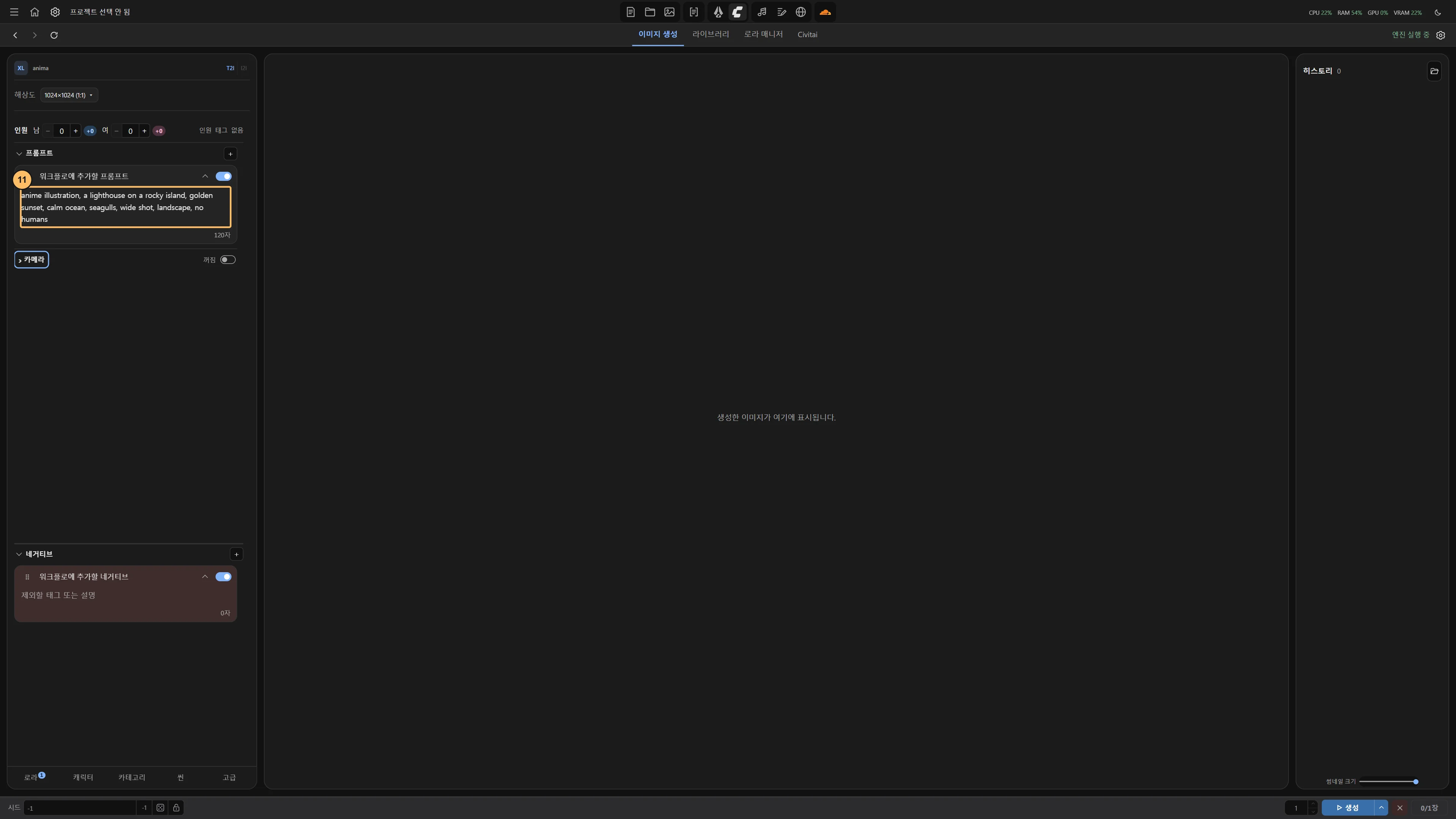
확인 같은 워크플로로 생성한 결과가 입력한 풍경과 맞는지 확인할 수 있습니다.
12 생성 실행
오른쪽 아래 생성 버튼을 한 번 누르세요. 첫 실행에서는 모델을 메모리에 올리는 시간이 걸립니다.
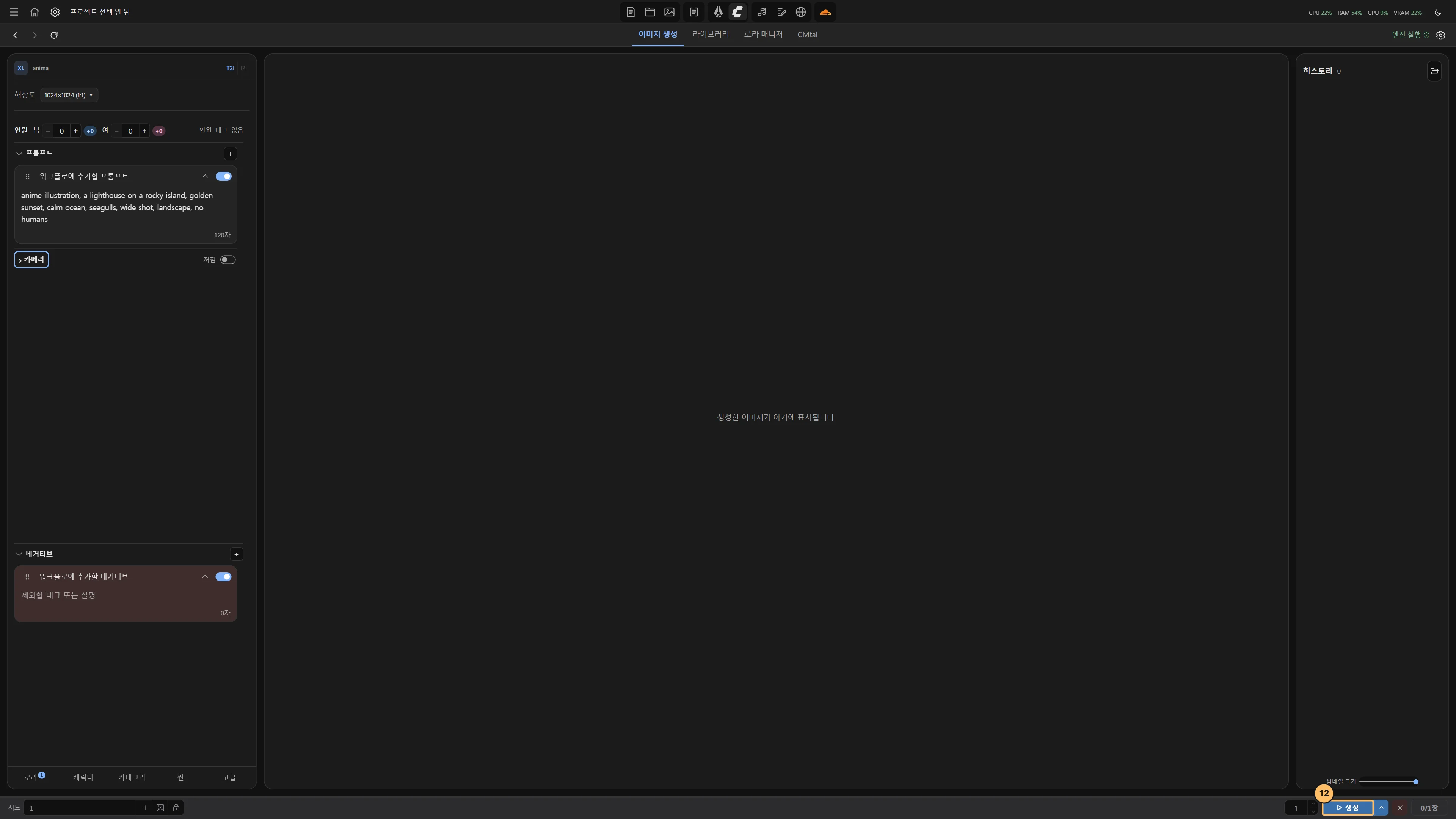
확인 진행이 끝나면 히스토리에 새 썸네일이 생깁니다.
13 완성된 한 장 확인
히스토리에서 새 이미지를 눌러 가운데 미리보기를 확인하세요.
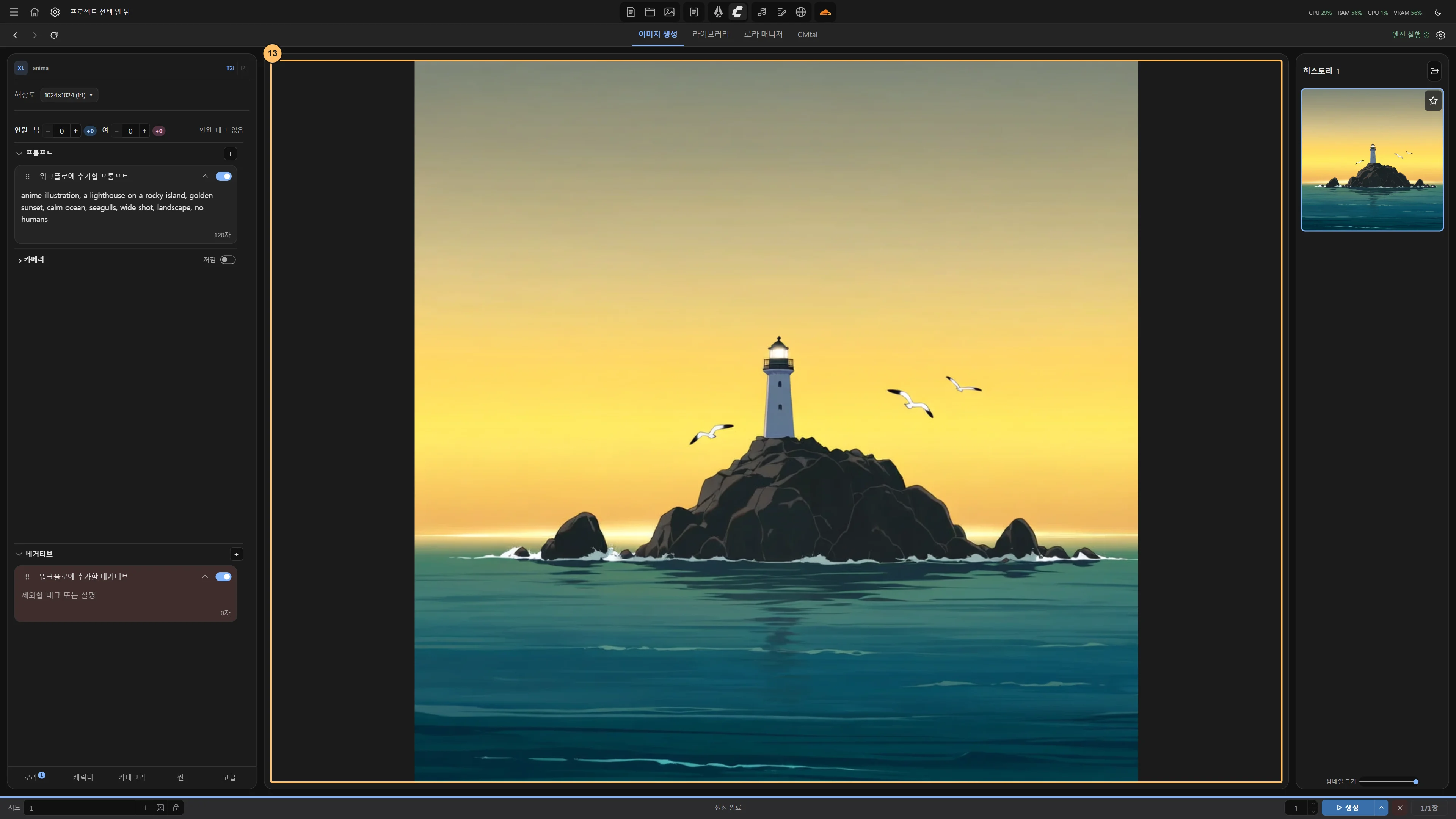
확인 가져온 Anima 그래프와 LoRA로 생성한 등대 그림입니다. 모델 경로 오류 없이 한 장이 완료됐습니다.


경로가 저장되지 않거나 엔진이 시작되지 않을 때
Windows용 ComfyUI Desktop을 사용한다면 Desktop에서 지정한 기본 작업 폴더를 선택하세요. 일반 설치는 main.py가 있는 폴더와 venv 또는 .venv의 Python, 포터블 설치는 python_embeded 폴더를 확인하세요. 다른 설치로 바꾸려면 현재 툴박스 전용 엔진을 먼저 종료하세요.
따라 하기
도서관 소녀의 미소·놀람·화남을 한 사이클로 생성하고 비교하기
같은 소녀가 같은 도서관에서 미소 짓고, 놀라고, 화내는 세 장을 만듭니다. 프로젝트 편집기에서 인물의 외형과 이미지 코드 카테고리의 배경 태그를 등록하고, 와일드카드 편집기에서 자신의 TXT 폴더를 연결하세요. 아래에서 사용할 표정 세 줄을 그대로 적어도 됩니다. 캡처의 주황색 번호는 해당 단계에서 누르거나 결과를 확인할 위치입니다.
모델·프롬프트·LoRA 설정 1–9단계
01 생성 엔진 연결
툴박스의 ComfyUI → 이미지 생성에서 우측 상단 톱니를 여세요. ComfyUI 설치 폴더와 생성 이미지 출력 폴더를 지정하고 엔진을 시작합니다.
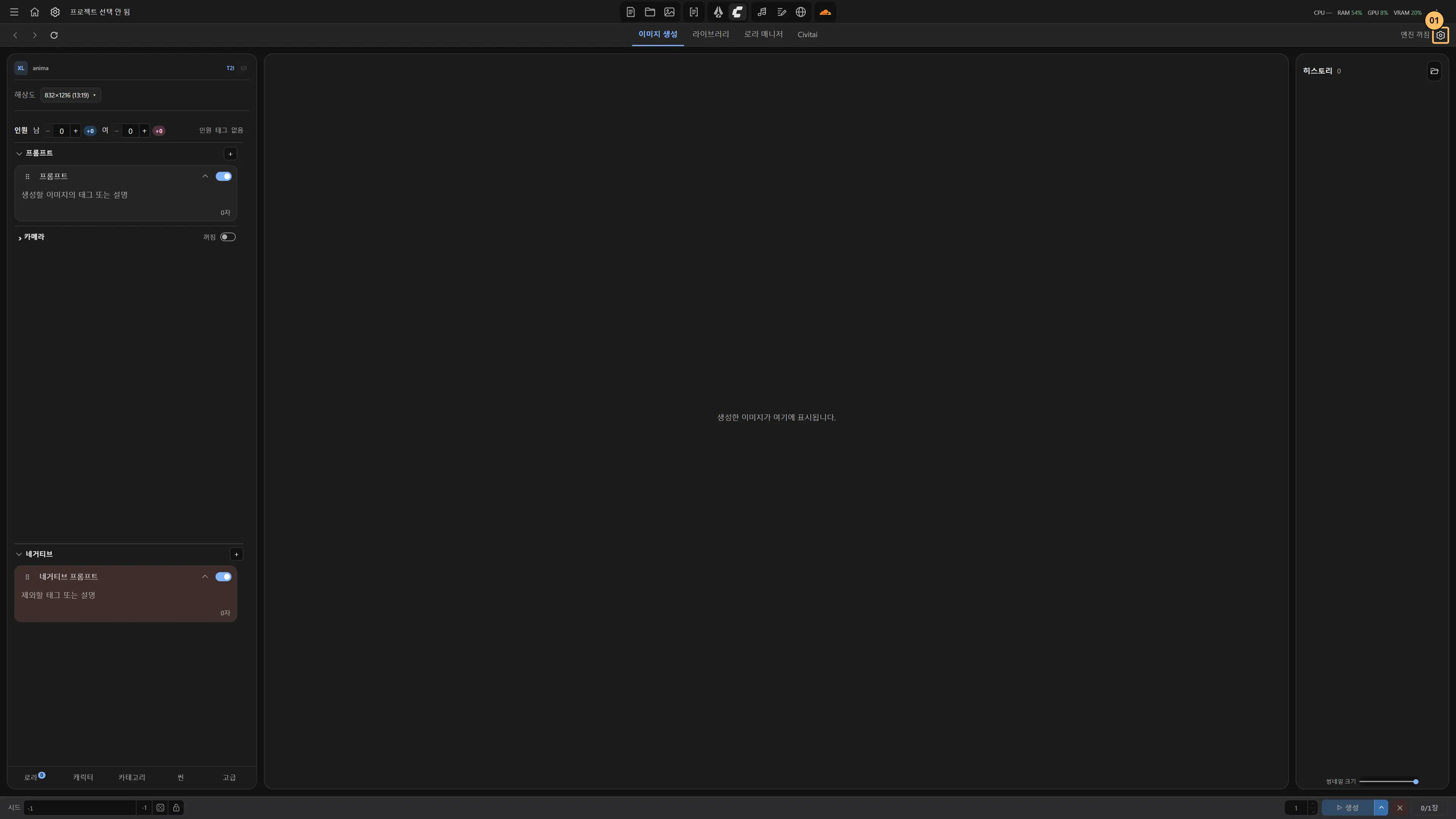
확인 상단에 엔진 실행 중이 표시되면 설치된 모델을 선택할 수 있습니다.
02 고급에서 모델 설정 열기
왼쪽 아래 고급을 열고 ‘기본 워크플로’를 그대로 두세요. 툴박스가 생성에 필요한 워크플로를 자동으로 구성하므로 JSON을 추가하지 않고 아래에서 모델을 선택하면 됩니다.
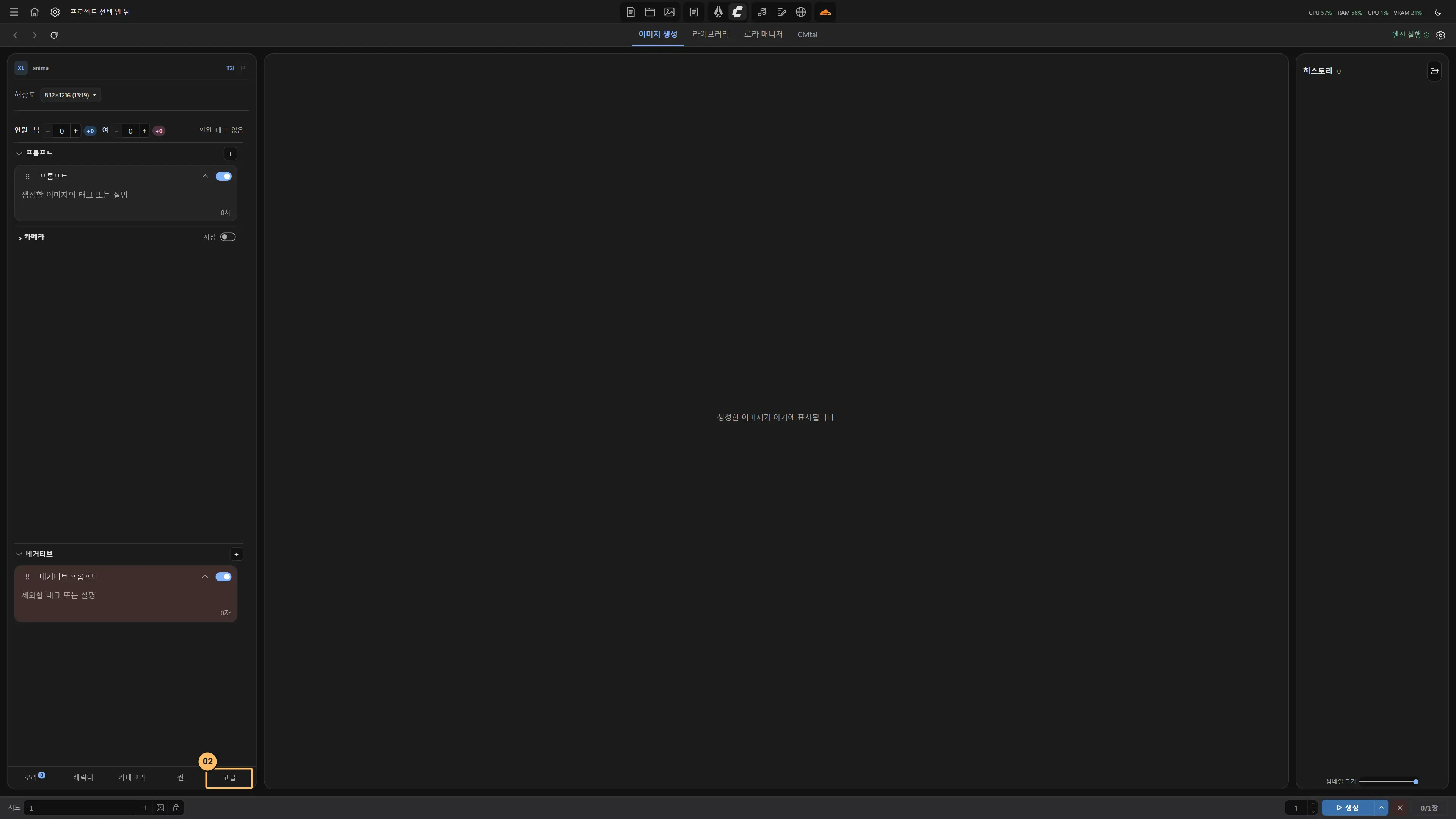
확인 체크포인트와 스텝, CFG, 샘플러를 확인할 수 있습니다.
03 체크포인트 선택 창 열기
고급의 체크포인트 카드를 누르세요.
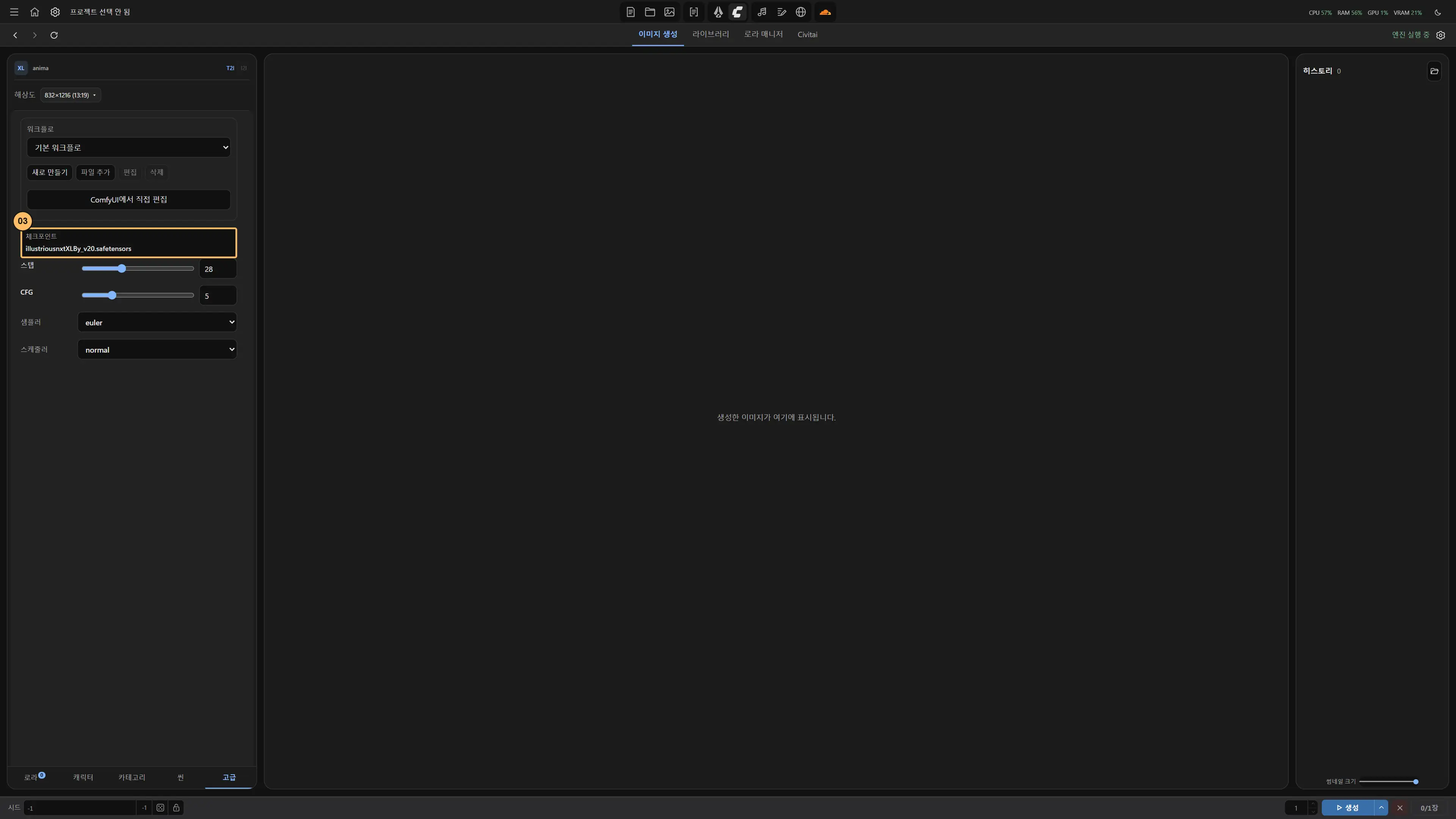
확인 설치된 모델을 폴더나 이름으로 찾을 수 있는 선택 창이 열립니다.
04 설치된 XL 모델 고르기
예시는 waiIllustriousSDXL_v160을 사용합니다. 검색 결과에서 자신의 체크포인트를 선택하세요.
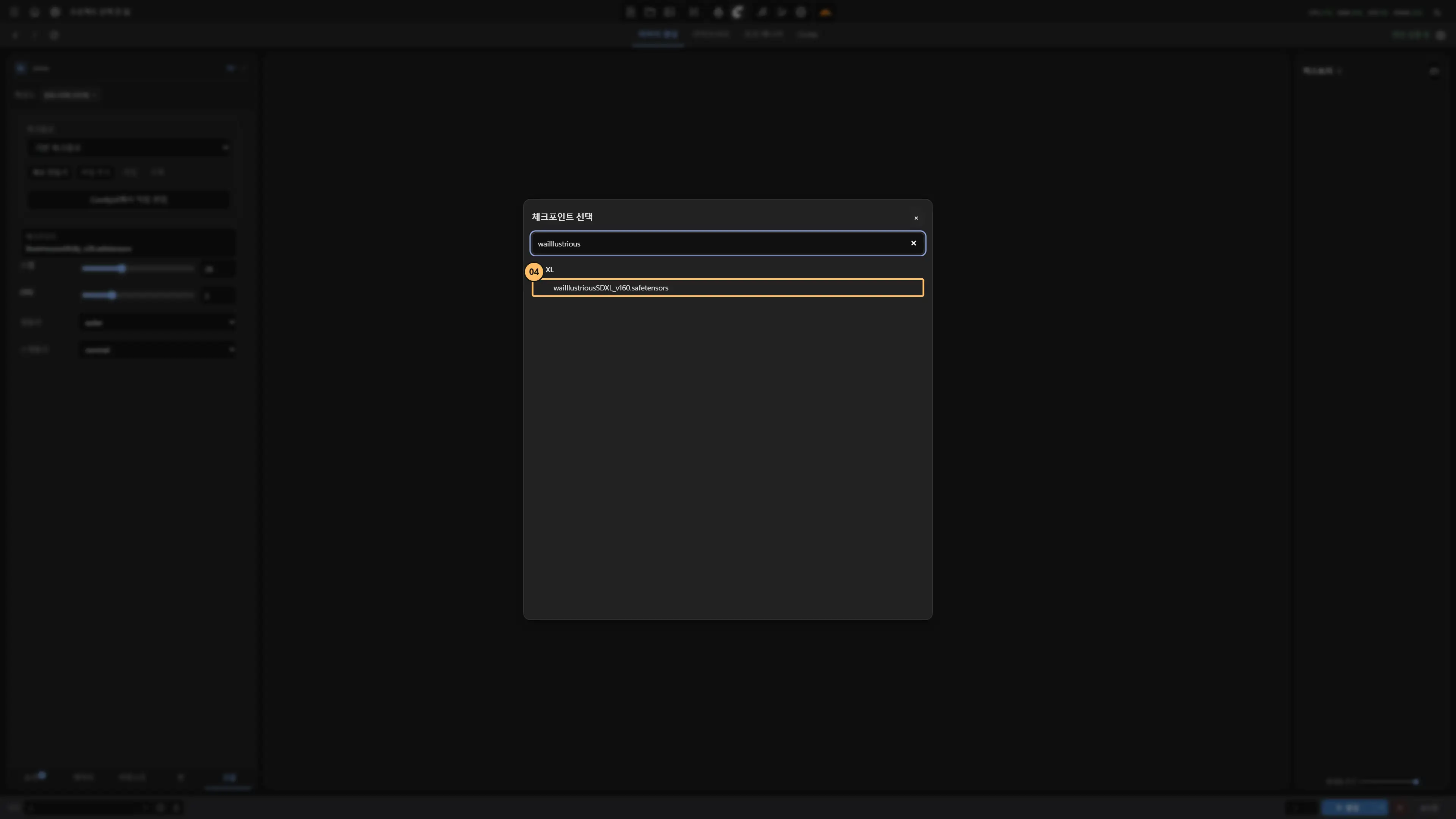
확인 왼쪽 상단 모델명이 선택한 모델로 바뀝니다.
05 공통 구도 입력
프롬프트 카드에 portrait, looking at viewer, upper body, soft daylight를 입력하세요. 표정은 비워 두고 뒤의 씬에서 한 줄씩 바꿉니다.
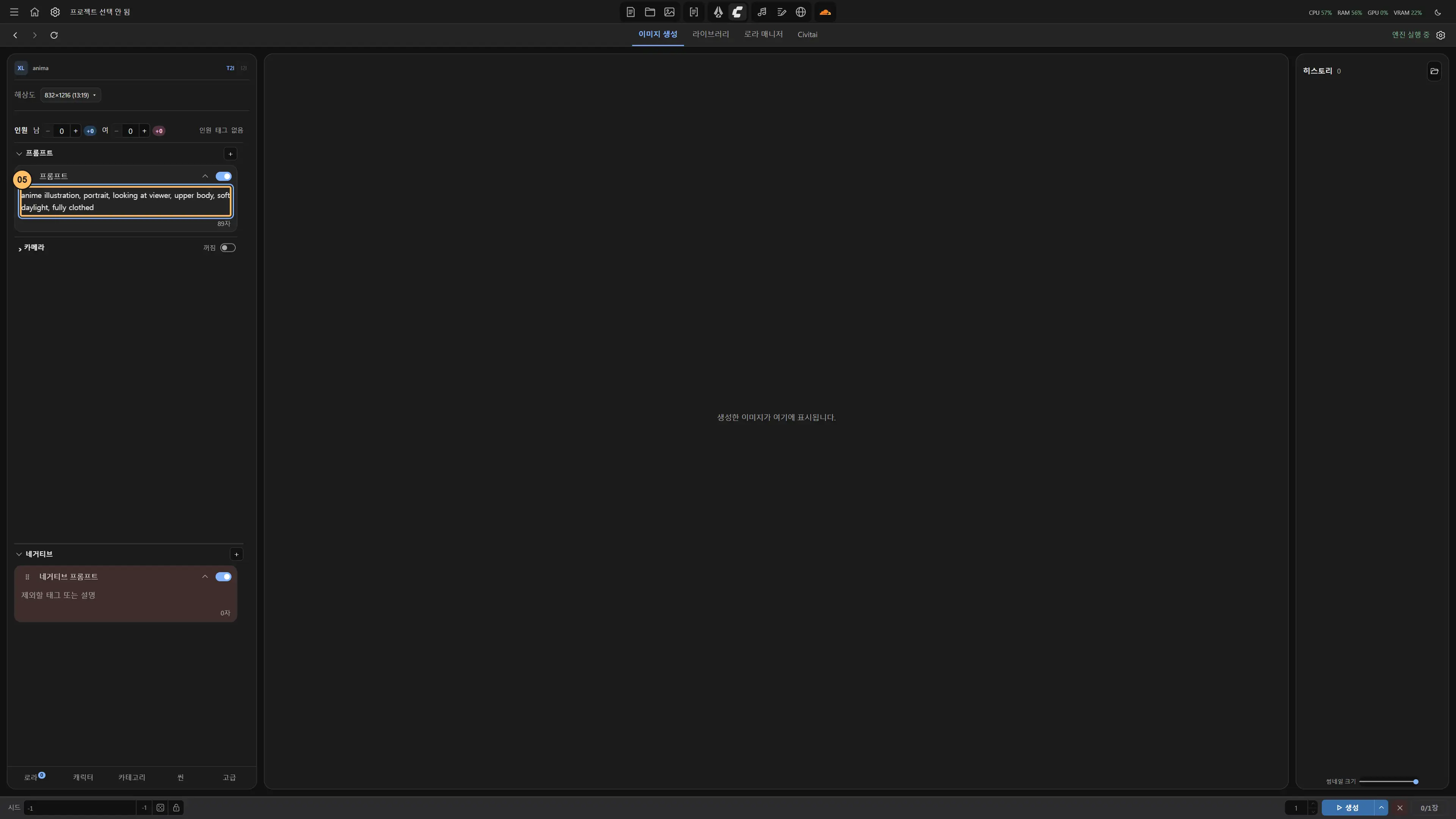
확인 세 장 모두 같은 구도 조건을 사용합니다.
06 시드 고정
하단 시드에 731을 입력하고 고정 상태를 확인하세요.
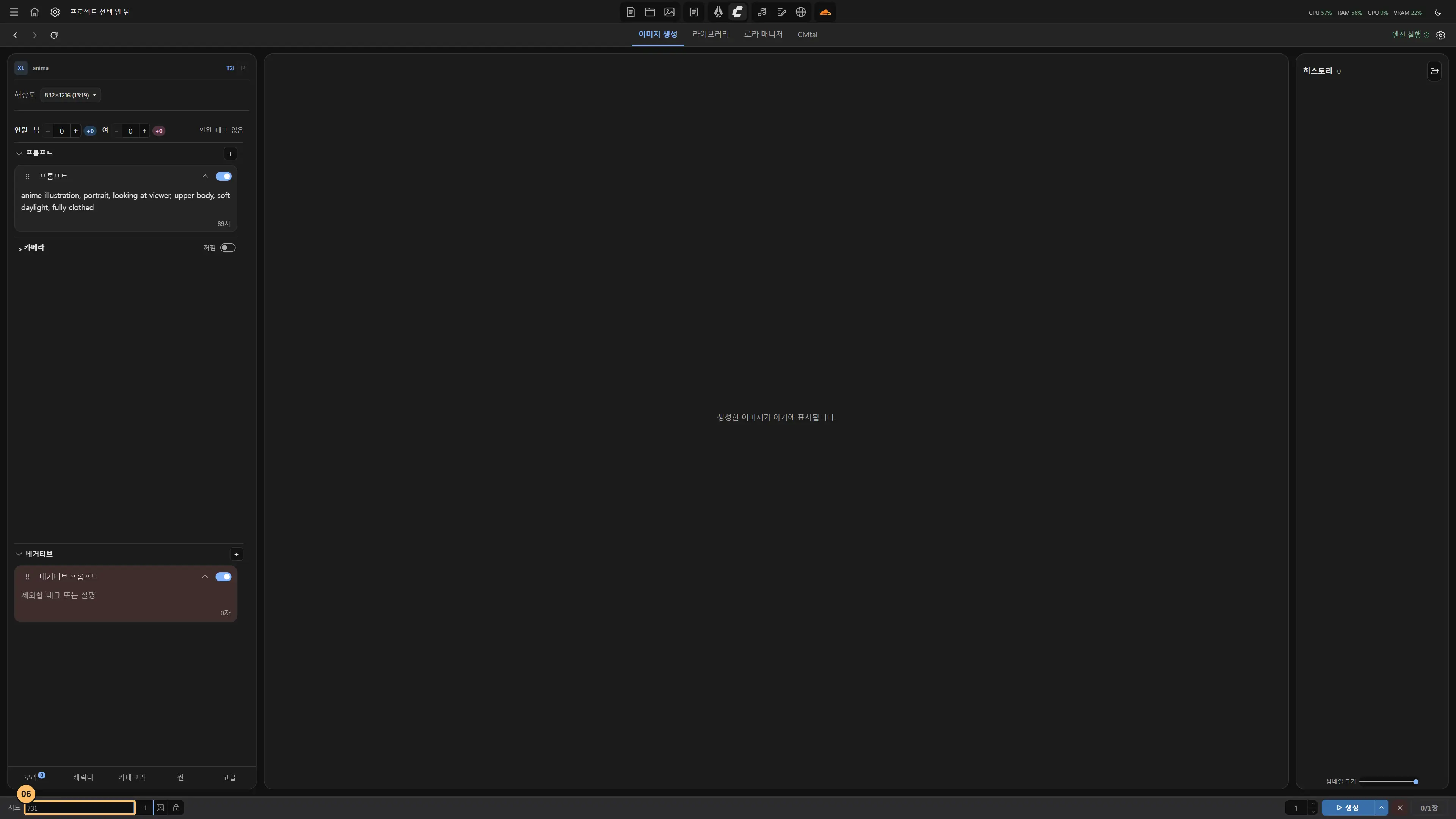
확인 같은 시드로 인물과 배경을 유지하며 표정 태그의 영향을 비교합니다.
07 로라 탭에서 추가
왼쪽 아래 로라 → 추가 +를 누릅니다. 체크포인트와 호환되는 LoRA를 고르세요.
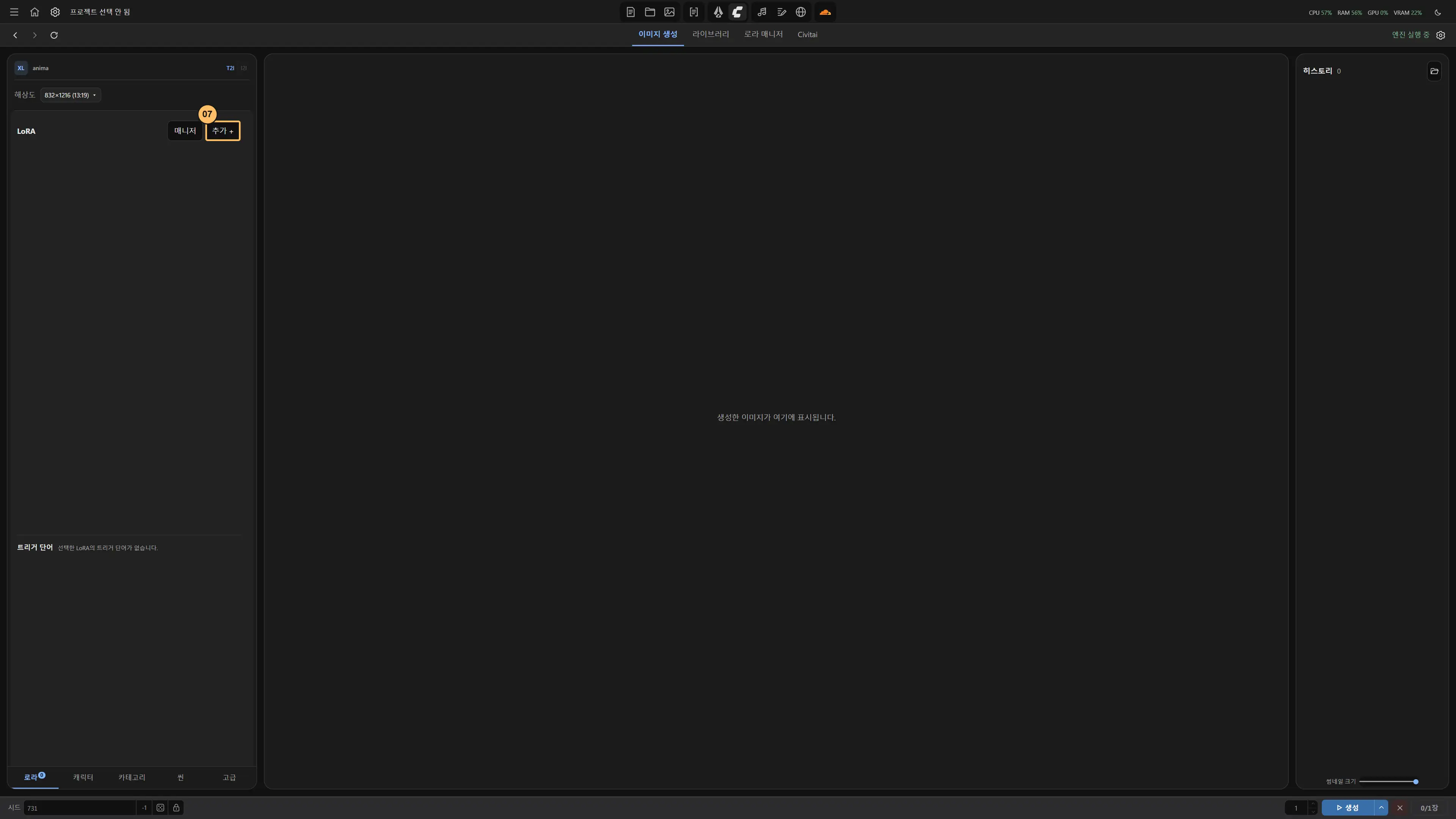
확인 모델 목록과 검색칸이 열립니다.
08 사용할 LoRA 고르기
예시에서는 세부 묘사용 AddMicroDetails_Illustrious_v5를 선택합니다. 자신의 XL 모델을 쓸 때는 호환되는 LoRA를 고르세요.
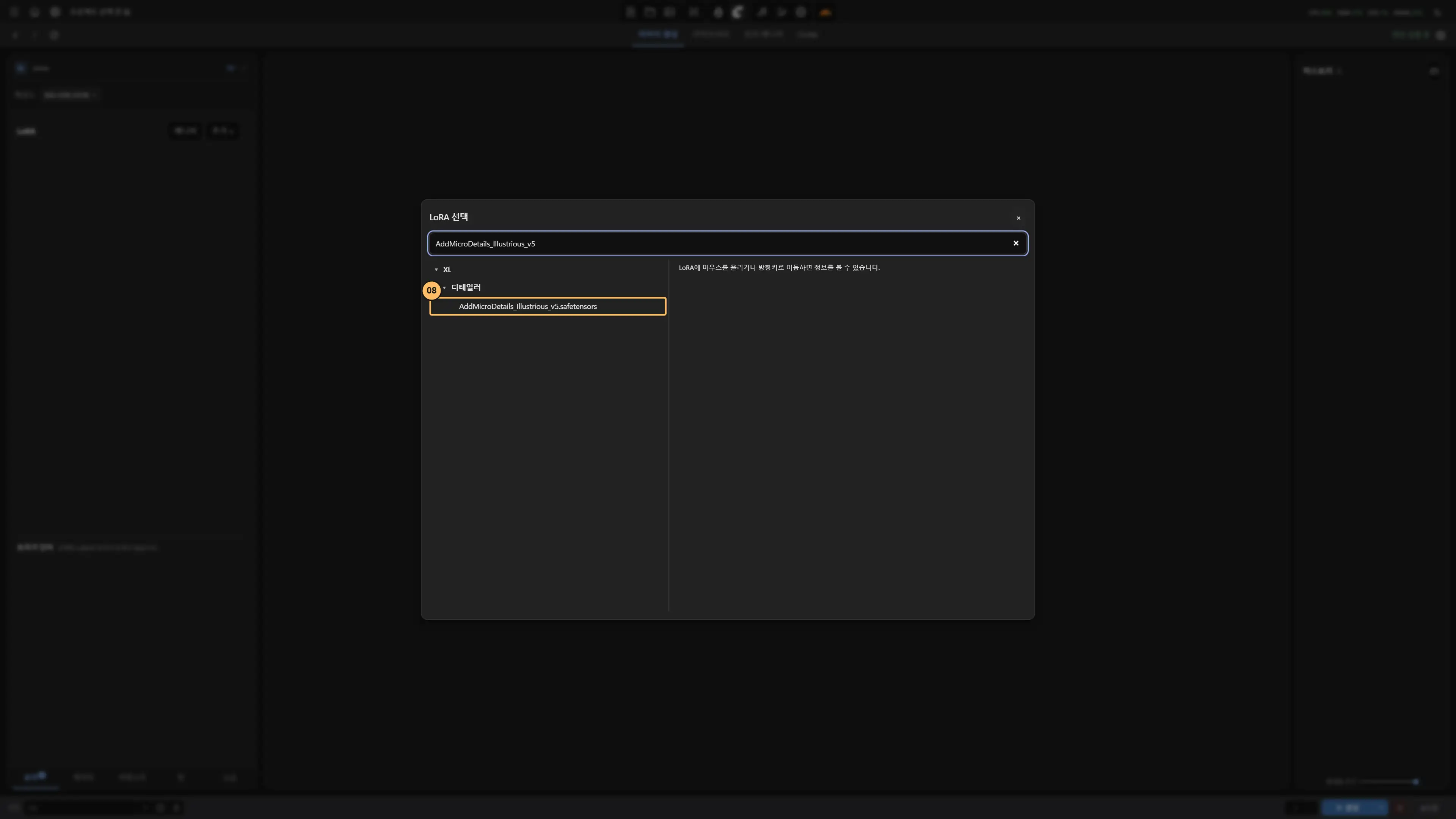
확인 선택한 파일이 로라 탭의 한 행에 추가됩니다.
09 가중치와 활성 상태 확인
가중치를 0.45로 입력하고 오른쪽 스위치가 켜져 있는지 확인하세요.
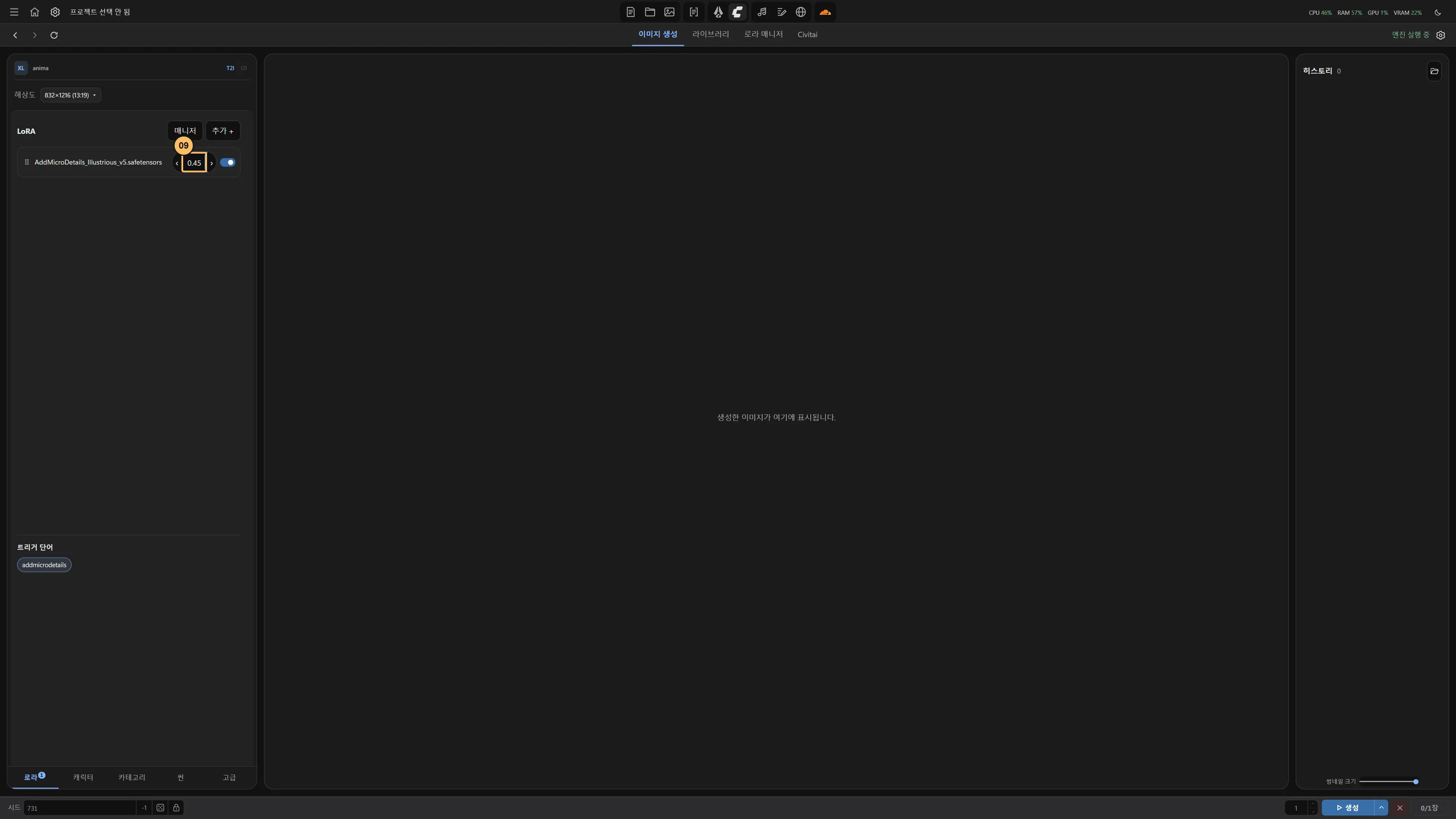
확인 세 표정 모두 같은 LoRA와 가중치로 생성합니다.


캐릭터·카테고리와 씬 10–15단계
10 소녀 캐릭터 유나 선택
캐릭터 탭에서 유나를 체크하고 순차사용으로 두세요. 자신의 프로젝트에서는 인물 이미지 태그에 머리색·눈색·복장을 먼저 등록합니다.
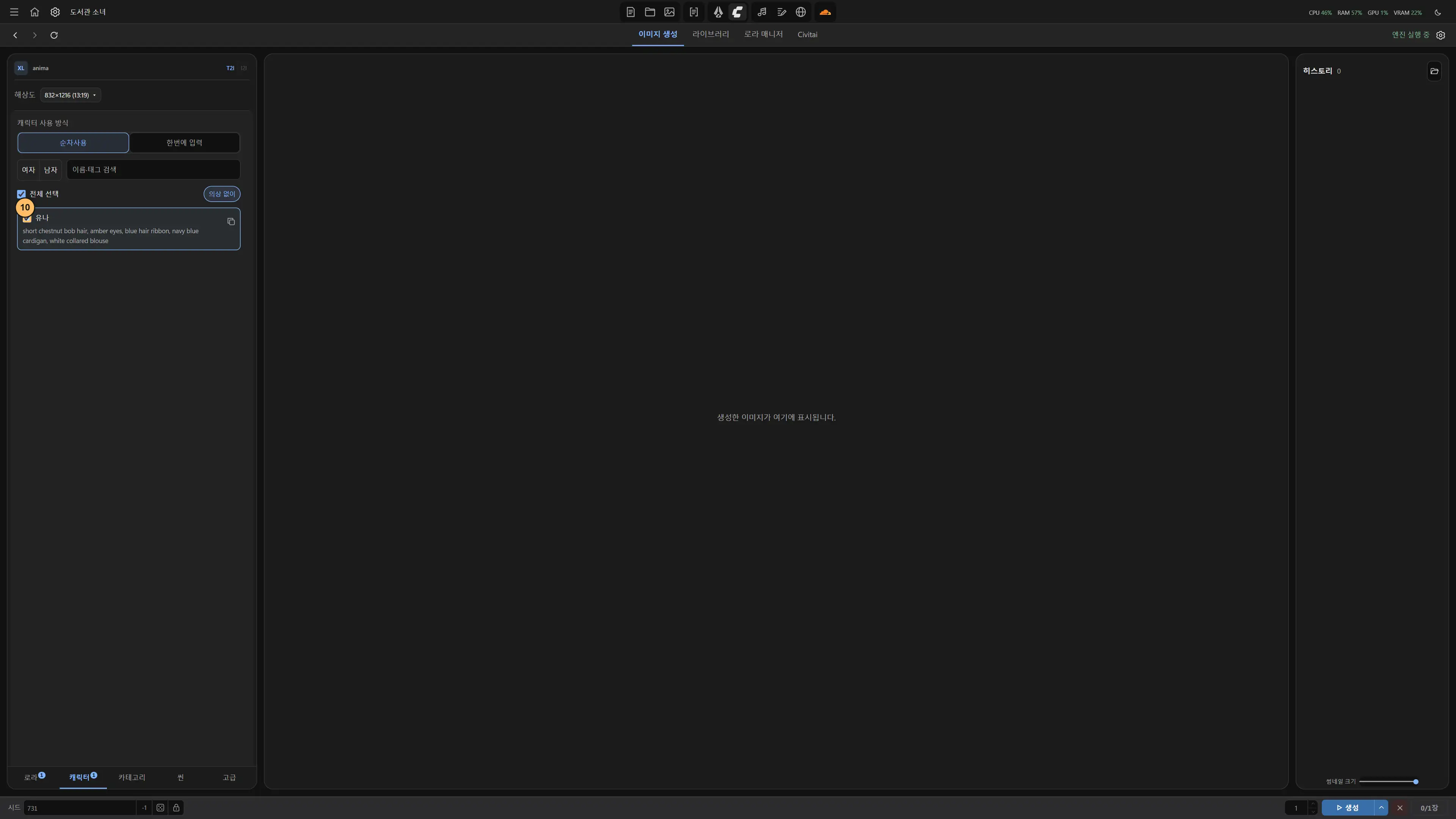
확인 예시 인물은 밤색 단발, 호박색 눈, 파란 리본과 남색 카디건을 착용합니다.
11 도서관 카테고리 선택
카테고리 탭에서 도서관을 체크하세요. 프로젝트 이미지 코드 카테고리에 등록한 sunlit library, bookshelves, warm light가 공통 배경입니다.
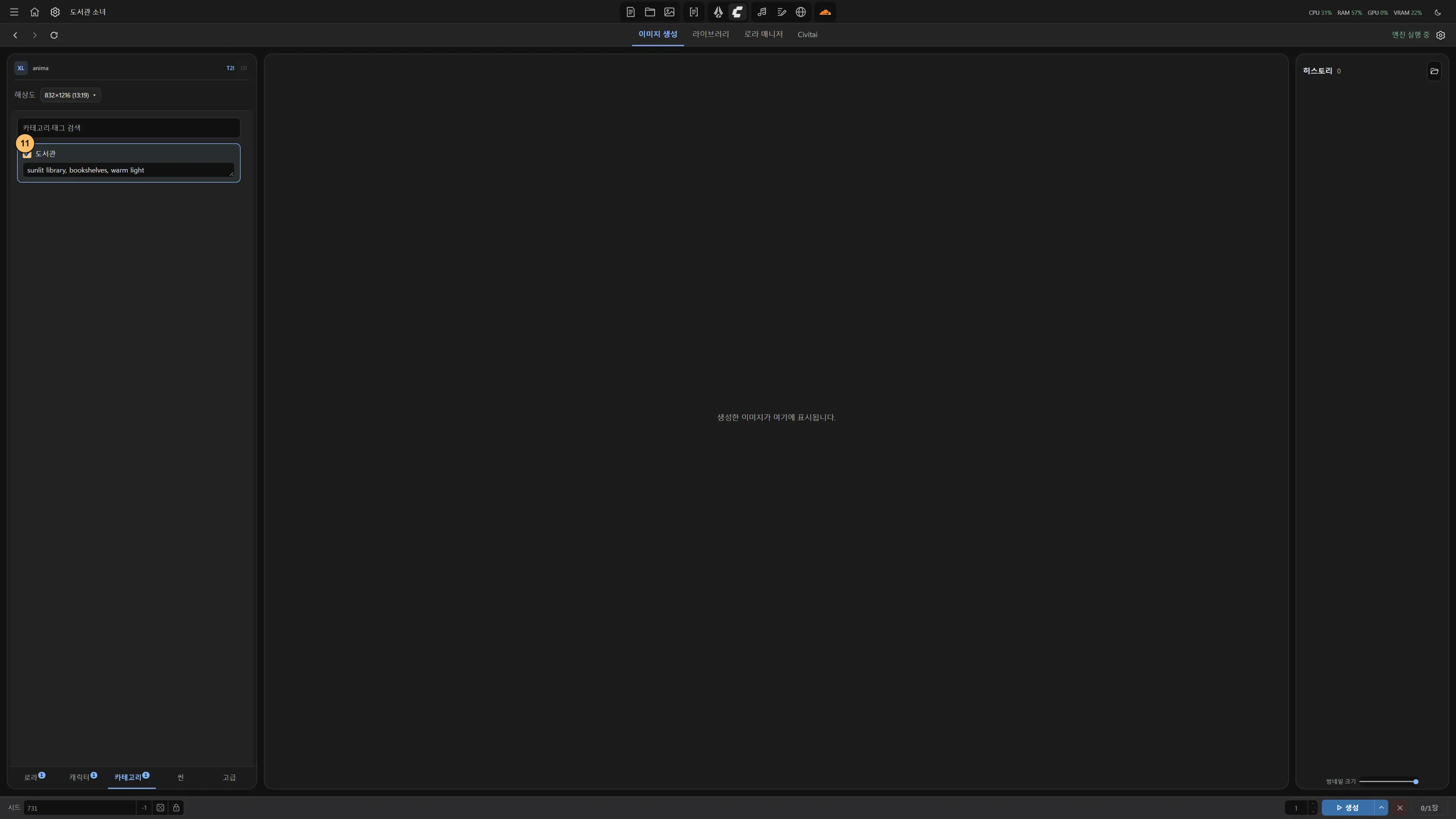
확인 선택된 캐릭터 한 명과 배경 한 곳에 세 줄의 표정을 적용할 준비가 됐습니다.
12 씬 탭 열기
왼쪽 아래 씬을 누르세요. 와일드카드 편집기에서 연결한 폴더에 표정.txt를 두고 한 줄에 한 표정만 적습니다.
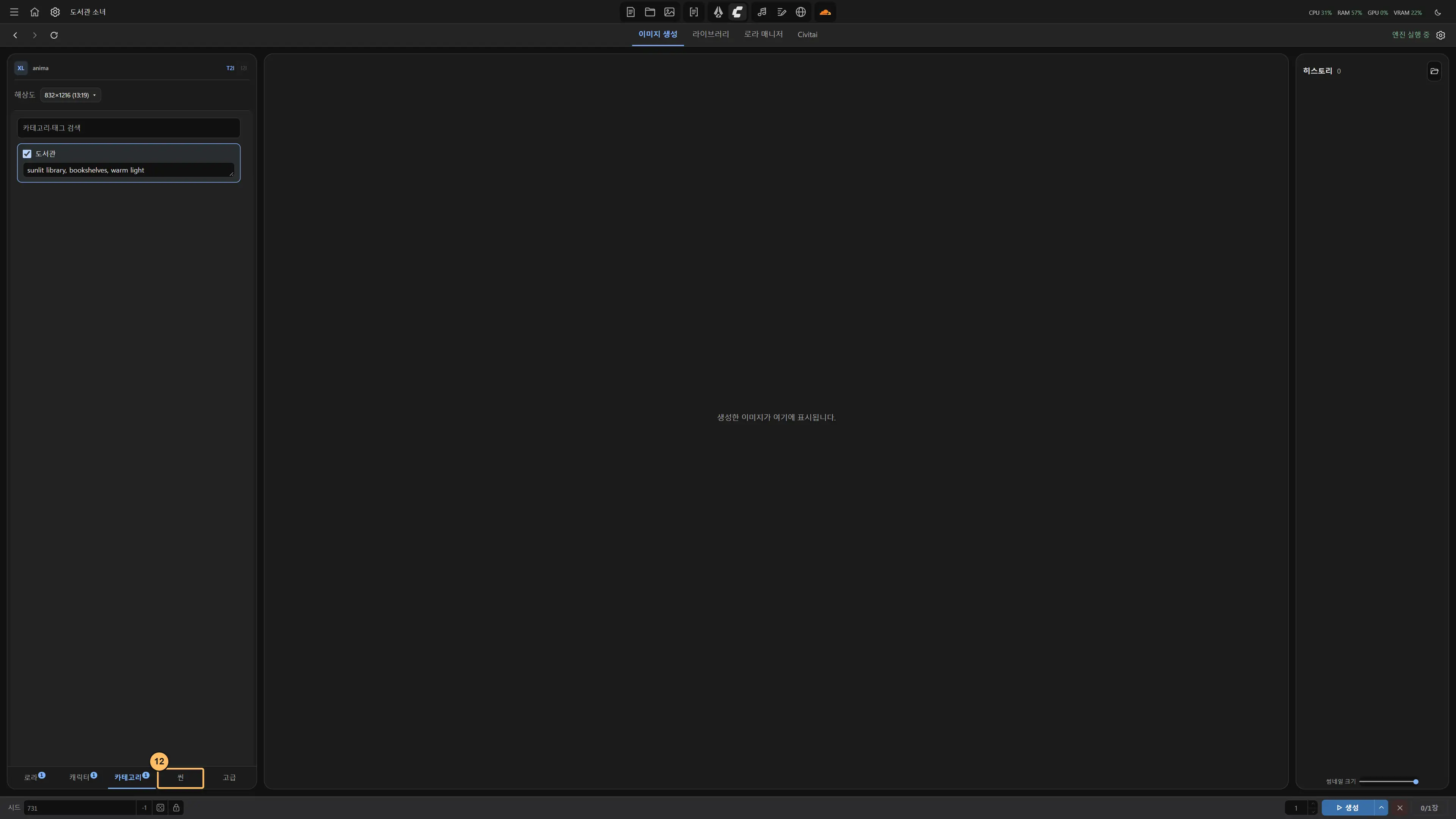
확인 캐릭터와 배경 선택은 유지한 채 씬 프리셋을 편집할 수 있습니다.
13 표정 비교 프리셋 만들기
새 프리셋을 누르고 도서관 표정 비교를 입력한 뒤 Enter를 누르세요.
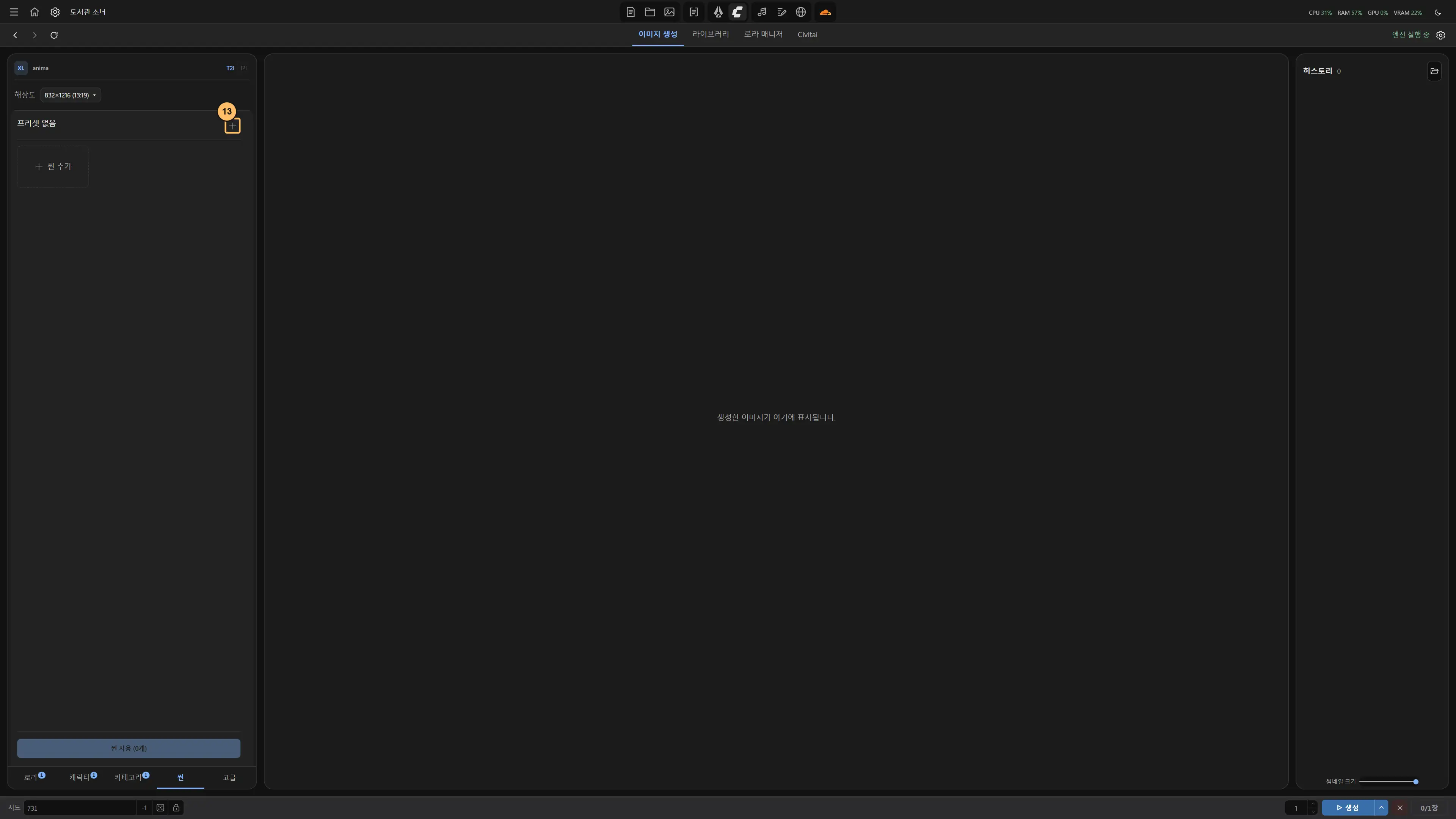
확인 새 프리셋 안에 씬을 추가할 수 있습니다.
14 씬 하나 추가
씬 추가를 한 번 누르고 이름을 책상 앞 초상으로 정하세요.
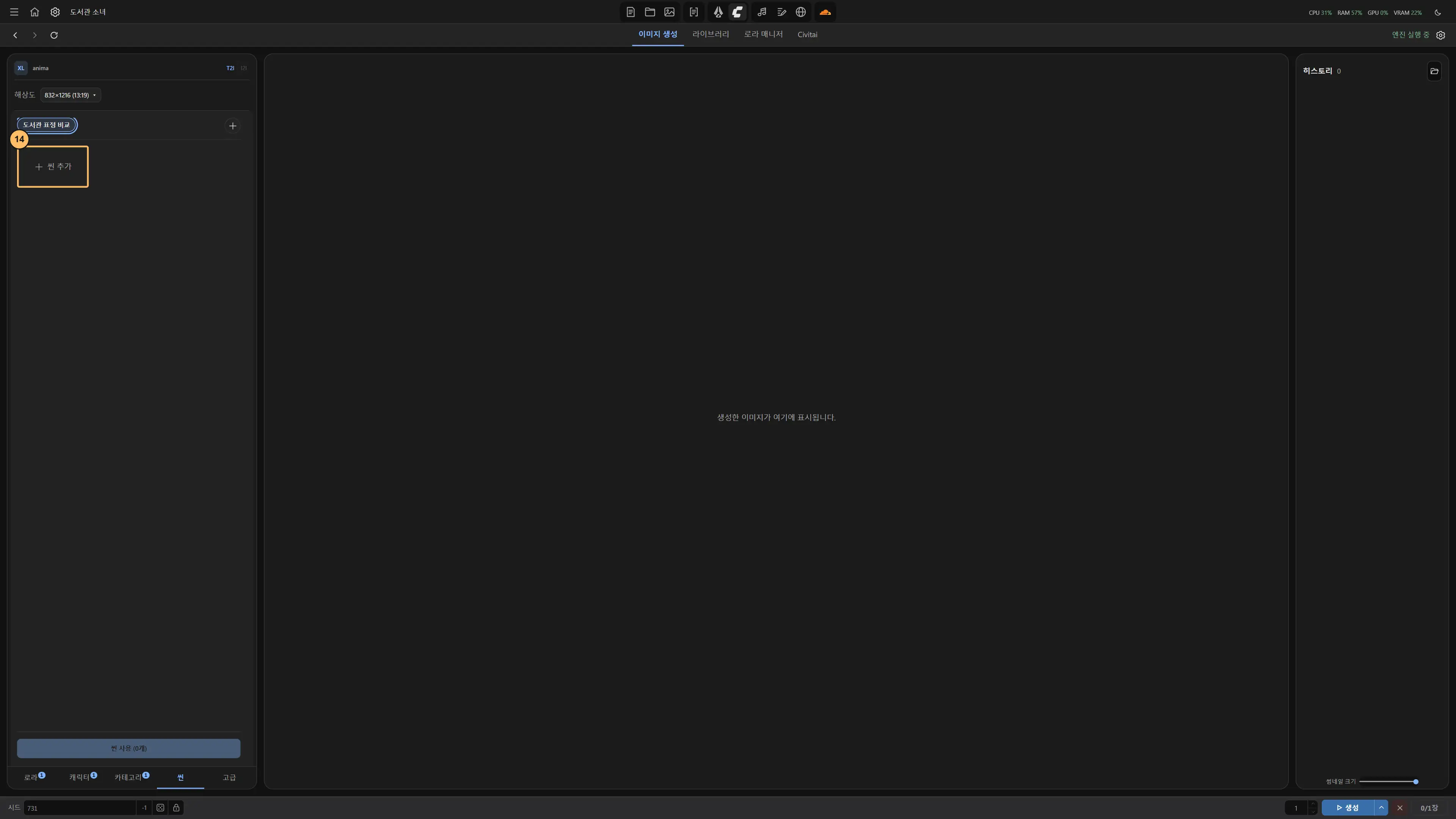
확인 표정마다 씬을 만들 필요 없이 한 씬에 TXT의 여러 줄을 연결할 수 있습니다.
15 씬 공통 조건과 와일드카드 열기
씬 프롬프트에는 face focus, 네거티브에는 text, watermark, blurry를 입력하고 와일드카드 선택을 펼치세요.
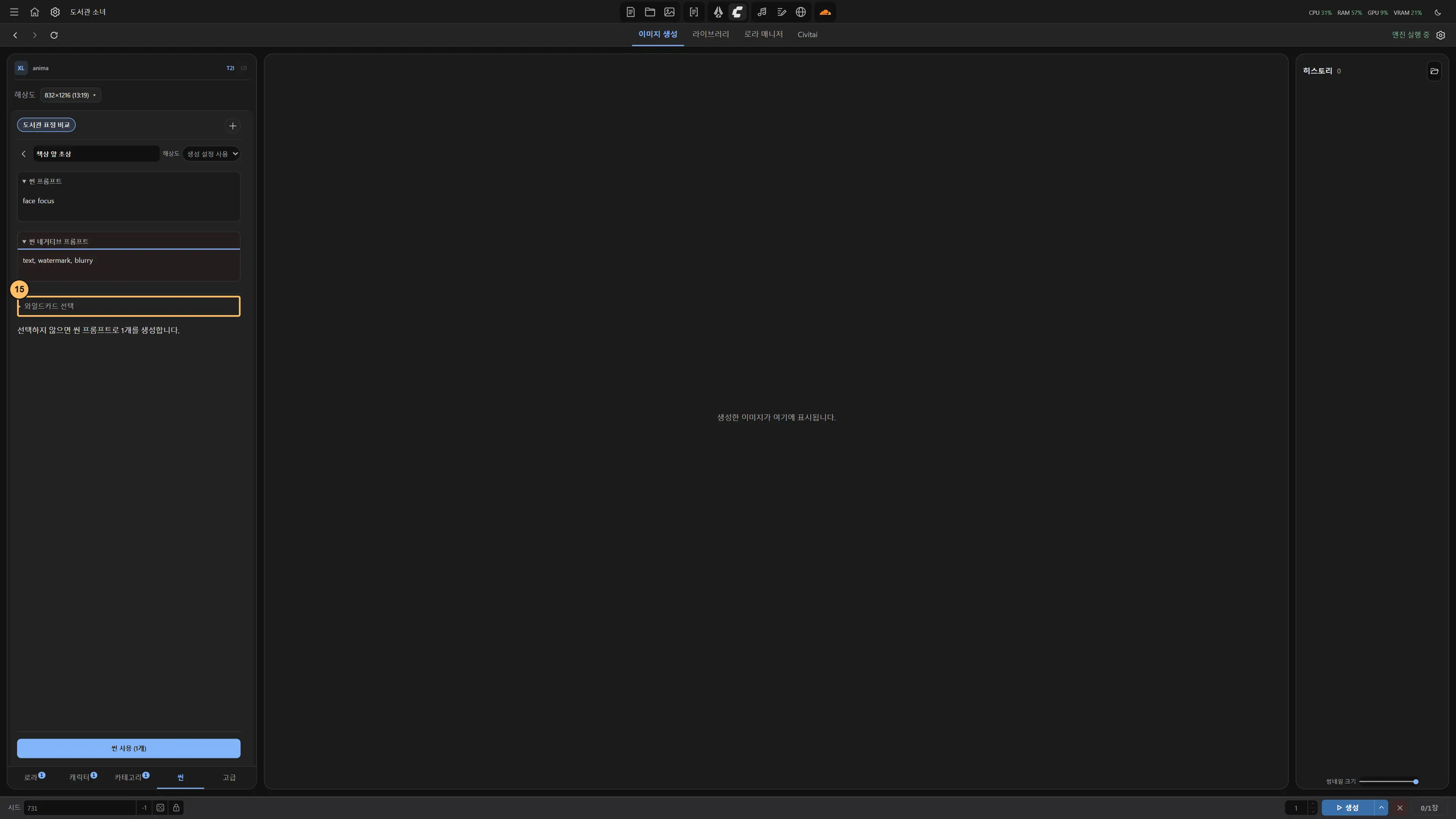
확인 공통 태그와 줄마다 바뀔 표정 태그를 분리할 수 있습니다.


와일드카드와 사이클 생성 16–19단계
16 표정.txt 세 줄 연결
표정.txt를 체크하세요. 첫 줄은 smile, closed mouth, 둘째 줄은 surprised, wide eyes, open mouth, 셋째 줄은 angry, furrowed brow, frown입니다.
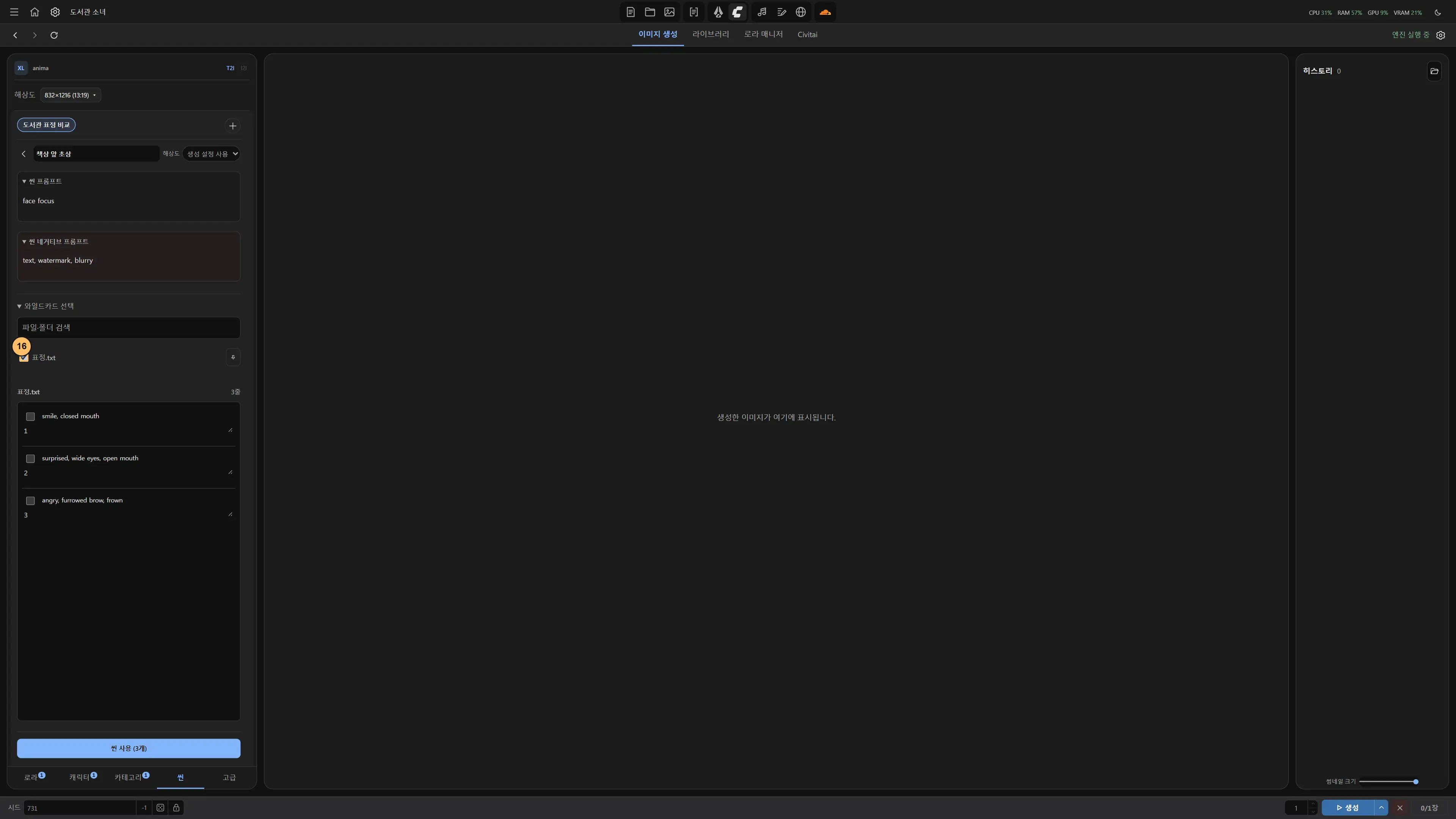
확인 미소·놀람·화남이 세 줄로 나타납니다. 한 줄 안의 쉼표는 그 표정을 함께 묘사하는 태그입니다.
17 씬 사용 켜기
씬 목록으로 돌아가 책상 앞 초상이 포함되어 있는지 확인하고 씬 사용을 누릅니다.
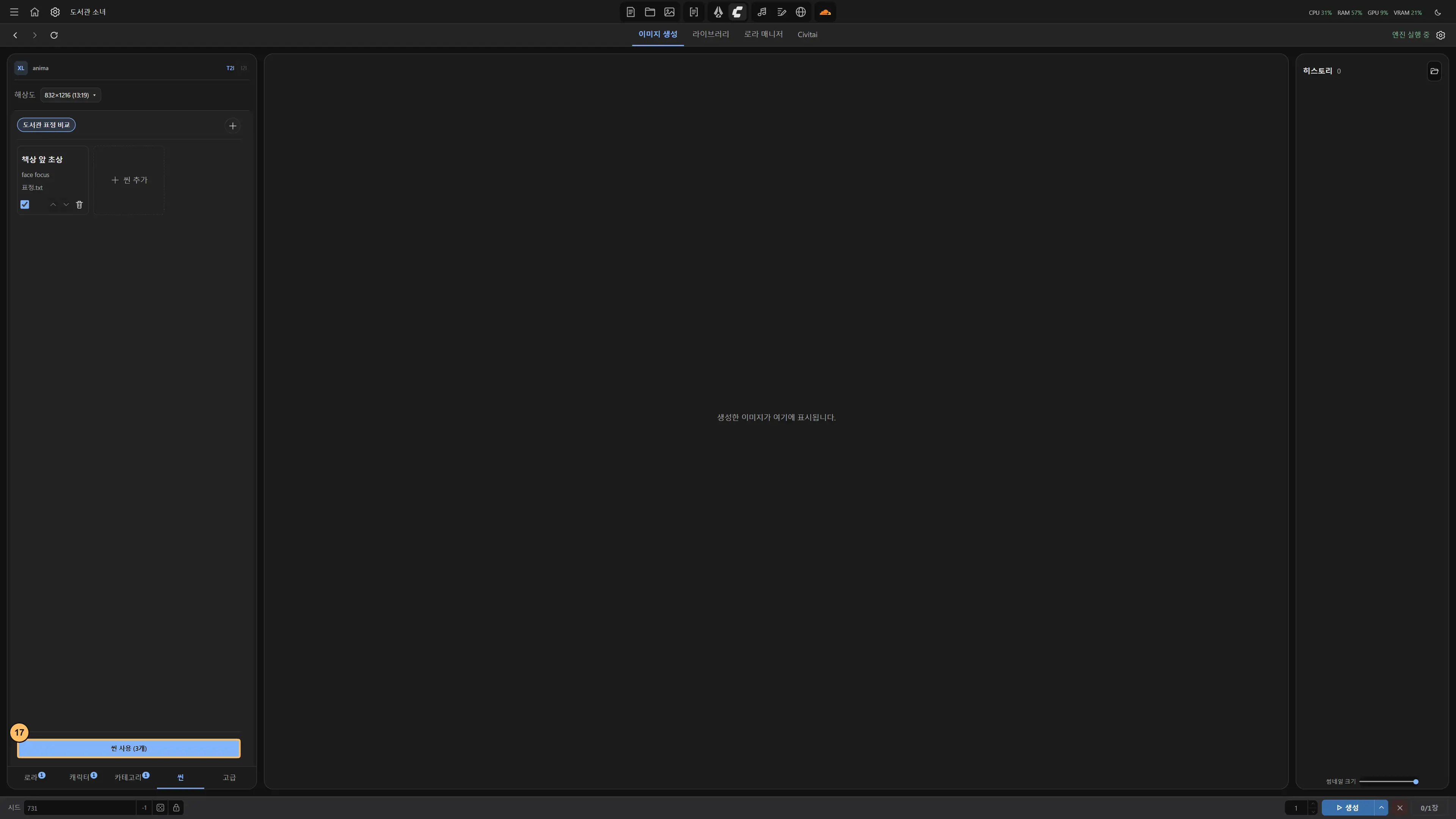
확인 사용 중인 프리셋은 버튼이 씬 해제로 바뀝니다.
18 사이클 생성 선택
오른쪽 아래 생성 버튼 옆 화살표를 눌러 사이클 생성을 고르세요.
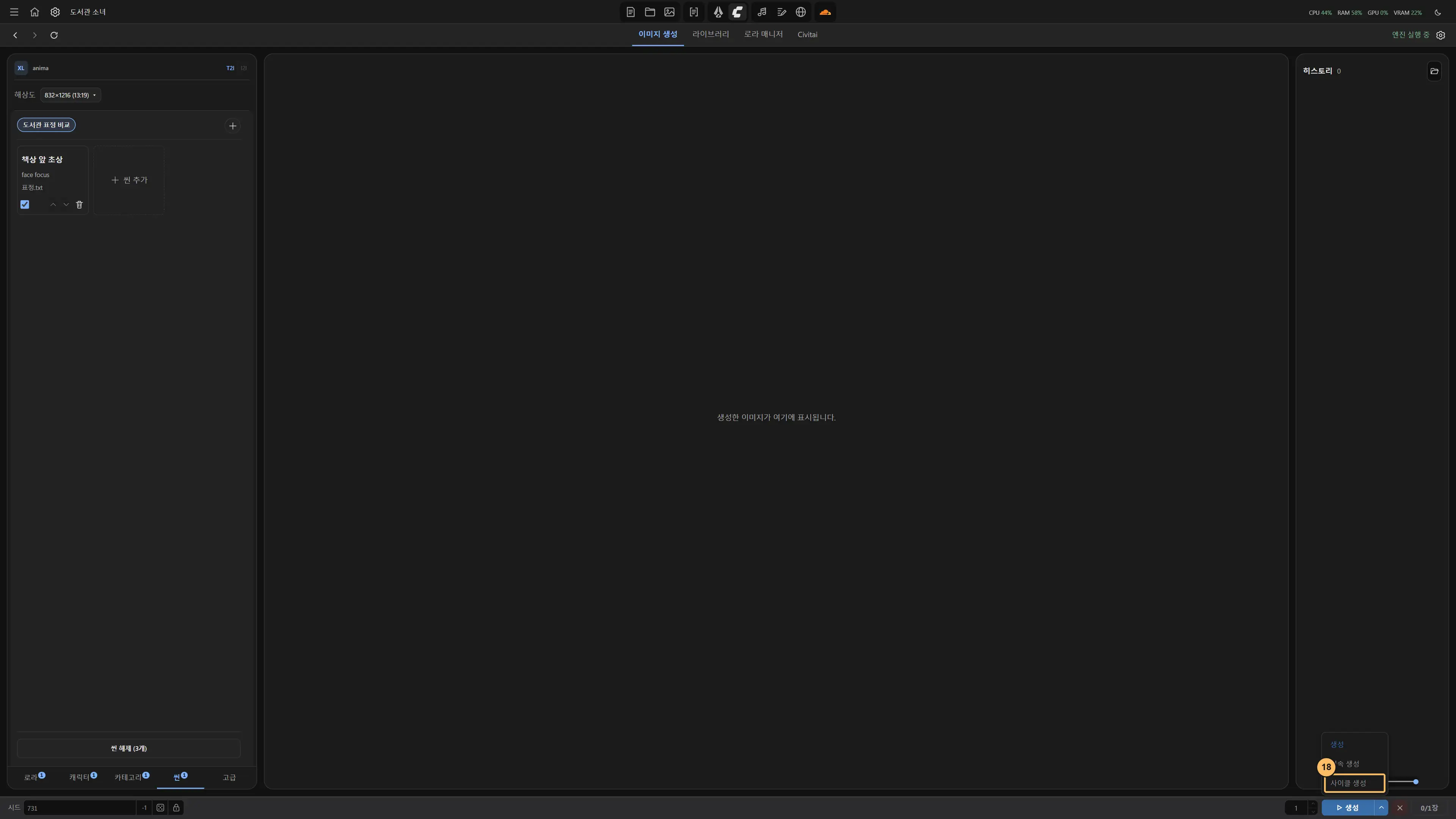
확인 캐릭터 1명 × 카테고리 1개 × 씬 1개 × 표정 3줄로 한 바퀴에 세 장입니다.
19 세 표정 생성 시작
사이클 생성 버튼을 한 번 누르세요. 실행 중에는 오른쪽 히스토리에 완료된 이미지부터 쌓입니다.
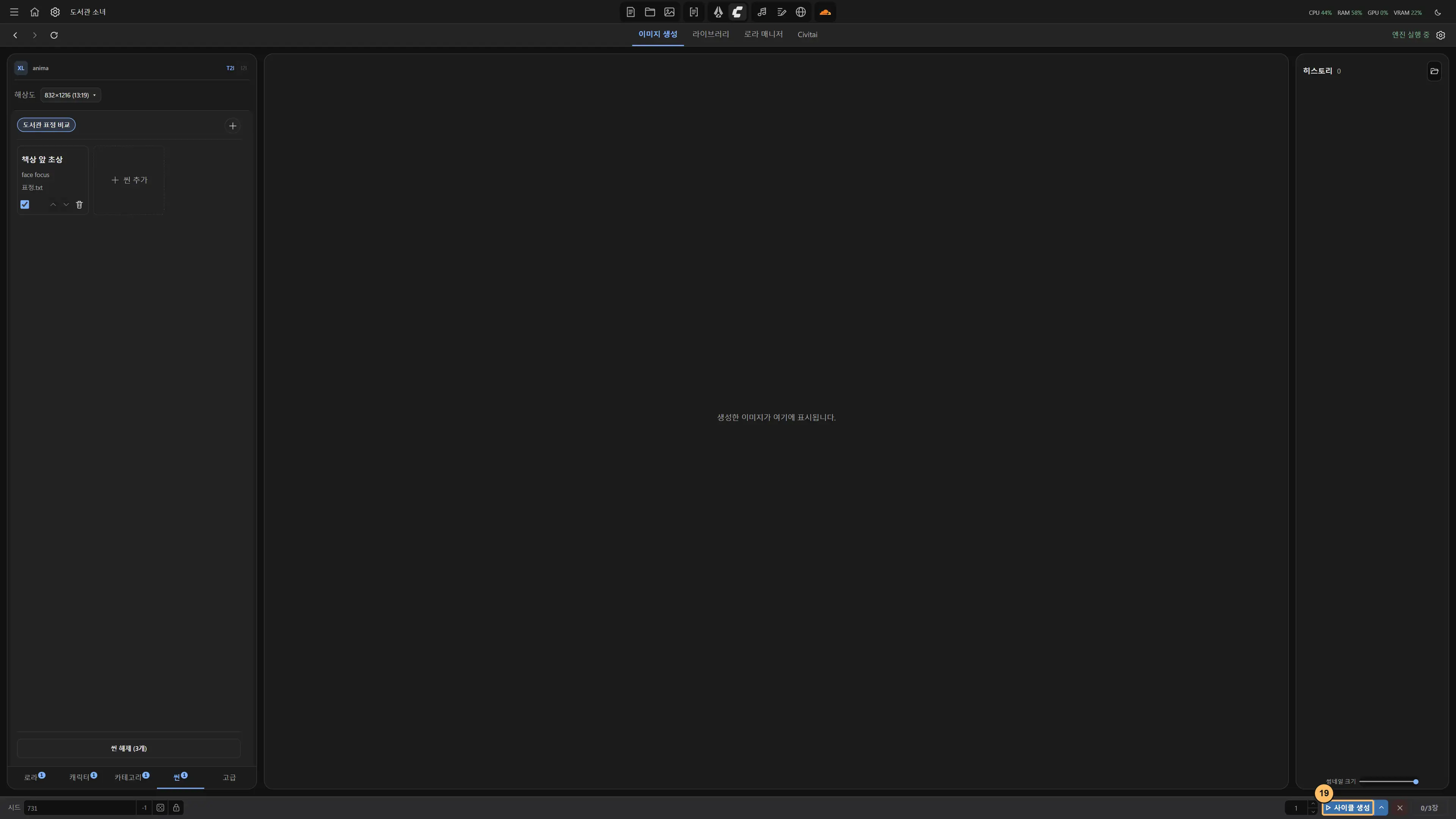
확인 세 결과가 나타날 때까지 기다린 다음 썸네일을 하나씩 선택합니다.


히스토리에서 표정 비교 20–22단계
20 미소 결과 크게 보기
오른쪽 히스토리에서 먼저 완성된 미소 이미지를 누르세요. 중앙의 다문 입과 올라간 입꼬리를 확인합니다.
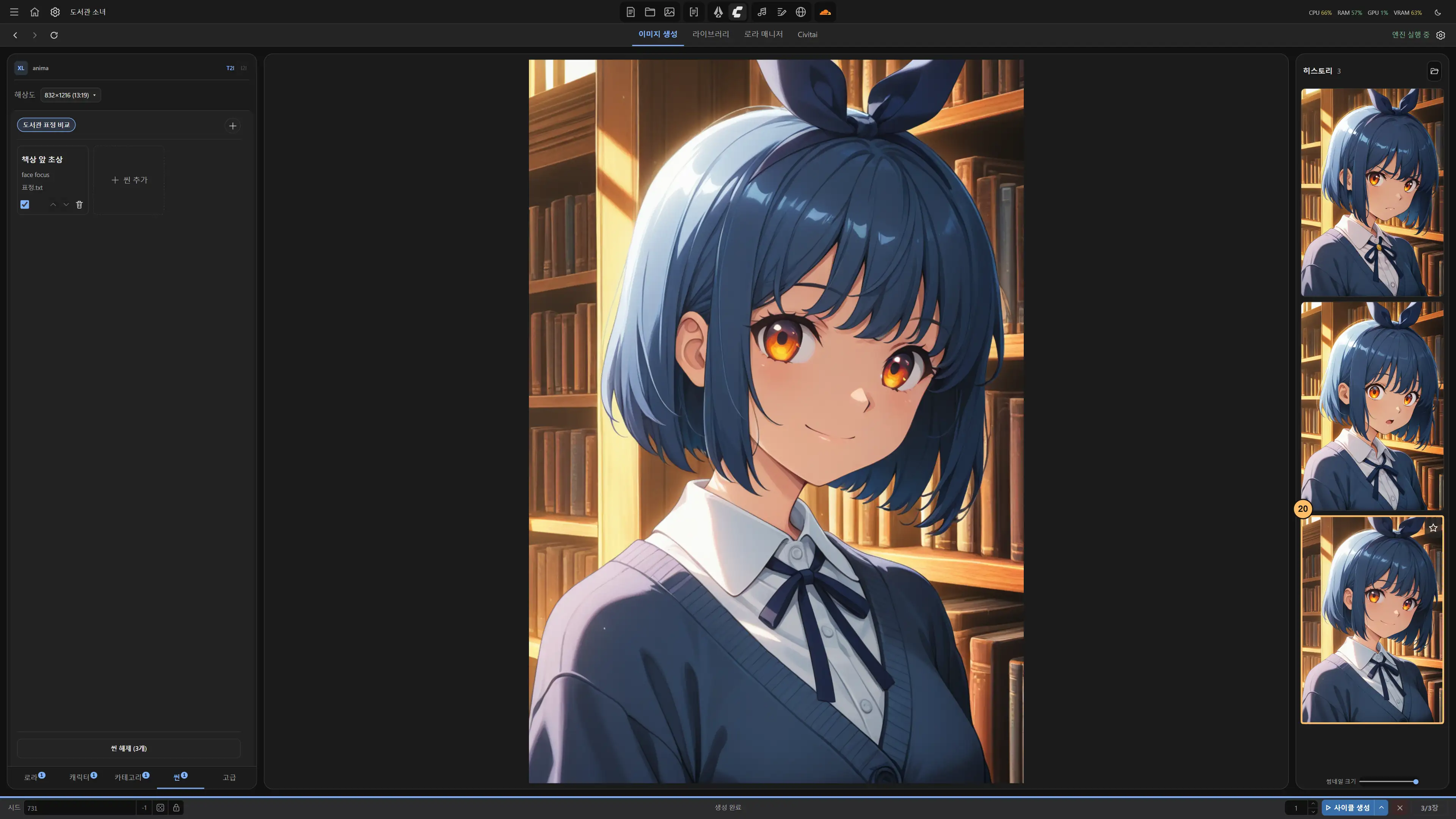
확인 오른쪽 선택 테두리와 중앙의 미소 사진이 함께 바뀝니다.
21 놀람 결과 크게 보기
가운데 순서의 놀람 썸네일을 누르세요. 중앙 이미지에서 눈이 커지고 입이 벌어지는지 미소와 비교합니다.
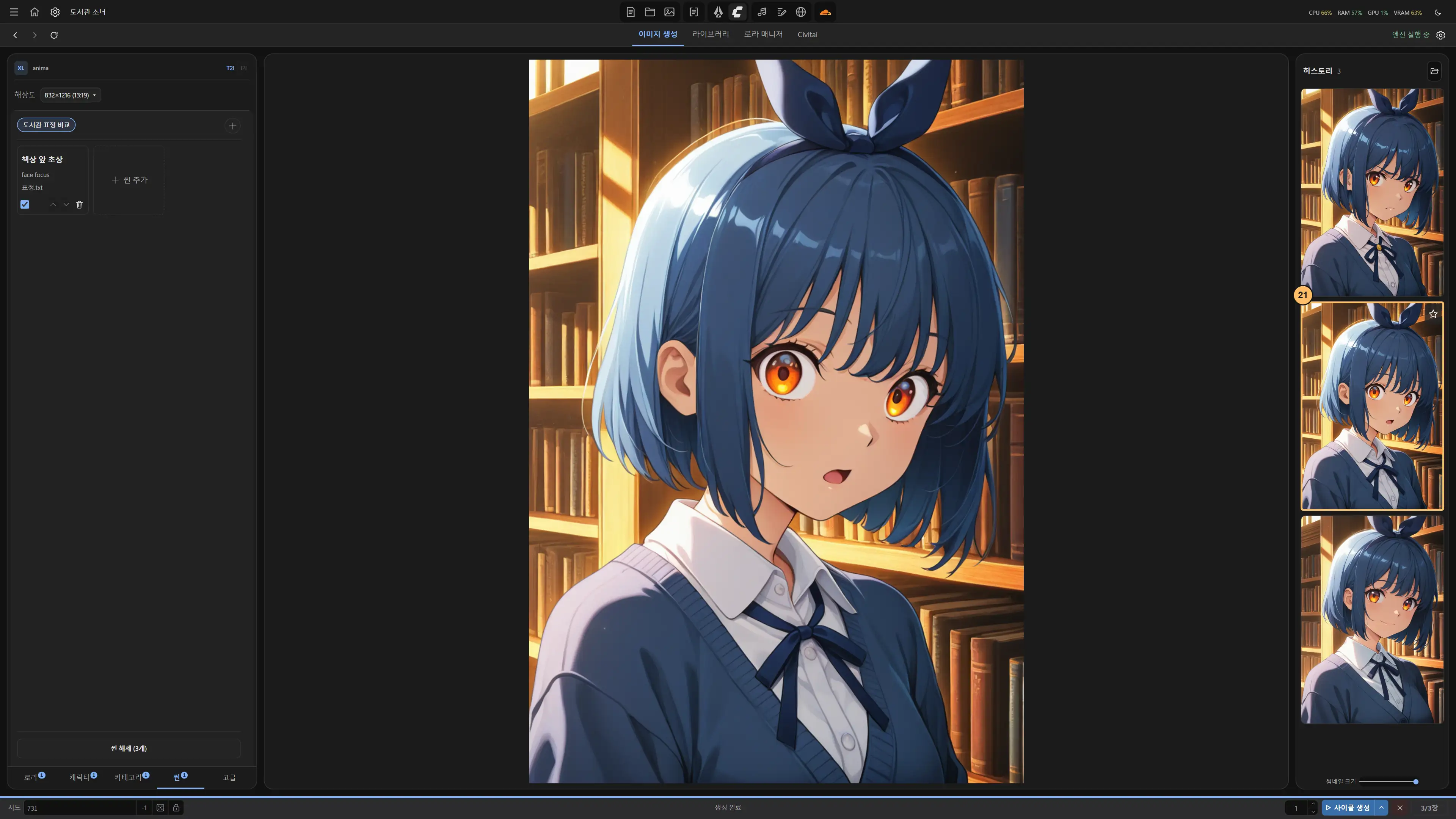
확인 같은 소녀와 도서관 배경에서 놀란 표정이 크게 표시됩니다.
22 화남 결과 크게 보기
마지막으로 완성된 화남 썸네일을 누르세요. 눈썹의 기울기와 입 모양을 보고 다른 두 썸네일을 다시 눌러 비교하세요.
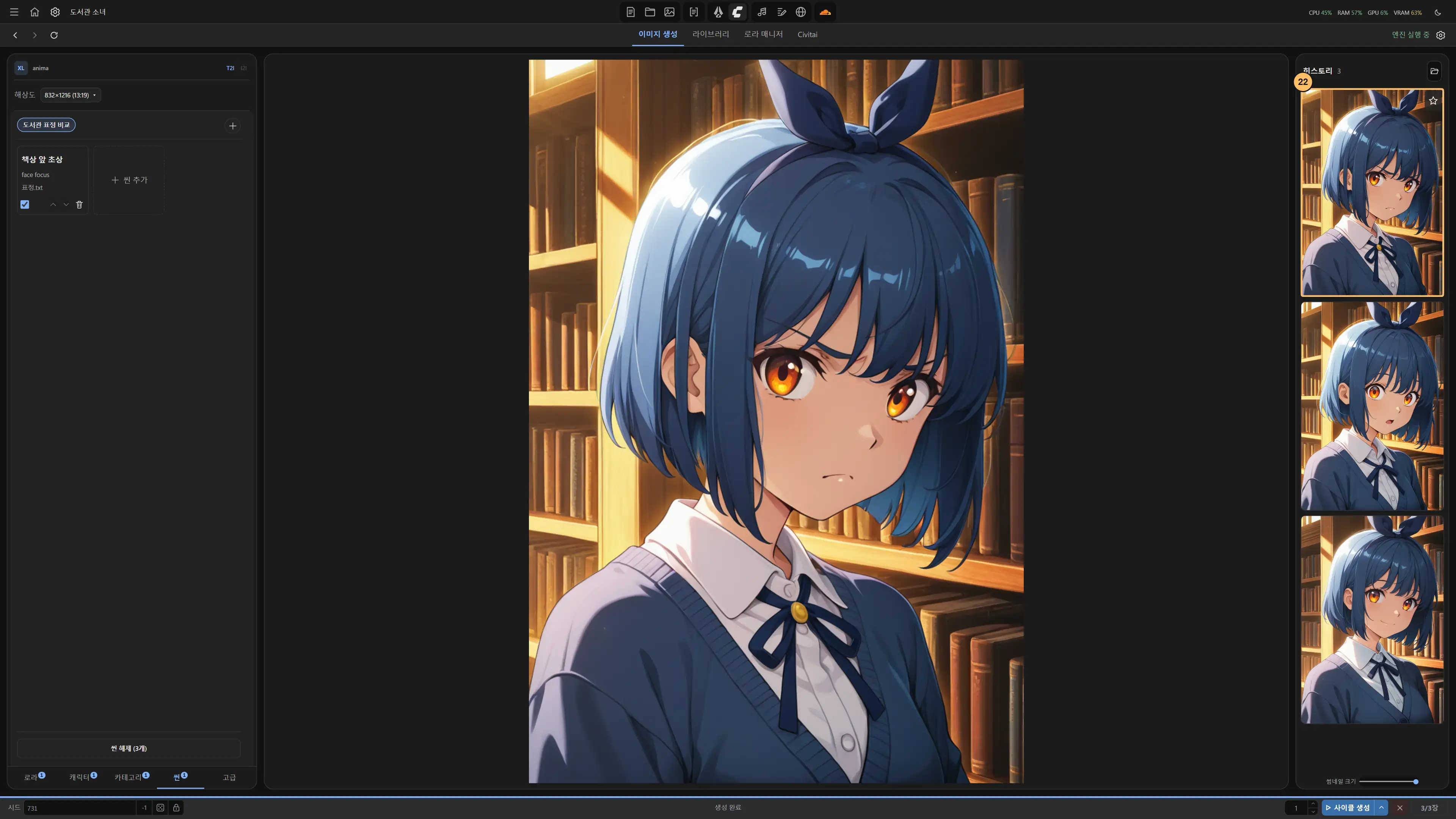
확인 같은 캐릭터·배경·LoRA·시드를 쓴 세 결과의 차이를 확인했습니다.


모델별 고급 설정과 히스토리 보관 23–24단계
23 XL·아니마별 고급 설정 확인
고급을 열고 사용할 모델 유형을 선택하세요. 샘플링 카드에서 스텝·CFG·샘플러를 확인하고 필요한 디테일러나 하이레스 업스케일만 켭니다. 카드 손잡이를 끌면 순서를 바꿀 수 있습니다.
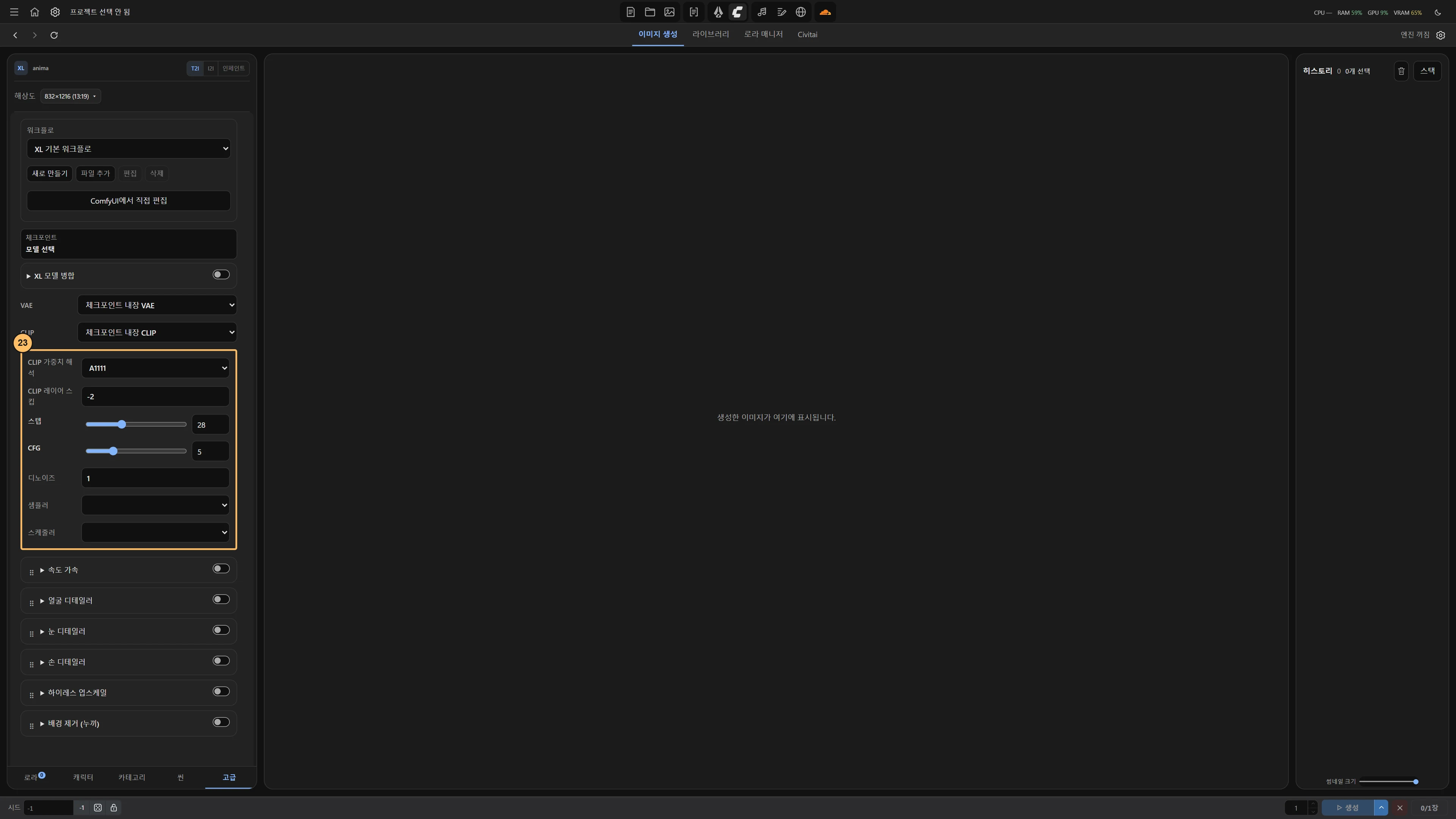
확인 XL과 아니마는 각자의 기본 워크플로, 고급 설정과 카드 순서를 기억합니다. 다른 모델 유형을 설정한 뒤 돌아와 선택값을 확인하세요.
24 종료 후 히스토리 보관 여부 선택
설정 → 이미지 생성 → ComfyUI에서 ‘앱 종료 시 ComfyUI 히스토리 비우기’를 확인하세요. 기본값은 켜짐입니다. 다음 실행에서도 히스토리를 보려면 체크를 끄세요.
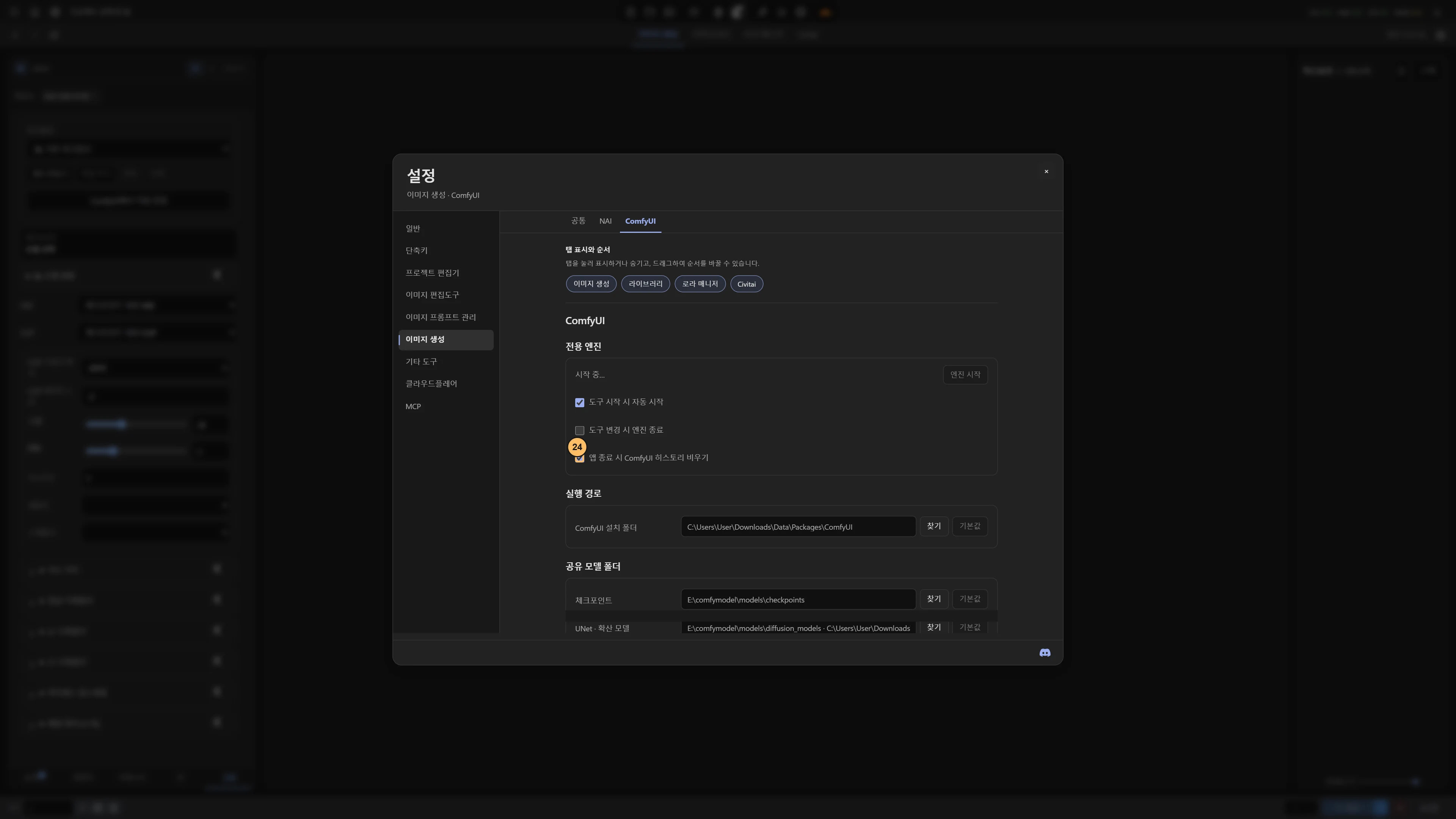
확인 옵션을 켜 두는 경우 보관할 결과는 종료 전에 히스토리에서 선택해 라이브러리에 저장하세요.


기능별 사용법
01 엔진과 모델 폴더
설정 → 이미지 생성 → ComfyUI에서 실행 경로의 ComfyUI 설치 폴더를 확인하세요. 모델을 별도 경로에 보관한다면 설정에서 해당 모델 종류의 폴더를 지정합니다. 엔진 실행 중이 표시되어야 설치된 모델로 생성할 수 있습니다.
02 모델과 해상도
고급에서 체크포인트를 선택하세요. 확산 모델을 분리해 사용하는 구성은 확산 모델과 텍스트 인코더, VAE의 조합을 확인합니다. 해상도 버튼의 가로·세로 비율은 인물의 구도를 바꿉니다. 먼저 한 장으로 비교하세요.
03 프롬프트 카드와 프로젝트 선택
프롬프트에는 화면에 나타날 인물·표정·장소를 적고 네거티브에는 제외할 요소를 적습니다. +로 의상과 배경을 별도 카드에 넣으면 카드 스위치로 해당 조건만 켜고 끌 수 있습니다. 프로젝트의 인물·카테고리 태그를 쓸 때는 해당 탭에서 항목을 고른 뒤 하단 선택 개수를 확인하세요.
04 표정 와일드카드 작성
와일드카드 편집기에서 연결한 폴더의 표정.txt를 열거나 새 TXT에 아래 세 줄을 입력하세요. 한 줄의 쉼표는 함께 적용하는 태그를, 줄바꿈은 다음 이미지로 넘어갈 조건을 뜻합니다.
미소 줄 · smile, closed mouth
놀람 줄 · surprised, wide eyes, open mouth
화남 줄 · angry, furrowed brow, frown
공통 프롬프트나 캐릭터 태그에 smile을 넣으면 놀람·화남에도 따라옵니다. 세 장에 공통인 외형·의상·구도만 그 칸에 두세요.
05 사이클 장수 확인
예시에서는 LoRA 한 개를 0.45로 활성화하고 캐릭터 한 명, 카테고리 한 곳, 씬 한 개를 선택합니다. 씬 목록에 돌아온 뒤 프리셋을 사용하고 사이클 생성으로 실행하면 유효한 표정 세 줄을 한 번씩 순회합니다. 결과 수가 다르면 캐릭터와 카테고리의 체크 수, 씬 포함 체크, 활성 프리셋과 TXT의 줄 수를 확인하세요.
06 히스토리에서 표정 대조
생성 중 보이는 중앙 미리보기와 오른쪽에 추가된 완료 썸네일을 구분하세요. 완료된 미소 이미지를 눌러 눈·입 모양을 본 다음 놀람, 화남을 차례로 눌러 비교합니다. 썸네일이 작으면 오른쪽 아래 썸네일 크기를 조절하세요. 같은 시드여도 표정 태그가 바뀌면 자세나 머리카락이 조금씩 달라질 수 있습니다.
07 고급 워크플로 편집
처음에는 ‘기본 워크플로’를 그대로 두세요. 툴박스가 워크플로를 자동으로 구성합니다. 평소 쓰던 워크플로를 사용하려면 고급 → 워크플로 → 파일 추가에서 JSON을 불러오세요. 사용자 워크플로를 선택했다면 추가 프롬프트와 실제 노드 설정을 확인합니다. 노드 그래프가 필요할 때 ComfyUI에서 직접 편집을 엽니다.
08 생성 중 다음 작업 예약과 결과 정리
생성 중에 다음 프롬프트와 설정을 준비하고 생성 버튼을 다시 누르면 대기열에 추가됩니다. 히스토리에서 비교할 이미지는 스택에 넣고 스택 버튼으로 모아 보세요. 여러 결과를 선택해 라이브러리에 함께 저장하거나 휴지통으로 보낼 수 있습니다.
09 일반 프롬프트 · 시드 고정과 매번 다시 추첨
일반 프롬프트에 후보를 직접 적거나, 연결한 와일드카드 폴더에 저장한 TXT의 제목을 넣을 수 있습니다. 예를 들어 낮과 밤 중 하나를 선택하려면 다음처럼 작성하세요.
| 일반 프롬프트에 입력 | 이미지마다 적용되는 값 |
|---|---|
{day|night} | 입력과 시드가 같으면 같은 항목을 선택합니다. |
{~day|night} | 시드를 고정해도 이미지마다 day 또는 night를 다시 추첨합니다. |
__시간대__ | 시간대.txt에서 시드에 따라 한 줄을 선택합니다. 목록·입력·시드가 같으면 같은 줄이 적용됩니다. |
__*시간대__ | 시간대.txt에서 이미지마다 한 줄을 다시 추첨합니다. 시드는 그대로 둘 수 있습니다. |
저장된 목록 사용하기 · 연결한 와일드카드 폴더의 시간대.txt에 첫 줄은 day, 둘째 줄은 night로 저장하세요. 일반 프롬프트에서 밑줄 두 개(__)를 입력하고 목록에서 시간대를 고르면 __시간대__가 들어갑니다. 매번 다시 뽑으려면 제목 앞에 별표를 넣어 __*시간대__로 바꾸세요.
예를 들어 lighthouse, __*시간대__로 세 장을 생성하면 매 이미지에 lighthouse, day 또는 lighthouse, night가 적용됩니다. 다시 추첨해도 같은 항목이 연속으로 나올 수 있습니다.
v1.7.53에서는 중괄호 선택 문법을 사용할 수 있습니다. 일반 프롬프트의 저장된 제목 검색과 __제목__·__*제목__ 치환은 해당 기능이 추가된 버전부터 지원합니다.