사용 튜토리얼 · v1.7.53
이미지 편집도구
자동 감지와 수동 편집을 조합해 한 장을 검수한 뒤 같은 폴더를 처리합니다.
따라 하기
라온 이미지 수동 편집과 거리 사진 한 장 자동검열하기
1~9단계에서는 온실의 라온 그림으로 수동 편집을 익힙니다. 10~14단계에서 설정 → 이미지 편집도구 → 검열모델을 열어 검출 모델을 로드합니다. 15~21단계에서는 보행자 검출 모델로 전환해 거리 사진 한 장을 검열합니다. 눈 버튼으로 보행자의 원본과 결과를 비교하고, 모델이 처리하지 않은 버스 행선지 글자를 브러시로 가립니다. 캡처의 주황색 번호는 해당 단계에서 누르거나 결과를 확인할 위치입니다.
그림 선택과 수동 편집 1–6단계
01 편집할 인물 선택
이미지 편집도구에서 이미지 폴더를 연결하고 라온의 썸네일 한 장을 누르세요. 예시는 꽃 온실의 인물 사진으로 도구 차이를 비교합니다.
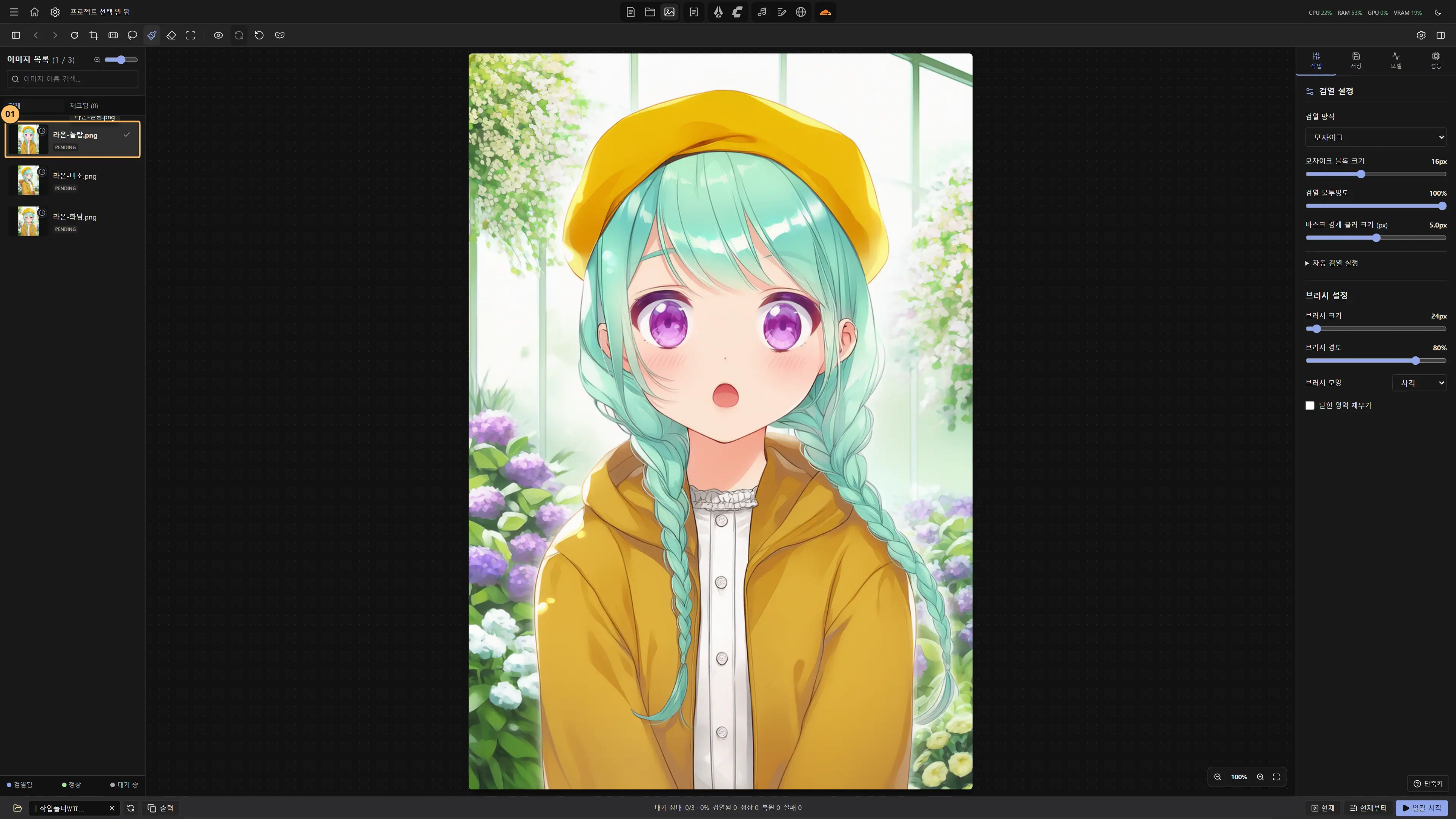
확인 중앙에 선택한 그림이 크게 표시됩니다.
02 검열 브러시로 칠하기
검열 브러시를 누르고 그림 위를 드래그하세요. 오른쪽에서 모자이크·블러 등 검열 방식과 브러시 크기를 고릅니다.
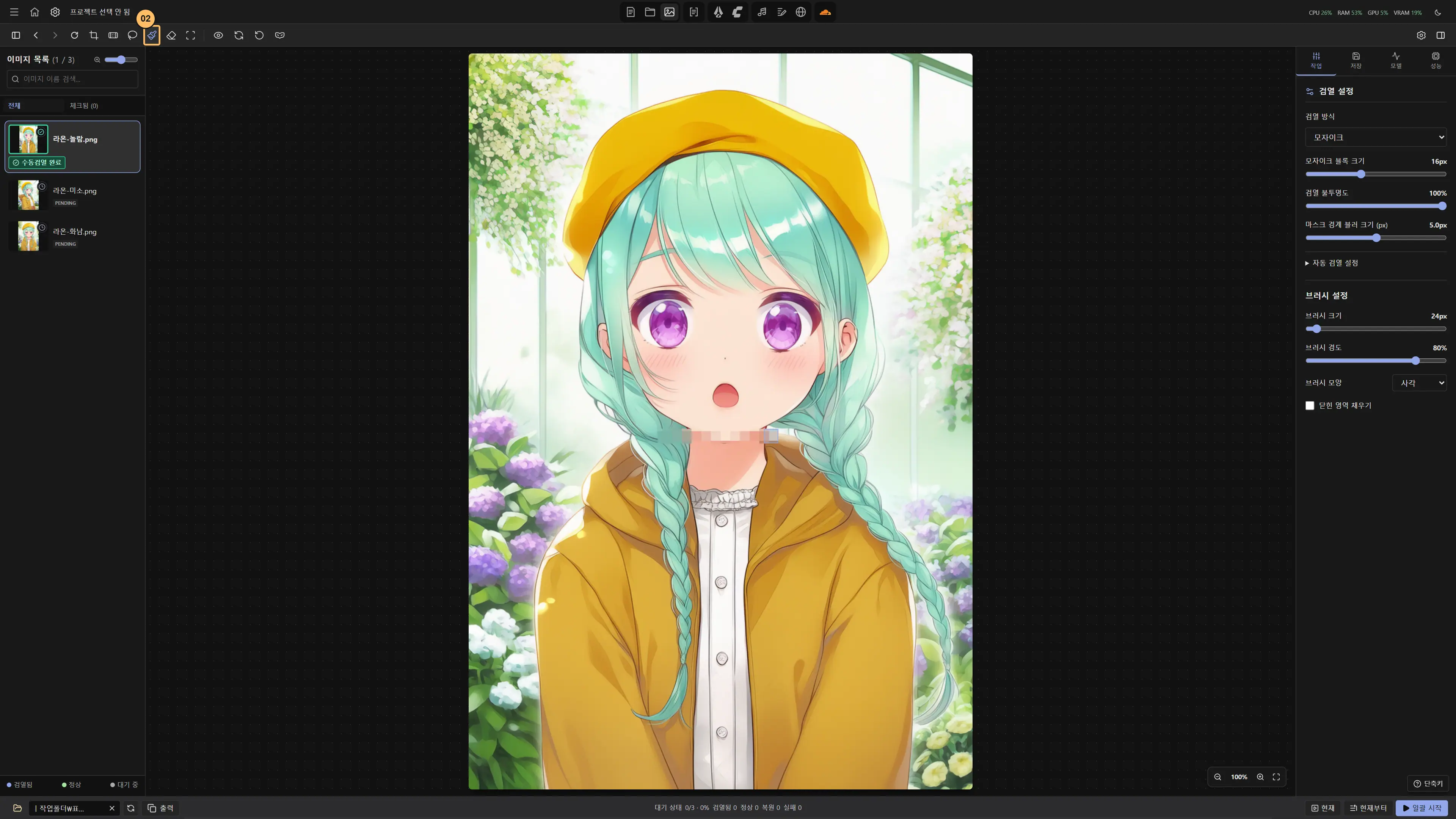
확인 드래그한 자리에만 효과가 생깁니다. 크기와 경도는 다음 획의 폭과 가장자리를 바꿉니다.
03 지우개로 일부 되돌리기
지우개를 누르고 방금 칠한 선 가운데를 가로질러 드래그하세요.
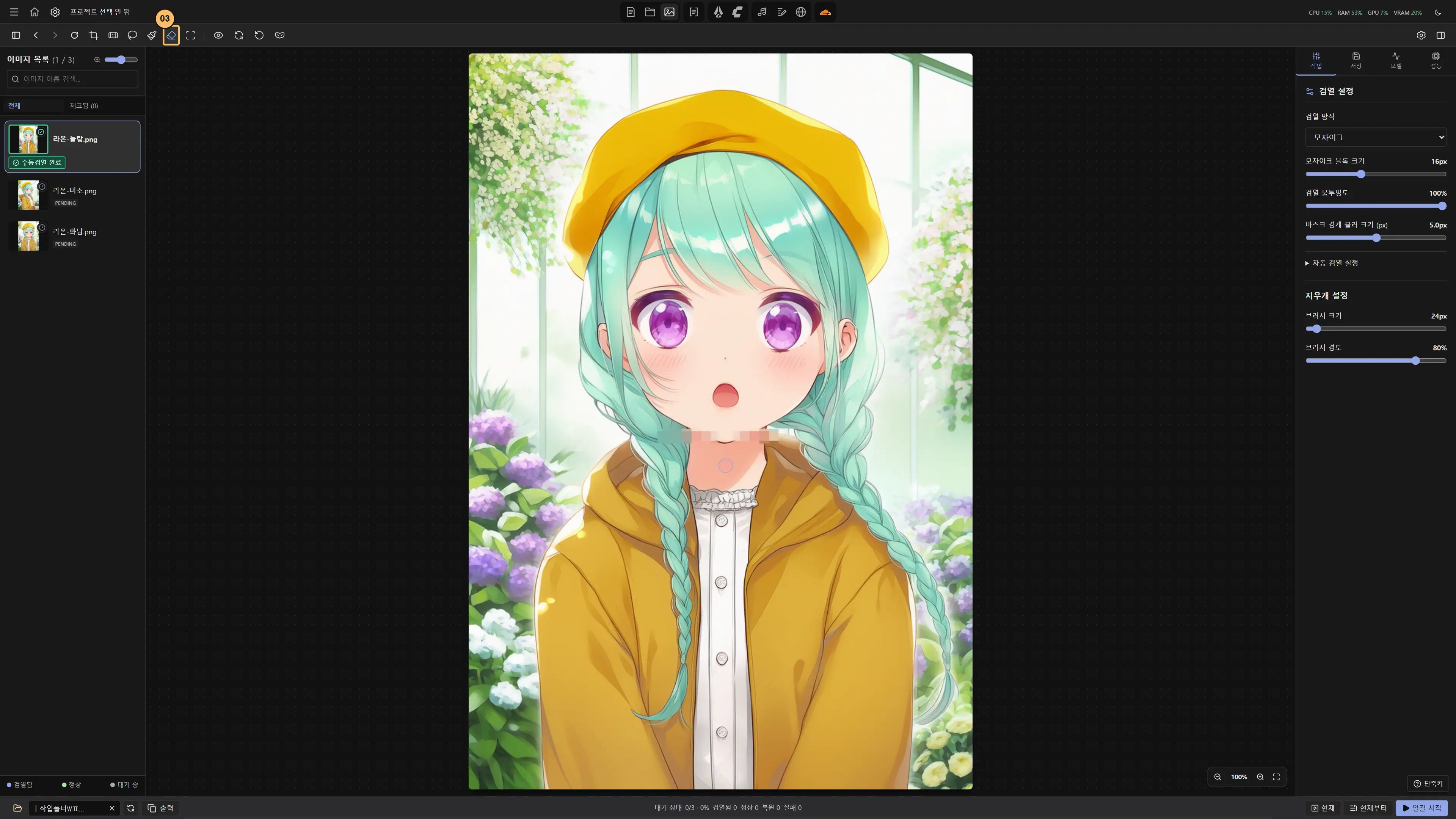
확인 그 부분의 검열 마스크가 지워져 아래 원본이 다시 보입니다.
04 올가미로 자유형 범위 잡기
올가미로 옷깃처럼 굴곡진 부분을 둘러싸세요. 점을 이어 찍을 때는 시작점을 눌러 닫습니다. Shift로 범위를 더하고 Alt로 뺄 수 있습니다.
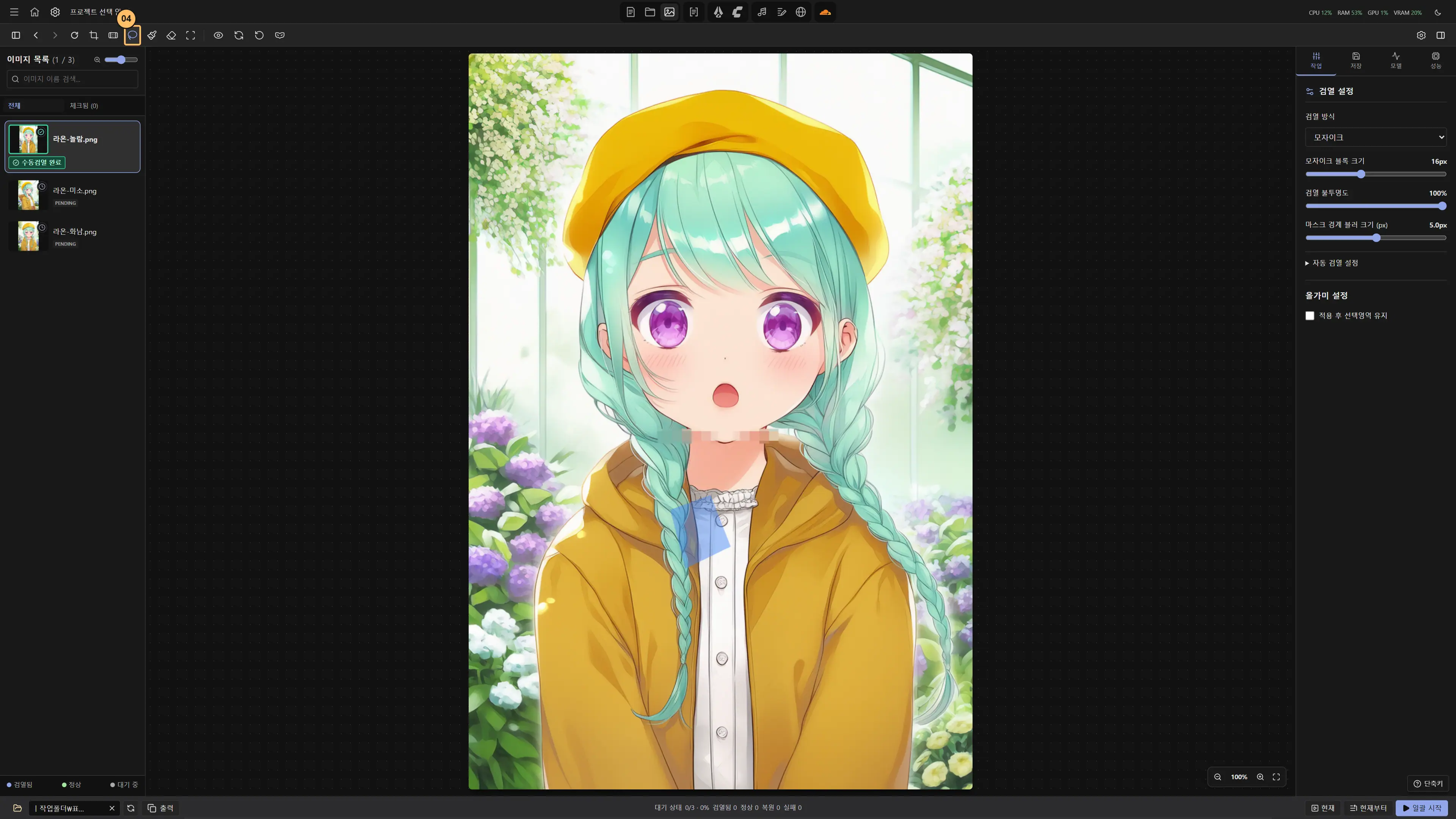
확인 선택 경계를 확인한 뒤 Enter로 적용합니다. 잘못 둘렀으면 Esc로 선택을 취소하세요.
05 영역 선택으로 후보 확인
영역 선택으로 한 지점을 클릭하거나 대상 주변을 드래그하세요. 모자처럼 경계가 있는 대상을 골라 선택 범위를 확인합니다.
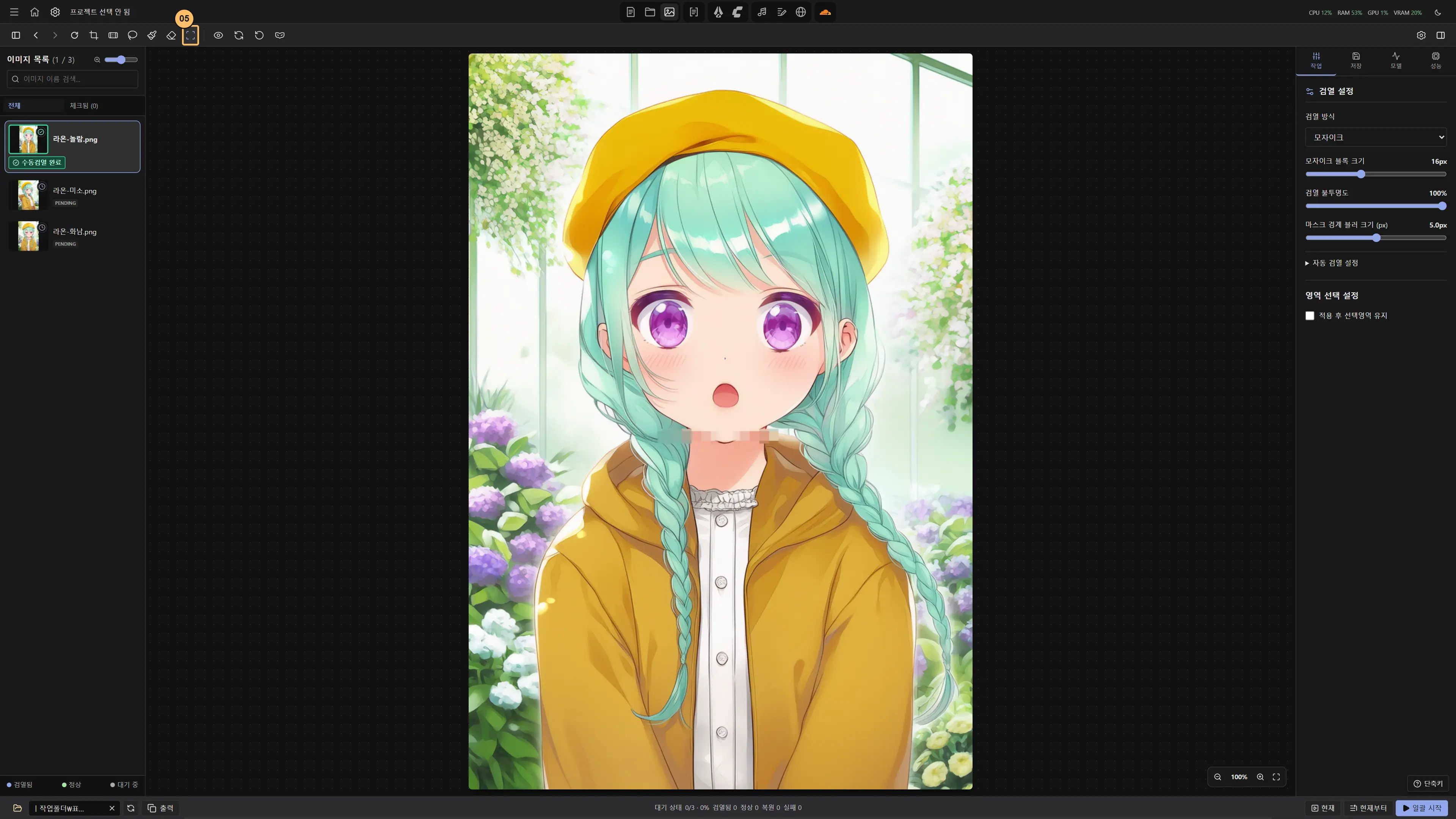
확인 선택이 배경까지 번졌다면 적용 전에 다시 지정하세요. 모델 감지를 사용하는 방식은 검출 모델이 준비되어야 합니다.
06 복구 브러시로 작은 부분 메우기
복구 브러시를 누르고 옷이나 배경의 작은 점 위를 짧게 문지르세요. 오른쪽 복구 방식과 브러시 크기를 확인합니다.
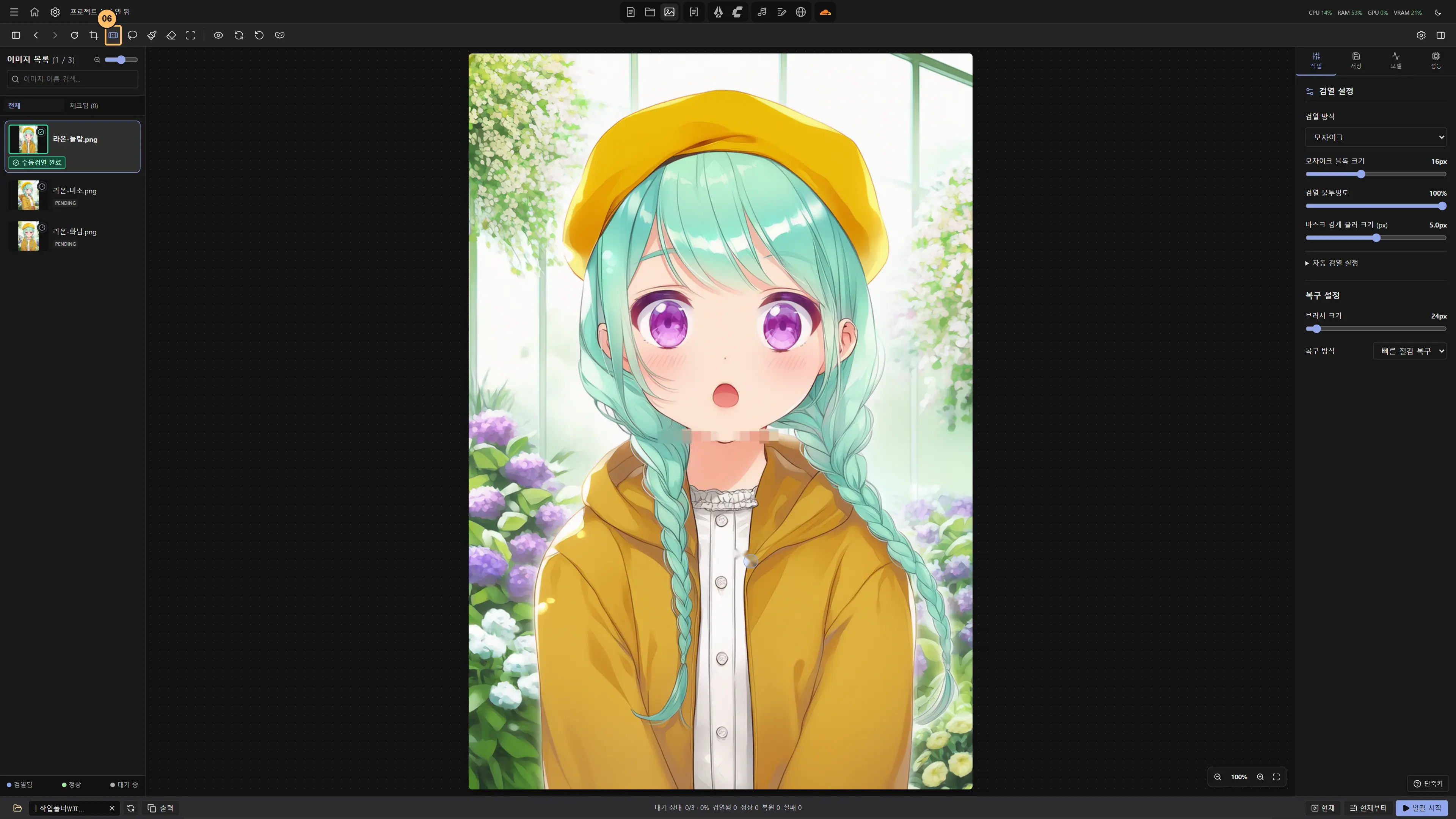
확인 주변 색과 질감으로 메워집니다. 검열 마스크만 지우려는 경우에는 앞의 지우개를 사용하세요.


퀵마스크와 자르기 7–9단계
07 퀵마스크로 칠한 범위 검수
퀵마스크를 켜고 처음 칠한 선과 지우개로 뺀 부분을 확인하세요. 오른쪽에서 표시 색과 투명도를 조절합니다.
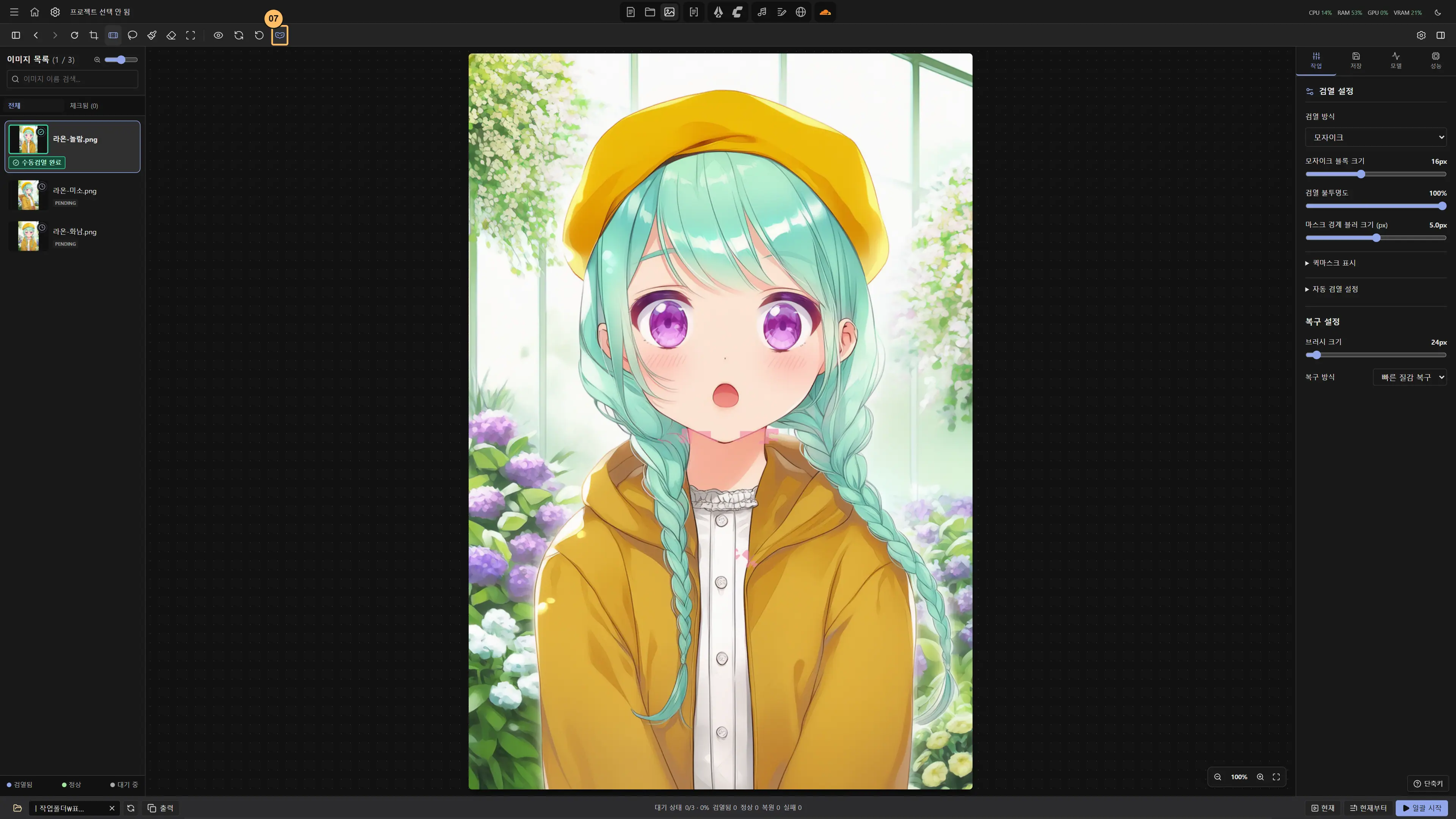
확인 색으로 덮이는 범위와 빈 곳을 구분할 수 있습니다. 같은 버튼을 다시 눌러 일반 보기로 돌아갑니다.
08 자르기 범위 적용
자르기를 누르고 남길 얼굴과 상반신을 둘러 드래그하세요. 사각형을 확인하고 Enter를 누릅니다.
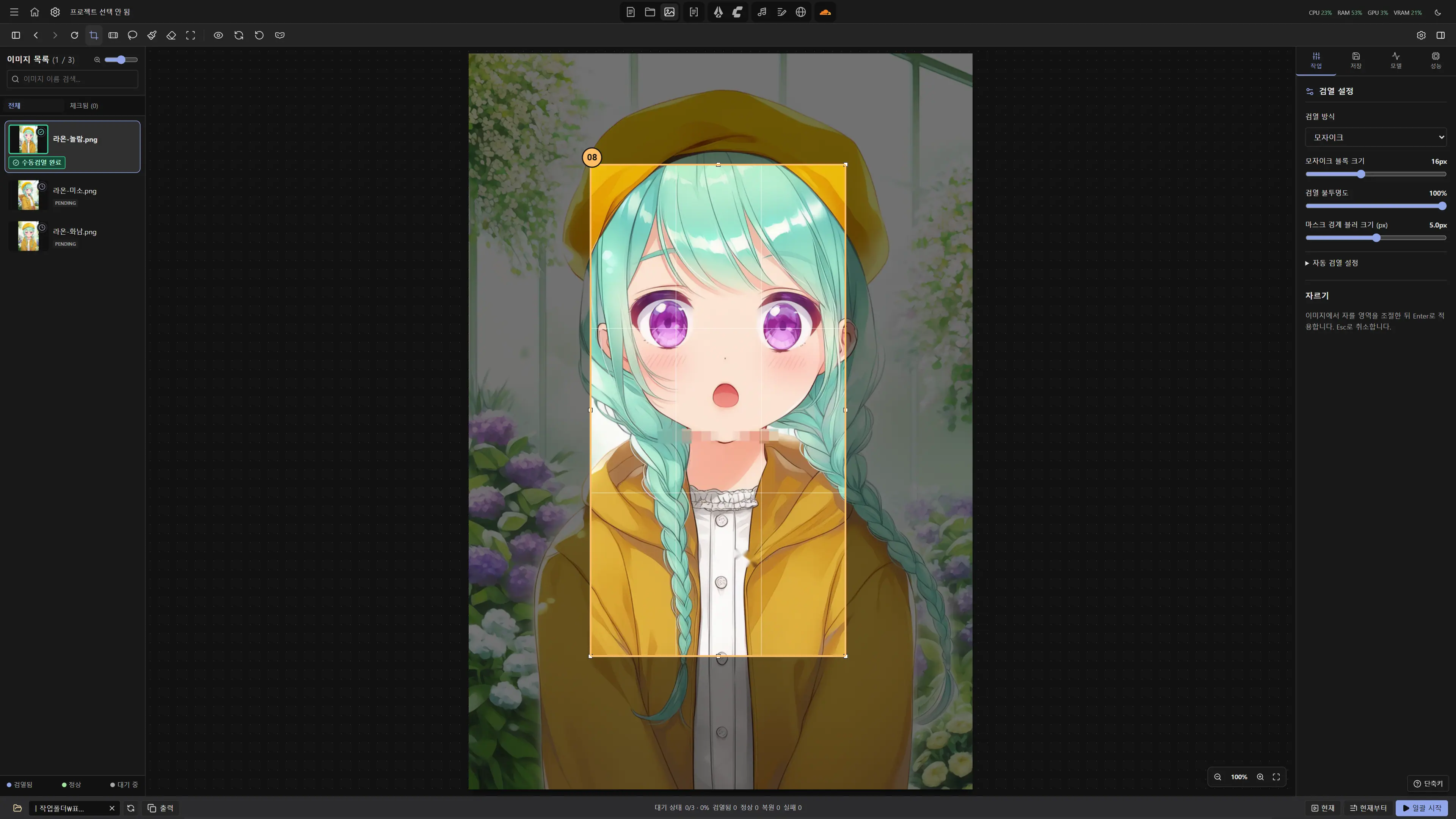
확인 선택한 사각형이 결과 구도가 됩니다.
09 자른 결과 확인
중앙에서 남긴 부분과 새로운 구도를 확인하세요. 잘못 적용했으면 실행 취소로 돌아갑니다.
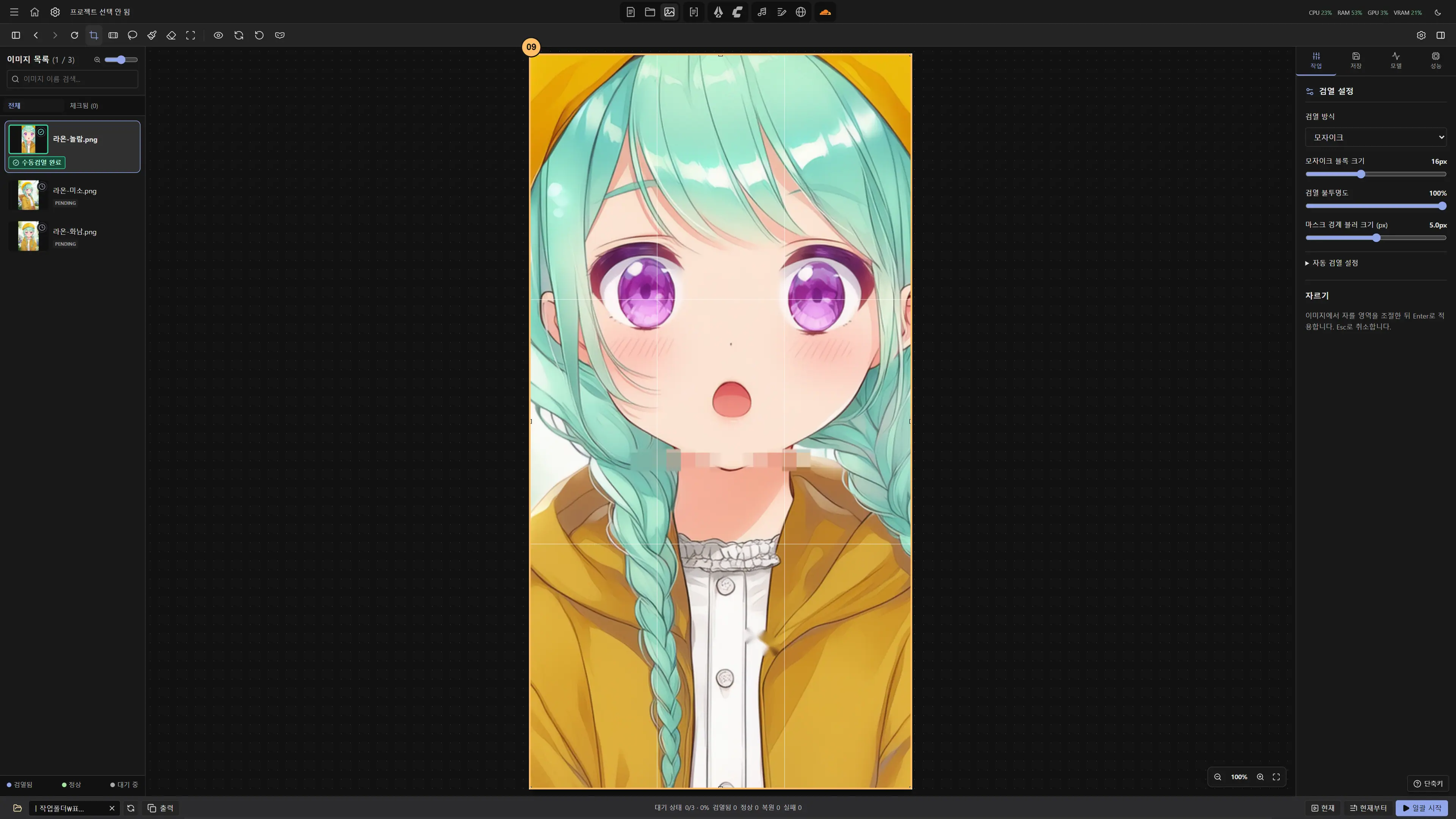
확인 예시에서는 주변 온실 배경이 줄고 인물이 더 크게 보입니다.


검출 모델 설정과 로드 10–14단계
10 이미지 편집도구에서 설정 열기
이미지 편집도구의 톱니바퀴를 누르세요. 공통 설정에서 시작할 때는 왼쪽 분류에서 이미지 편집도구를 고릅니다.
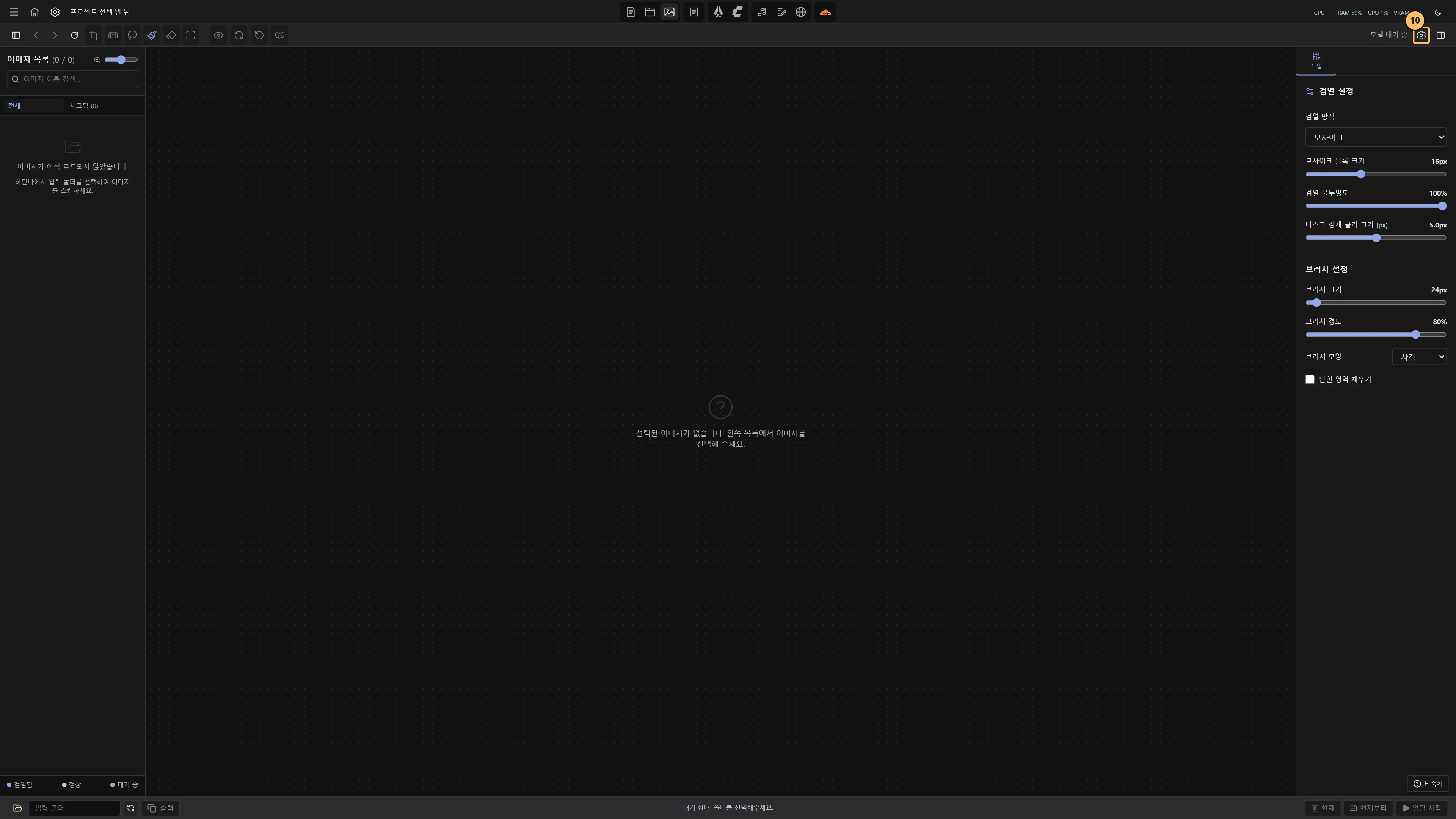
확인 도구의 톱니바퀴로 열면 설정 → 이미지 편집도구 → 검열모델로 바로 이동합니다.
11 이미지 편집도구 → 검열모델 선택
왼쪽에서 이미지 편집도구를 선택한 뒤 오른쪽 위 세부 탭에서 검열모델을 누르세요.
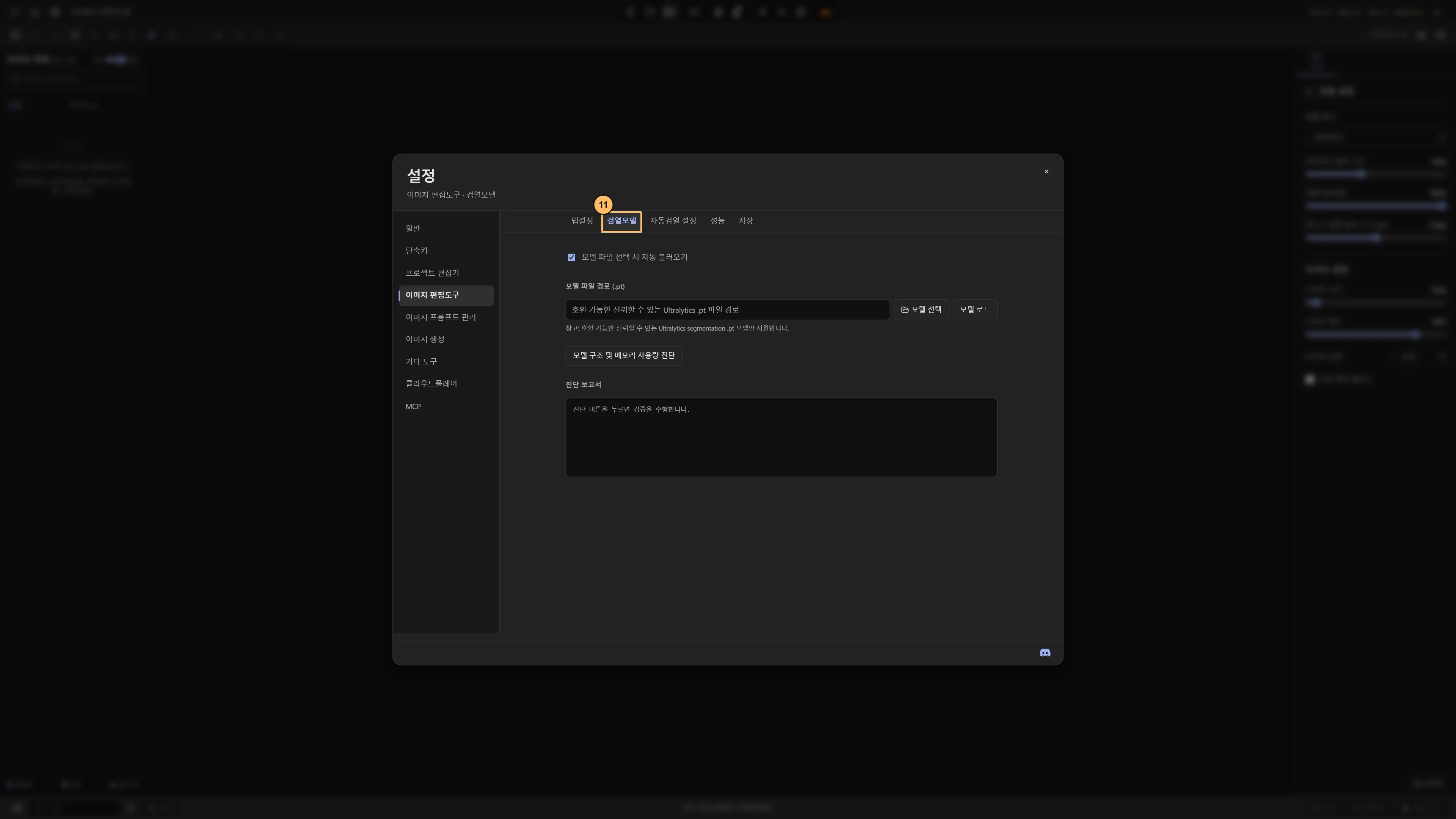
확인 같은 설정 창에 모델 경로, 모델 선택, 모델 로드, 진단 항목이 나타납니다.
12 검출 모델 파일 지정
모델 선택으로 사용할 .pt 파일을 고르거나 옆 경로 칸에 파일의 전체 경로를 입력하세요. 일러스트용 예시는 ntd11_anime_nsfw_segm_v5-variant1.pt입니다.
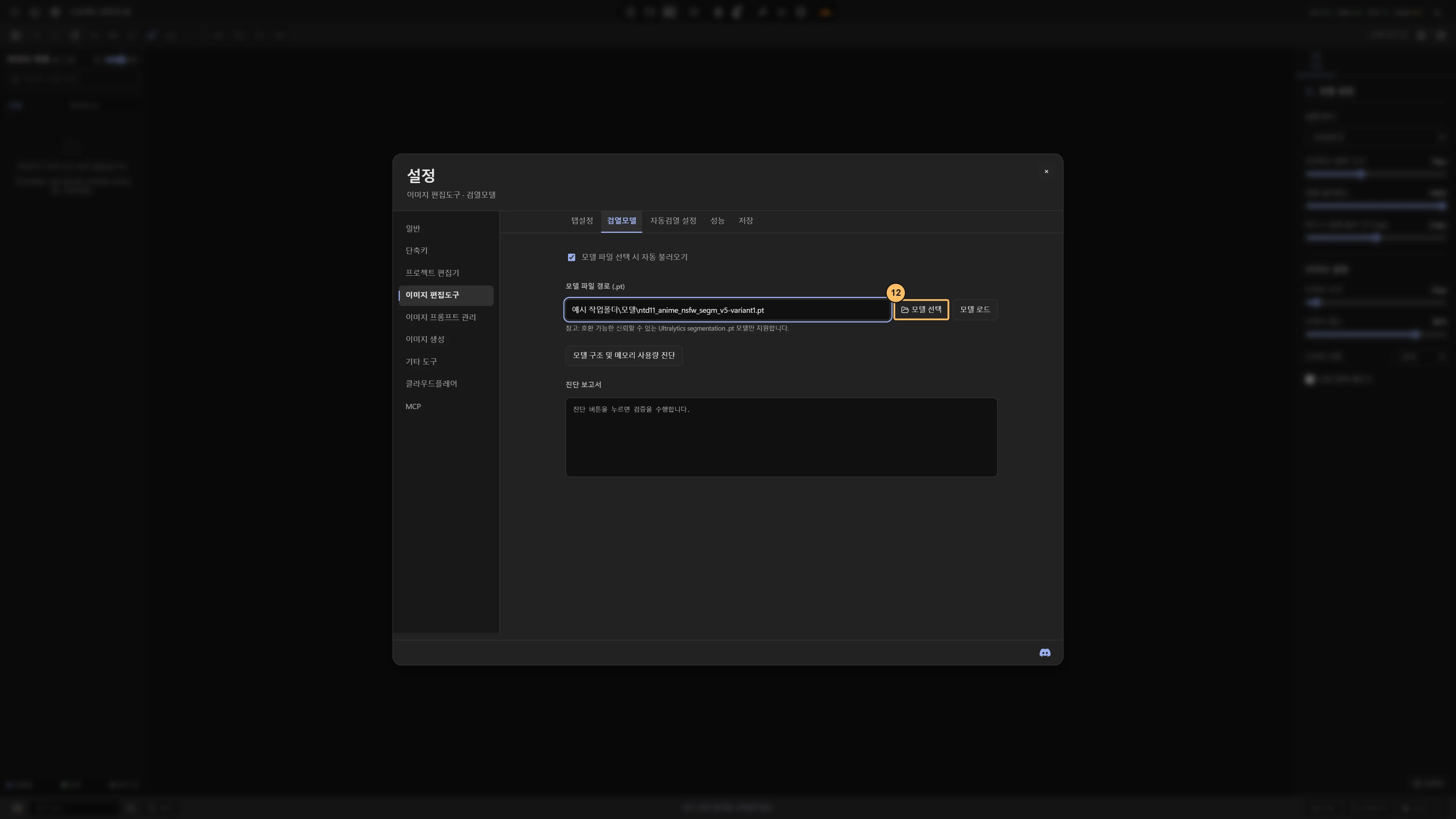
확인 경로 끝의 파일명이 사용할 모델과 일치하는지 확인하세요.
13 선택한 모델 로드
모델 로드를 누르고 준비가 끝날 때까지 기다리세요.
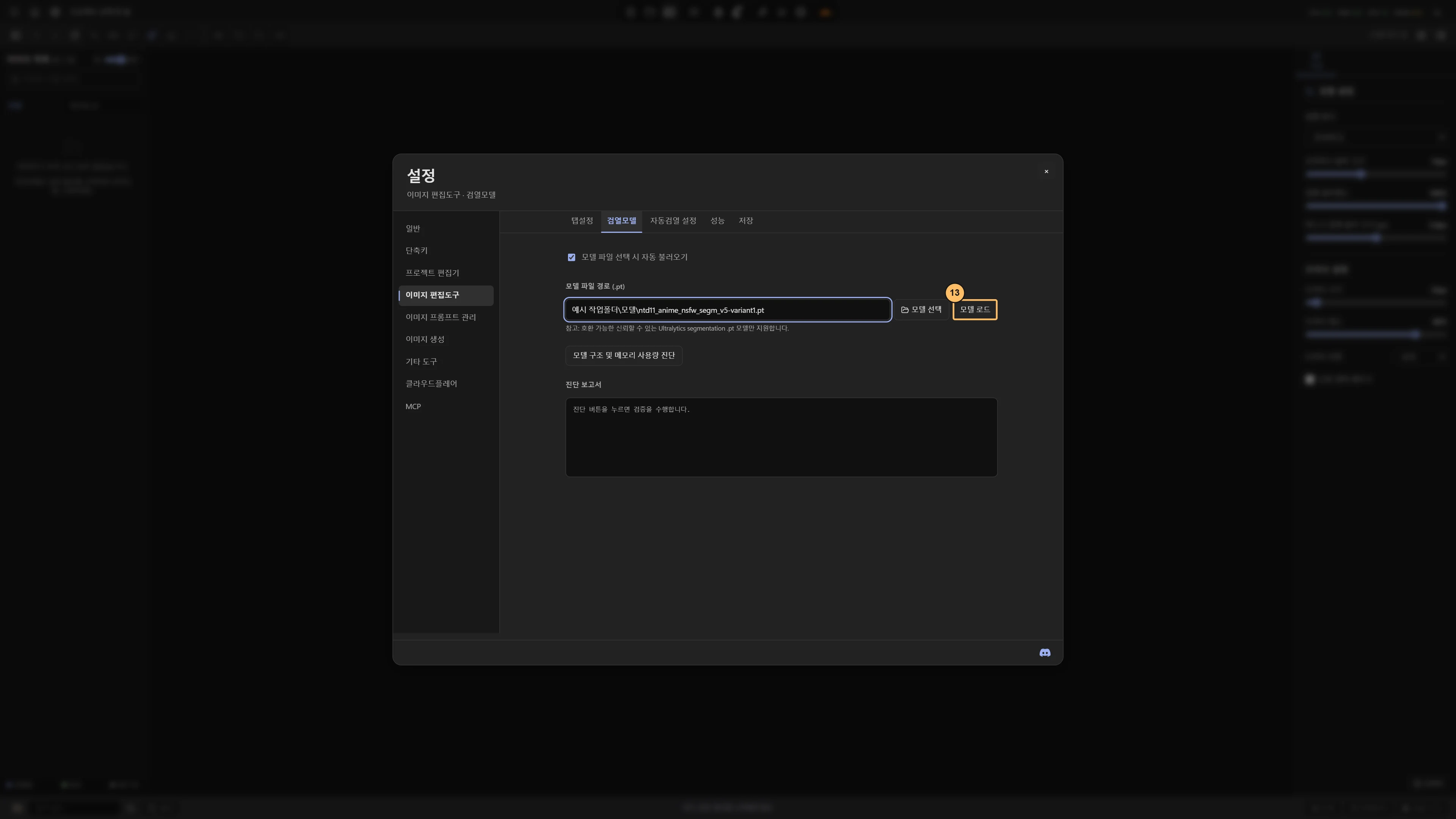
확인 경로만 입력한 상태에서 실제 검출에 사용할 모델을 메모리에 올립니다.
14 편집 화면에서 모델 실행 상태 확인
설정을 닫고 이미지 편집도구의 모델 상태를 보세요. 로드가 실패했다면 같은 설정에서 경로를 확인하고 모델 진단을 실행하세요.
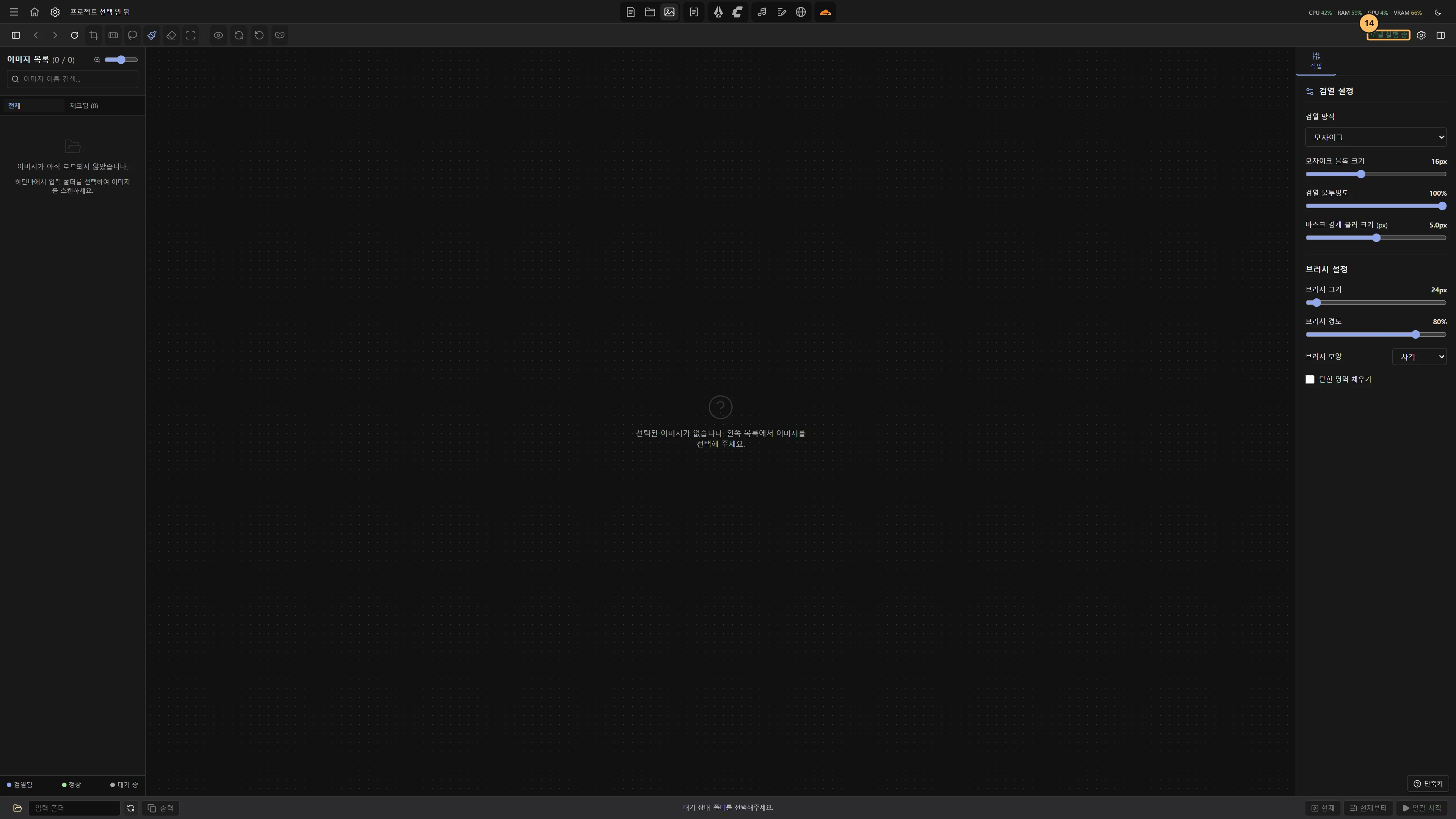
확인 모델 실행 중 표시를 확인하면 한 장을 선택해 자동 감지를 시작할 수 있습니다.


한 장 자동검열과 수동 보완 15–21단계
15 자동검열할 원본 한 장 선택
아래는 안전하게 따라 할 수 있는 보행자 검출 실습입니다. 검열모델 탭에서 사람을 검출하는 yolo11n-seg.pt로 바꾸고 모델을 로드한 뒤 거리 사진을 선택하세요. 이 예시는 Ultralytics의 거리 사진(bus.jpg)입니다.
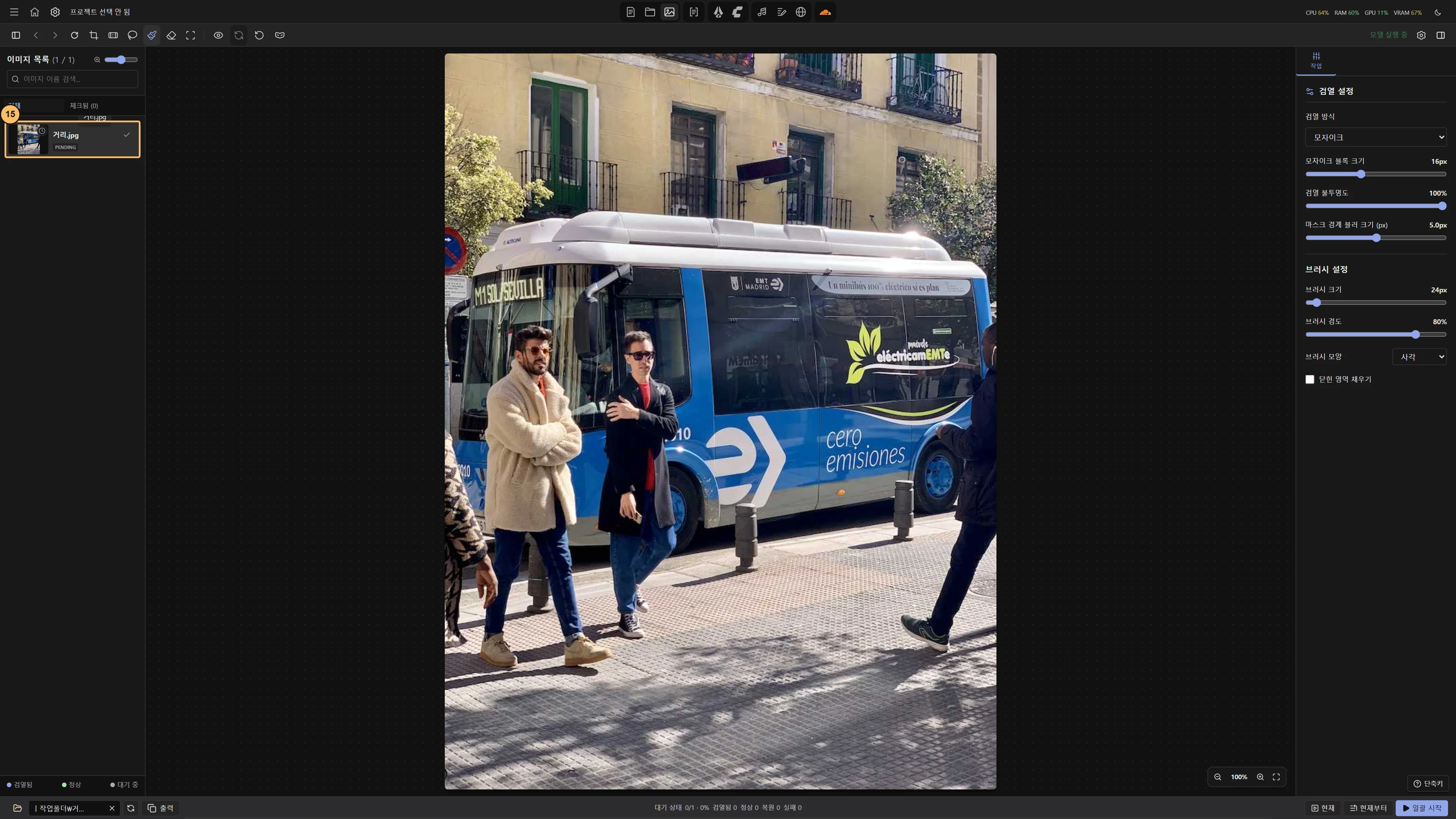
확인 밝은 코트와 검은 재킷을 입은 보행자, 버스 왼쪽 앞 유리의 노란 행선지 글자를 먼저 확인하세요.
16 설정 팝업에서 검열 대상 지정
설정 → 이미지 편집도구 → 자동검열 설정을 여세요. 검열 대상에서 대상 범위를 선택한 라벨로 두고 추가 라벨에 person을 입력한 뒤 Enter를 누르세요. 이 예시는 앞 단계에서 로드한 보행자 모델을 사용합니다.
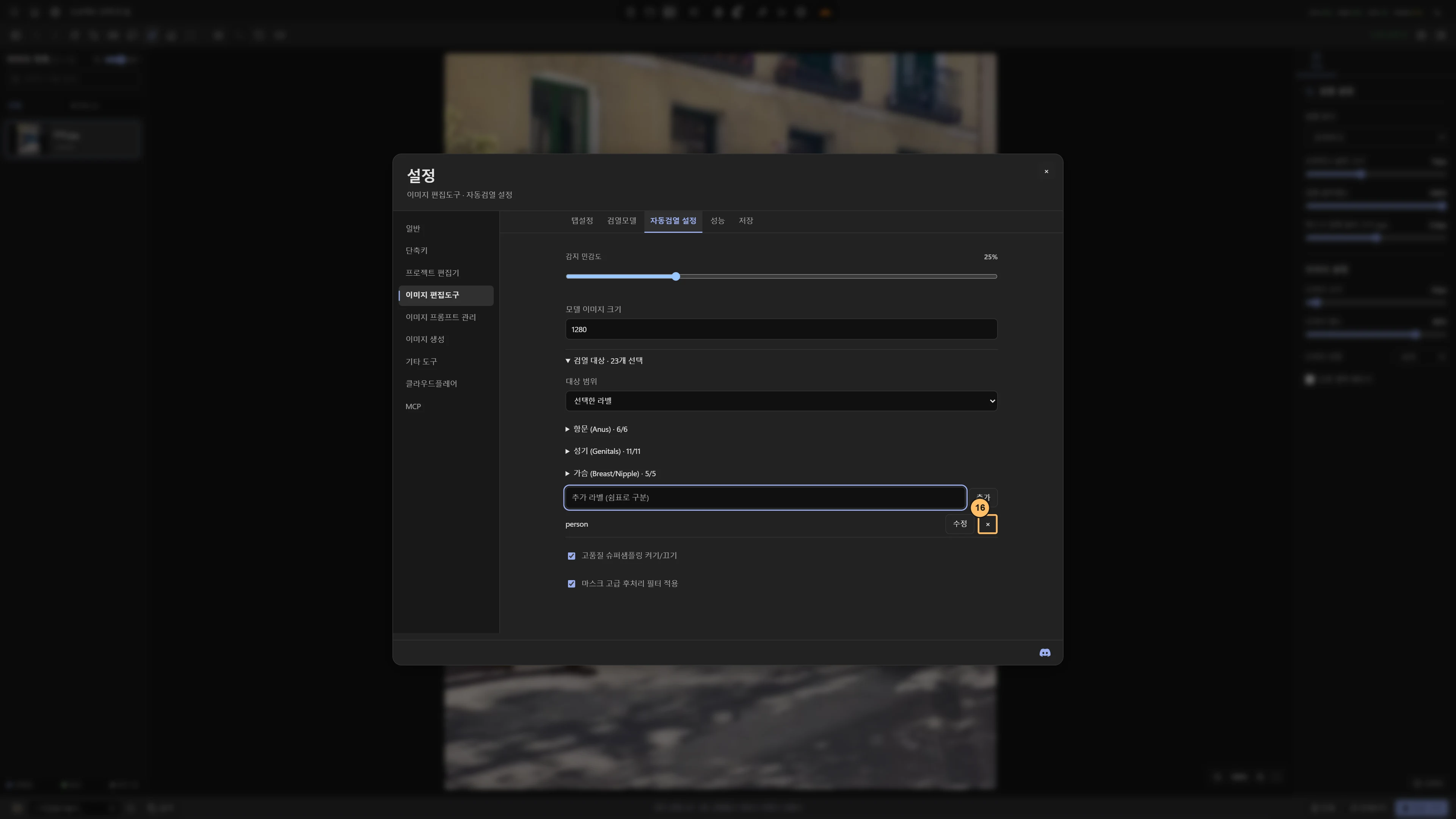
확인 팝업의 추가 목록에 person이 표시됩니다. 감지 민감도와 모델 이미지 크기도 이 탭에서 조정합니다.
17 현재 이미지 한 장 검열
상단의 현재 이미지 검열을 누르고 처리가 끝날 때까지 기다리세요.
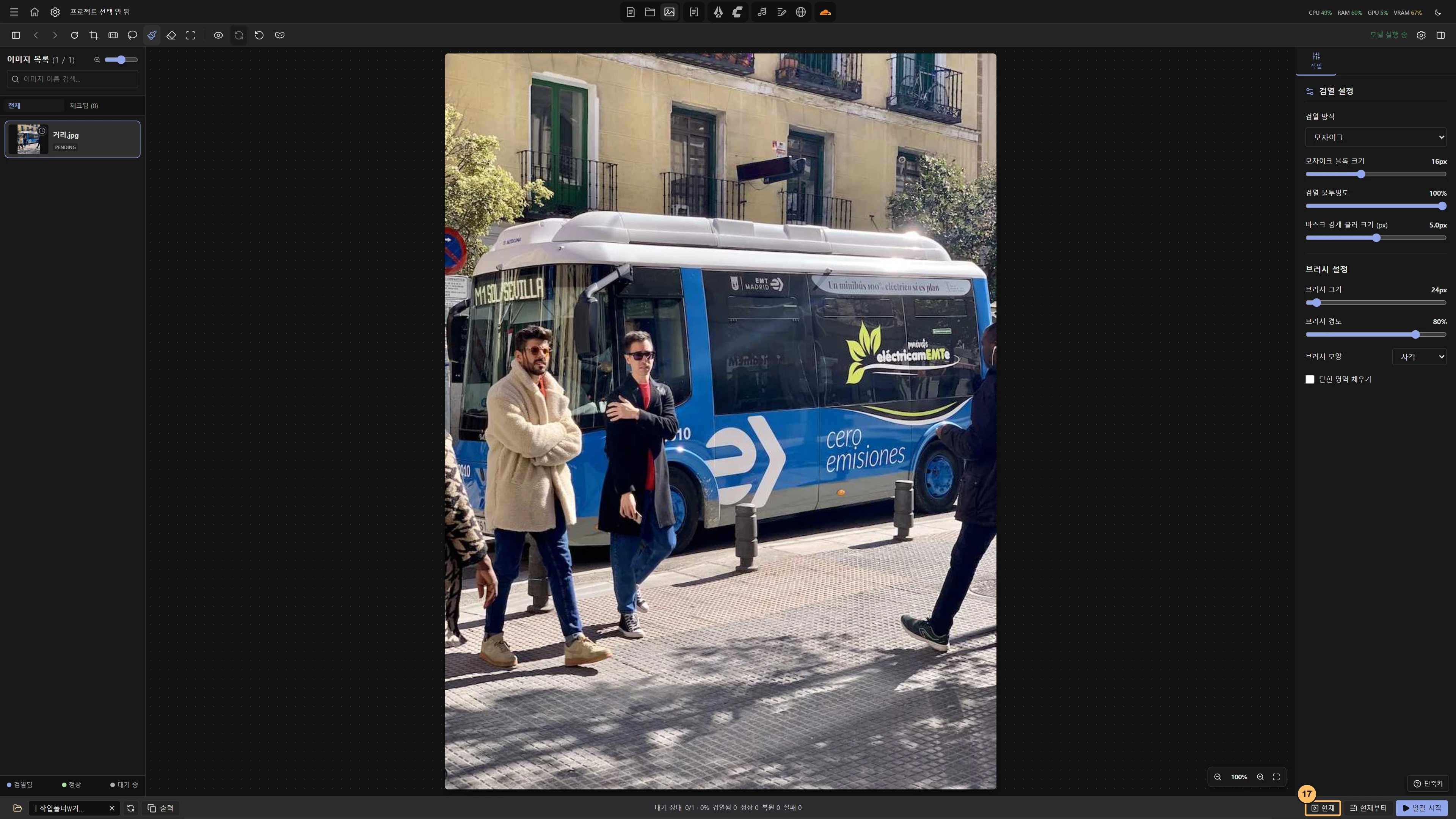
확인 선택한 거리 사진 한 장에만 감지와 검열을 실행합니다.
18 눈 버튼을 누른 채 원본 확인
눈 모양의 원본 보기 버튼을 누른 채 보행자의 얼굴과 코트 윤곽을 보세요.
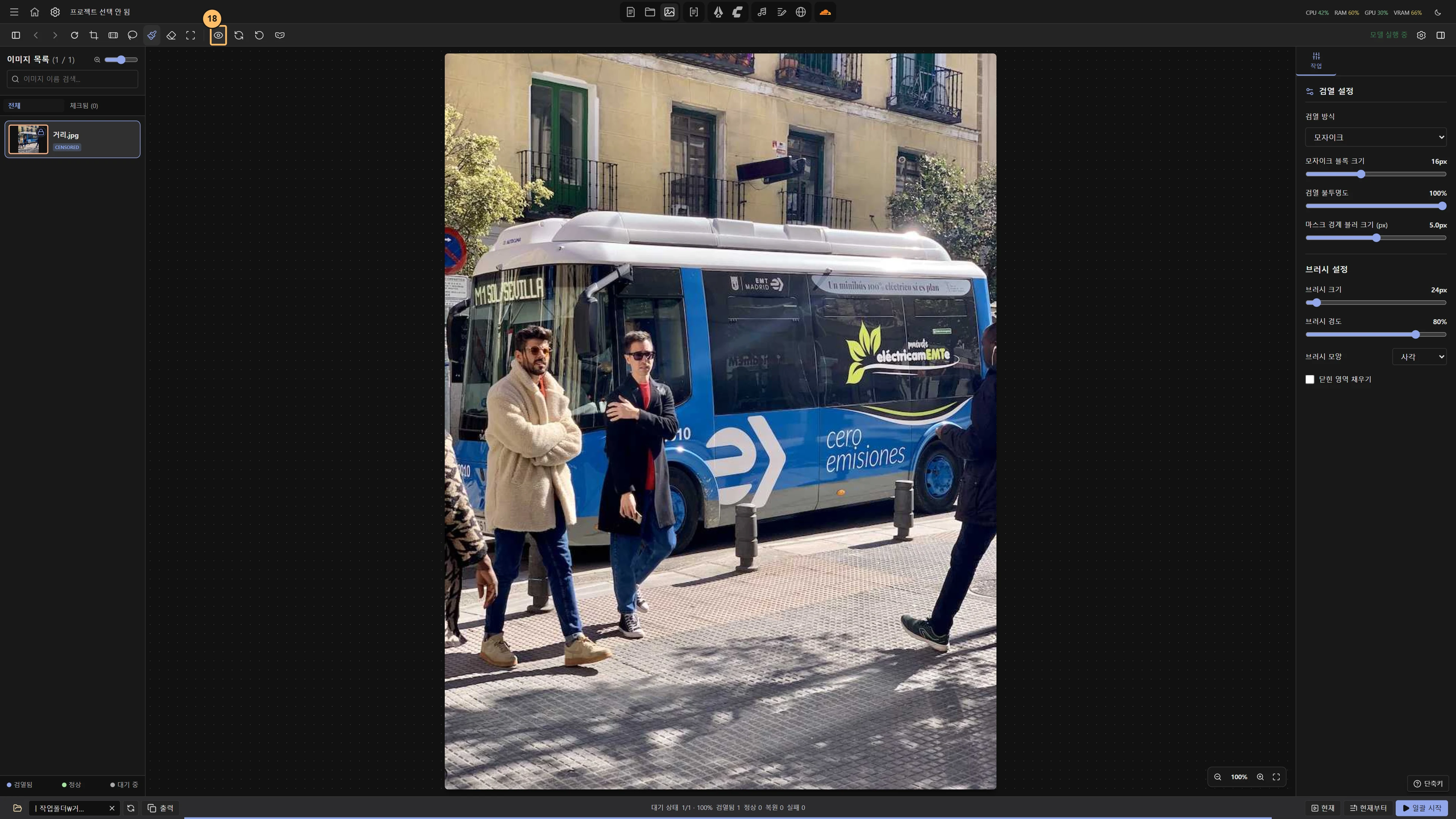
확인 누르고 있는 동안 같은 구도의 원본이 나타납니다.
19 손을 떼고 자동 결과와 대조
원본 보기에서 손을 떼고 같은 사람을 보세요. 이어서 번호가 가리키는 버스 앞 유리의 행선지 글자를 확인하세요.
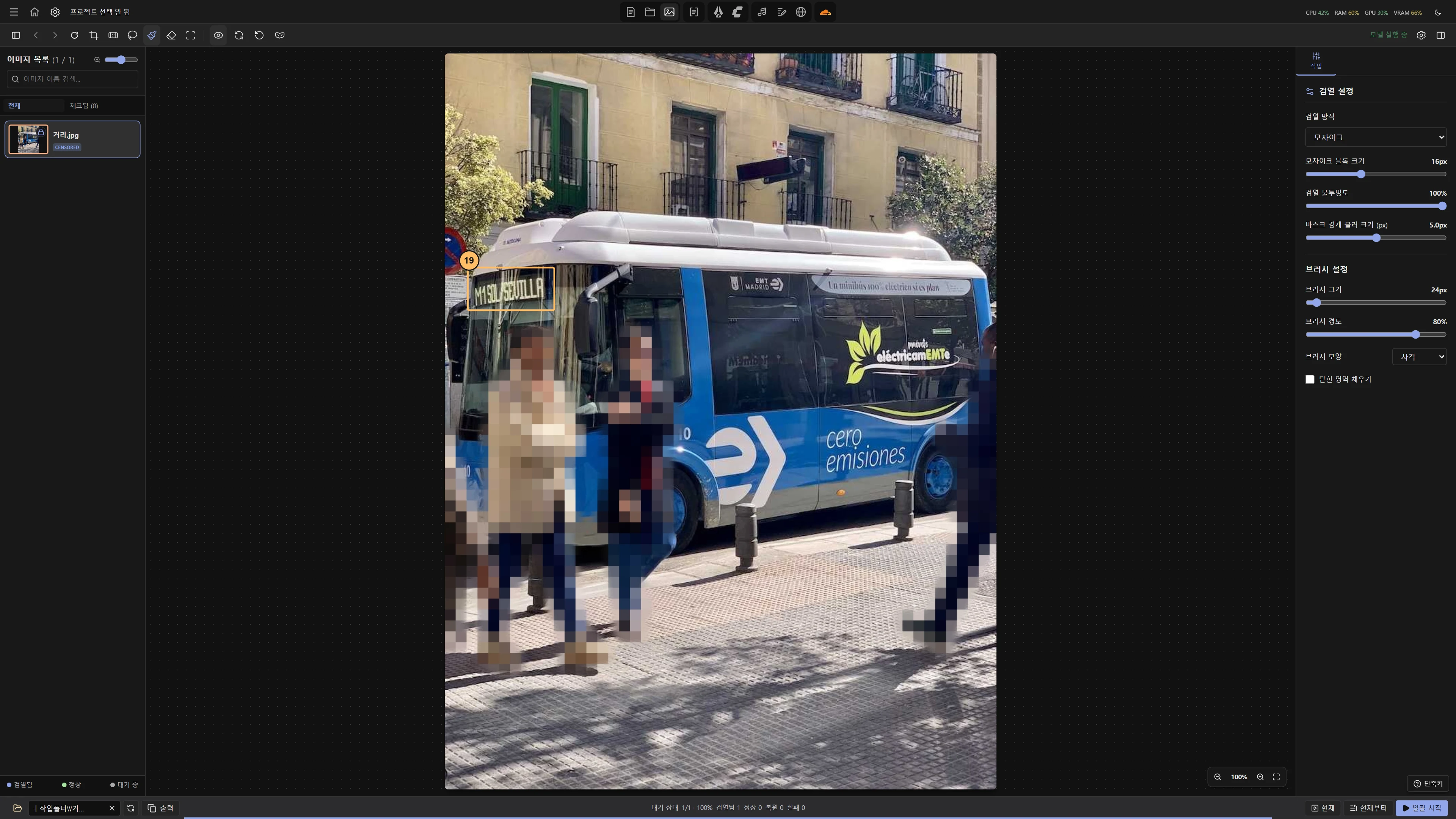
확인 보행자에 모자이크가 생겼지만 행선지 글자는 여전히 읽을 수 있습니다. person 라벨로 검출한 범위 밖입니다.
20 검열 브러시 선택
검열 브러시를 선택하고 오른쪽 검열 방식이 모자이크인지 확인하세요. 브러시 크기는 글자 높이에 맞추세요.
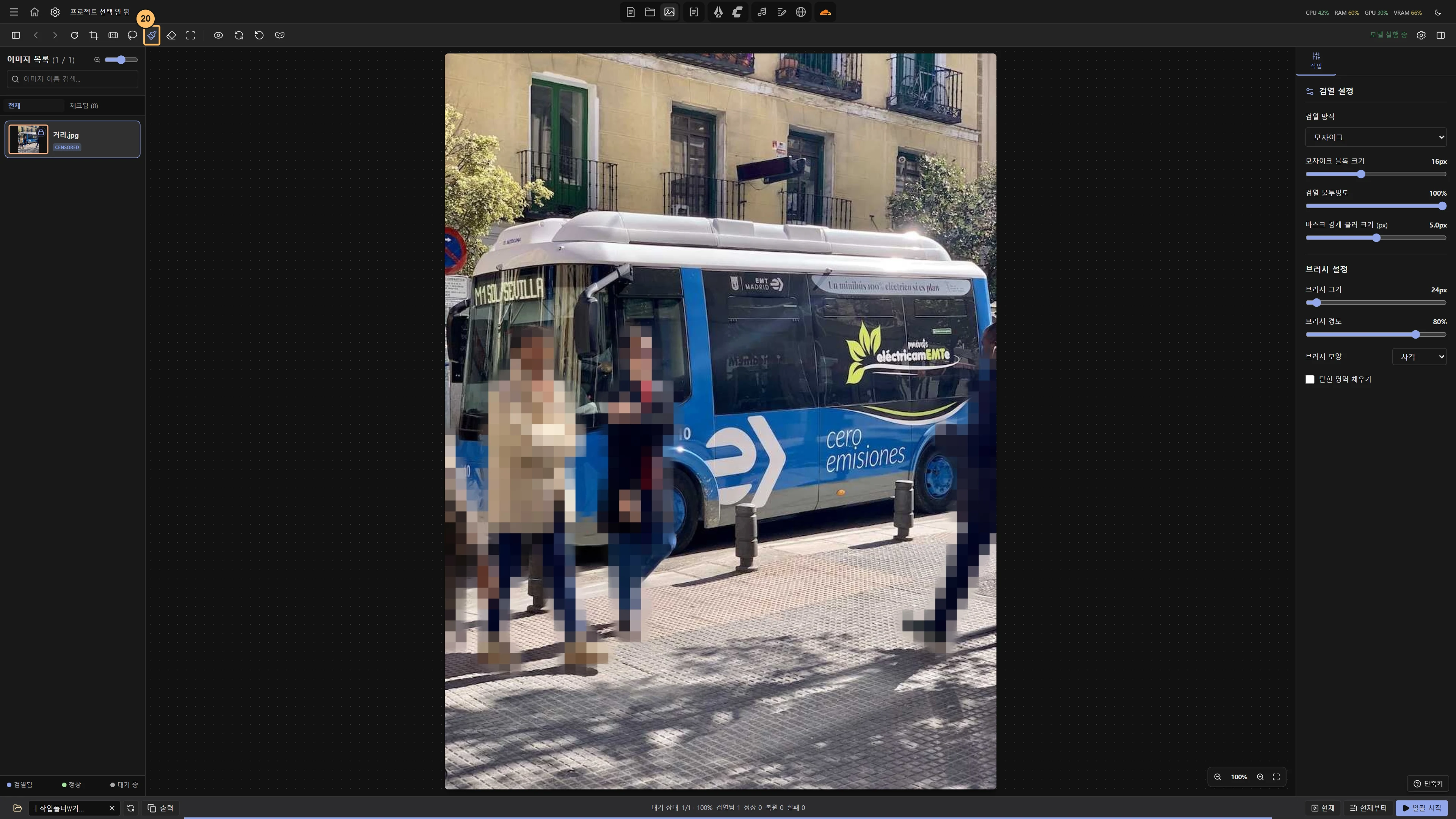
확인 사람의 자동 검열을 유지한 채 글자 부분만 추가로 칠할 수 있습니다.
21 행선지 글자를 칠하고 최종 비교
버스 왼쪽 앞 유리의 노란 글자 위를 왼쪽에서 오른쪽으로 드래그하세요. 획 사이에 글자가 남으면 한 번 더 덧칠하세요.
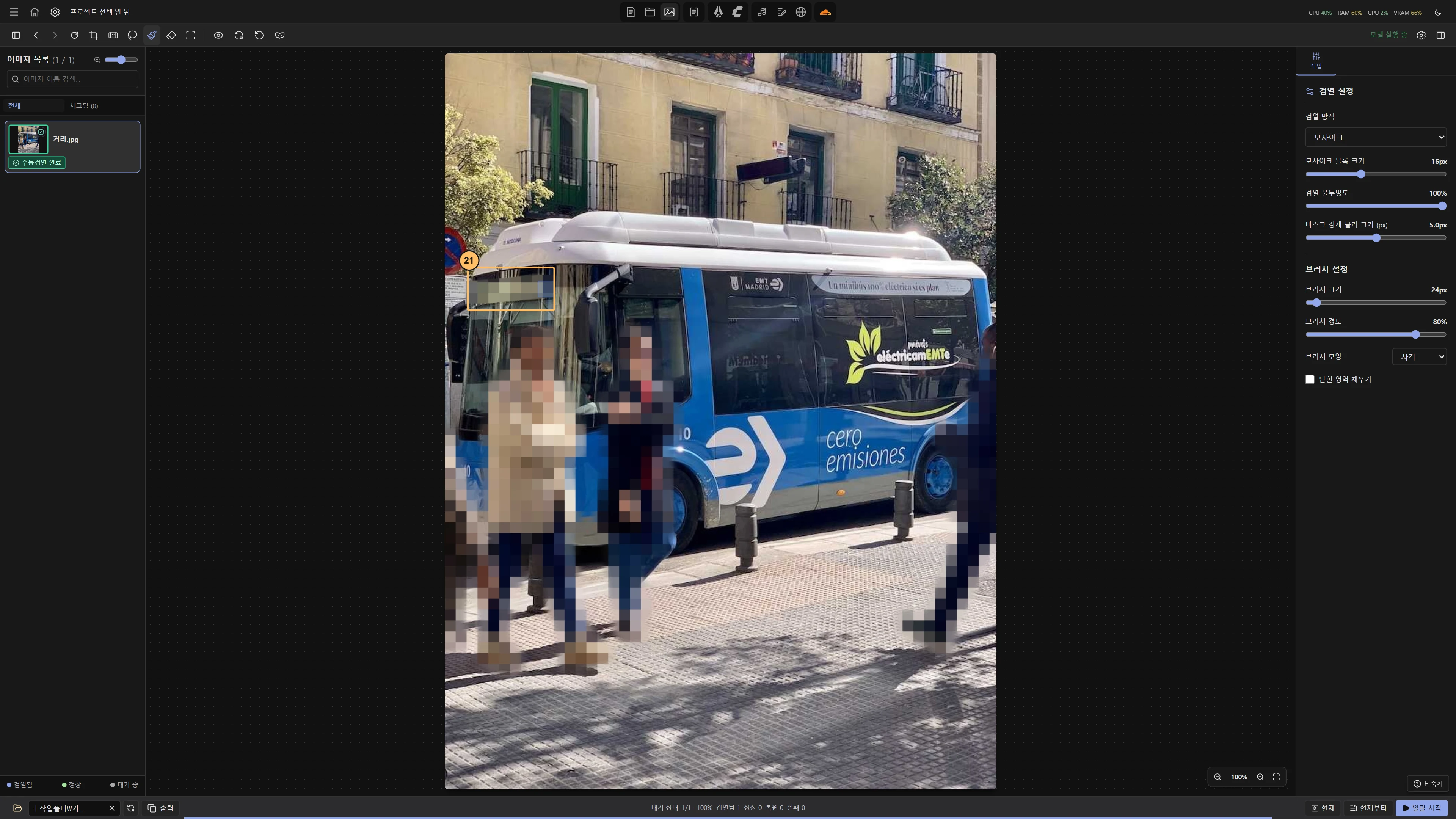
확인 앞 단계에서 읽히던 글자 위에도 모자이크가 생깁니다. 보행자와 표지판을 함께 확인한 뒤 눈 버튼으로 원본과 다시 비교하세요.


선택 다운로드 · LaMa 복원과 GPU 가속 22–23단계
22 복구 브러시에서 LaMa 모델 받기
이미지 편집도구에서 그림을 한 장 열고 복구 브러시를 누르세요. 작업 옵션의 복구 방식을 ‘고품질 (LaMa)’로 바꾸면 ‘모델 다운로드’가 나타납니다. 고품질 복원이 필요할 때 이 버튼을 누르세요.
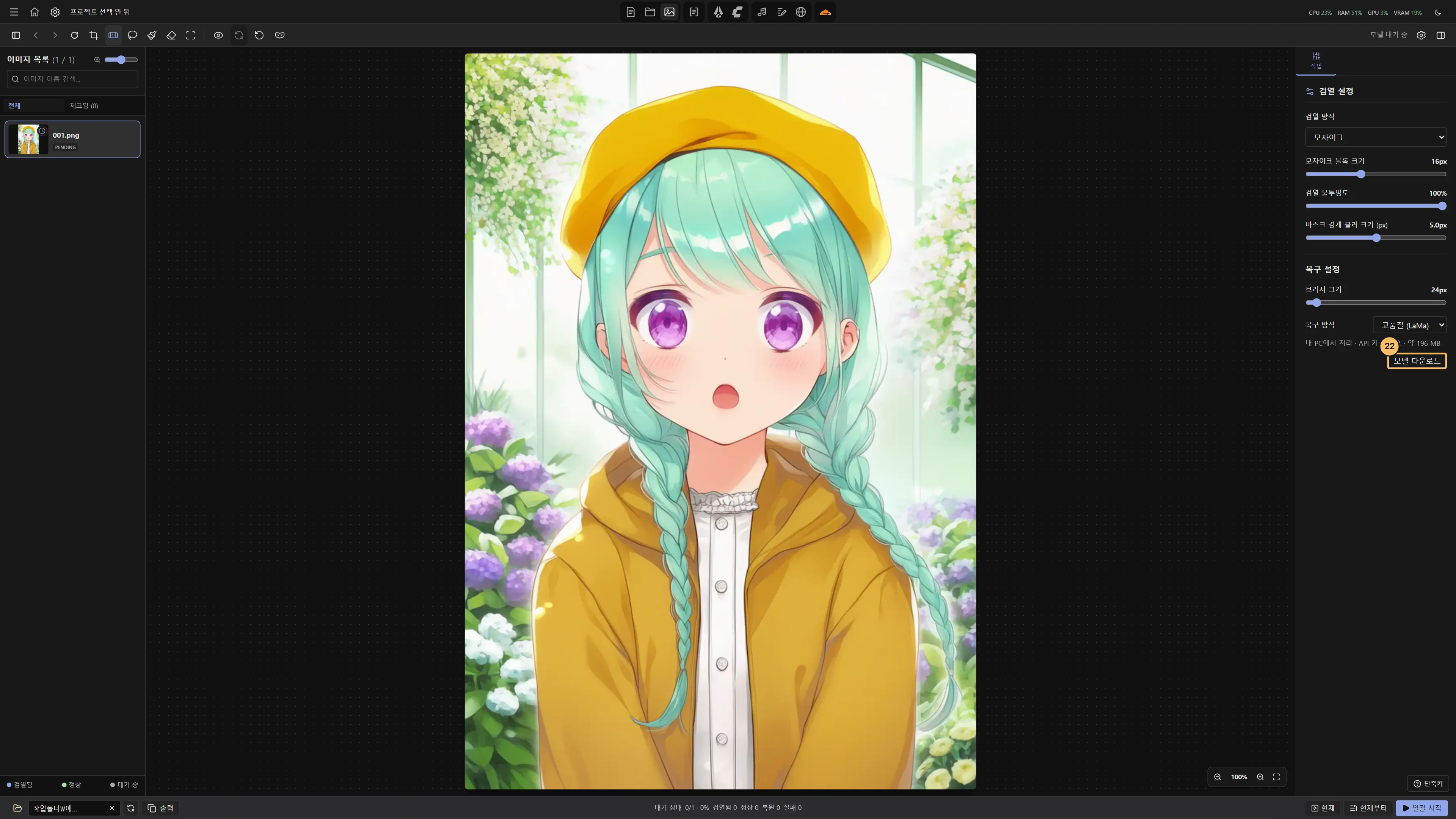
확인 다운로드와 파일 확인이 끝나면 ‘고품질 복구 준비됨’이 표시됩니다.
23 성능 설정에서 자동검열 GPU 가속 받기
Windows에서 NVIDIA GPU로 자동검열하려면 편집도구의 설정 톱니바퀴를 누르고 이미지 편집도구의 ‘성능’을 여세요. ‘CPU 모드’ 버튼에 마우스를 올리면 ‘GPU 가속 다운로드’가 표시됩니다. 버튼을 눌러 패키지를 받으세요.
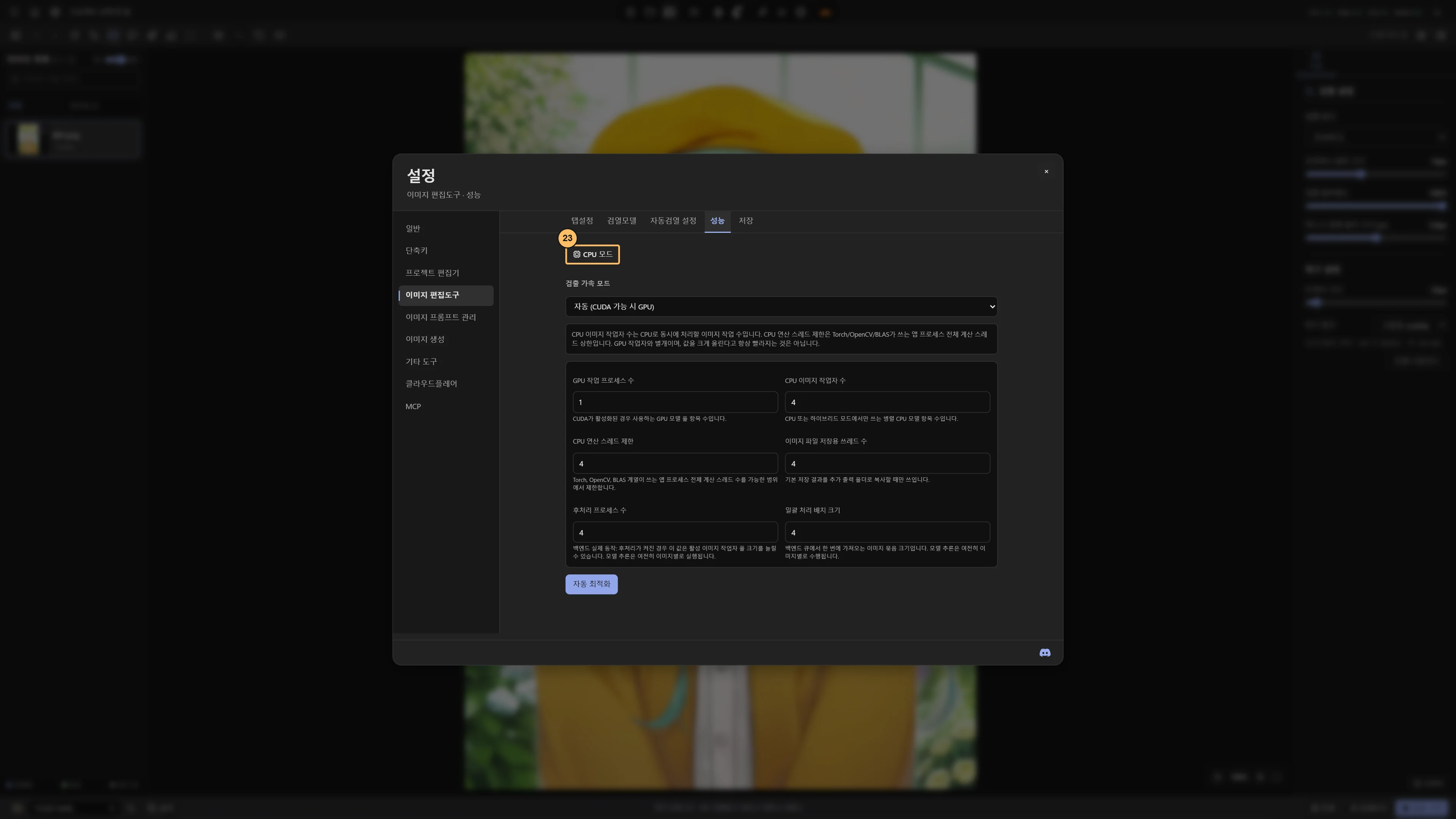
확인 설치가 끝나면 편집 내용을 저장한 뒤 같은 버튼에서 GPU 가속으로 전환하세요. ‘GPU 가속 켜짐’이 표시되면 전환된 상태입니다.


결과 저장 설정 24–24단계
24 설정 팝업에서 저장 형식과 결과 폴더 정하기
톱니바퀴 → 이미지 편집도구 → 저장을 누르세요. 출력 형식을 고르고 결과 폴더 접미사를 확인하세요. JPEG나 WebP를 선택했다면 품질도 조절할 수 있습니다.
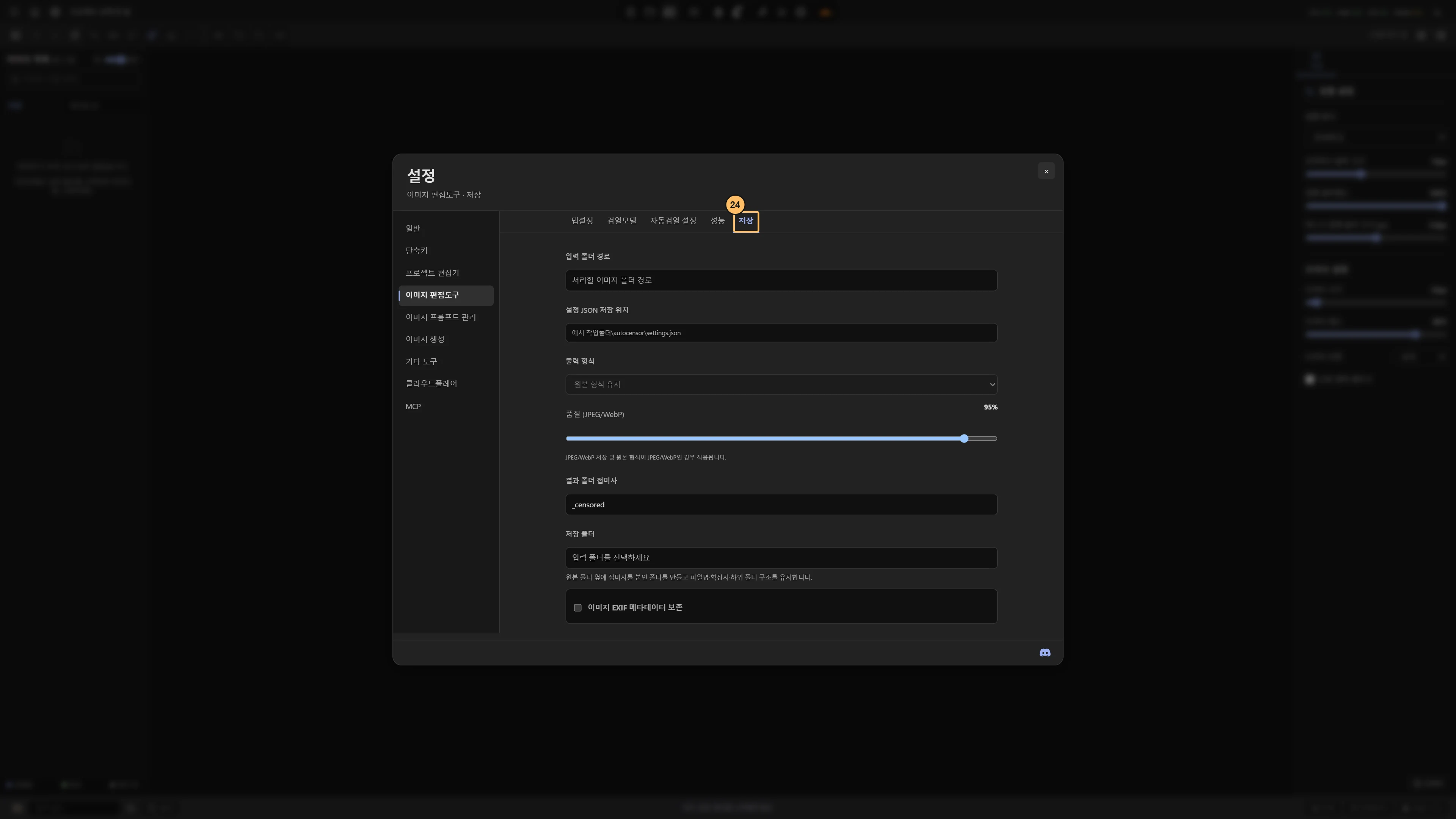
확인 원본 폴더 옆에 어떤 이름으로 결과를 저장할지 확인할 수 있습니다. EXIF 보존 여부도 여기서 설정합니다.

기능별 사용법
01 입력과 출력 설정
편집할 폴더를 선택하거나 이미지 관리에서 현재 폴더를 넘깁니다. 출력 폴더와 파일 형식을 먼저 지정하세요. 자동 감지를 사용할 때는 모델과 CPU·GPU 설정을 확인합니다.
02 한 장 편집
현재 이미지에서 감지된 영역을 확인하고 빠진 영역은 브러시·올가미로 지정합니다. 필요한 곳에 모자이크를 적용하거나 크롭을 사용하세요. 복구는 빠른 복구와 로컬 AI 고품질 복구 중 결과에 맞는 방식을 선택합니다.
03 일괄 처리와 검수
현재 이미지 결과를 먼저 저장해 출력 파일을 엽니다. 설정이 맞으면 현재부터 또는 전체 일괄 작업을 실행하세요. 체크와 북마크로 검수 위치를 남기고, 추가 편집이 필요한 파일은 파일 위치 열기나 포토샵 열기로 이어갑니다.
04 자동 감지와 수동 수정 나누기
자동 감지에는 검출 모델이 필요합니다. 설정 → 이미지 편집도구 → 검열모델에서 검출 모델 파일을 선택하고 모델 로드를 누르세요. 설정을 닫고 편집 화면에서 모델 실행 중 표시를 확인하세요. 한 장에서 감지 결과를 보고 빠진 부분은 올가미나 브러시로 추가한 뒤 저장본을 열어 가장자리까지 처리됐는지 확인합니다.
05 폴더를 처리하고 검수 이어가기
출력 설정에서 입력 폴더 옆에 접미사를 붙인 결과 폴더를 사용할 수 있습니다. 현재 이미지만 처리해 파일 이름과 출력 확장자를 먼저 확인하세요. 설정이 맞으면 ‘현재부터’로 남은 구간을 처리하거나 ‘전체’로 폴더를 처리합니다. 체크·북마크를 사용해 다시 확인할 파일을 남기세요.