사용 튜토리얼 · v1.7.34
움짤 생성
두 장의 풍경 이미지를 이어 붙여 반복 재생되는 GIF나 움직이는 WebP를 만듭니다.
따라 하기
미소·걱정·웃음 세 프레임으로 GIF 만들기
같은 인물의 표정 세 장을 선택하세요. 예시는 미소 → 걱정 → 웃음 순서이며 초당 두 프레임으로 재생합니다. 캡처의 주황색 번호는 해당 단계에서 누르거나 결과를 확인할 위치입니다.
01 프레임 세 장 추가
이미지 관리 → 움짤 생성에서 파일 추가를 누르고 같은 인물의 표정 PNG 세 장을 고르세요. 목록에서 재생할 순서대로 배치합니다.
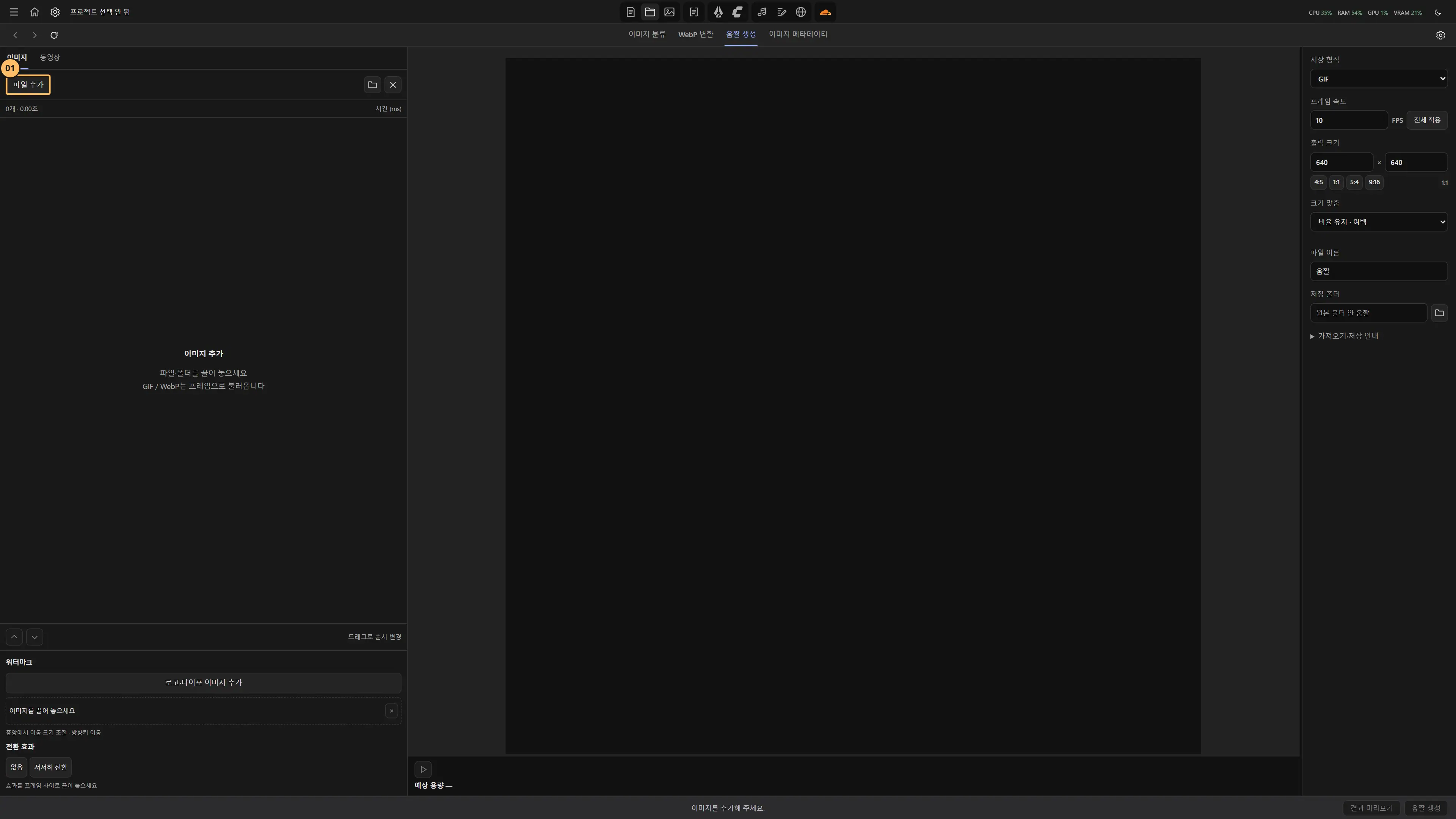
확인 각 파일이 프레임 한 행이 됩니다. 미소·걱정·웃음 순서가 되도록 드래그합니다.
02 2 FPS 적용
FPS에 2를 입력하고 적용을 누릅니다.
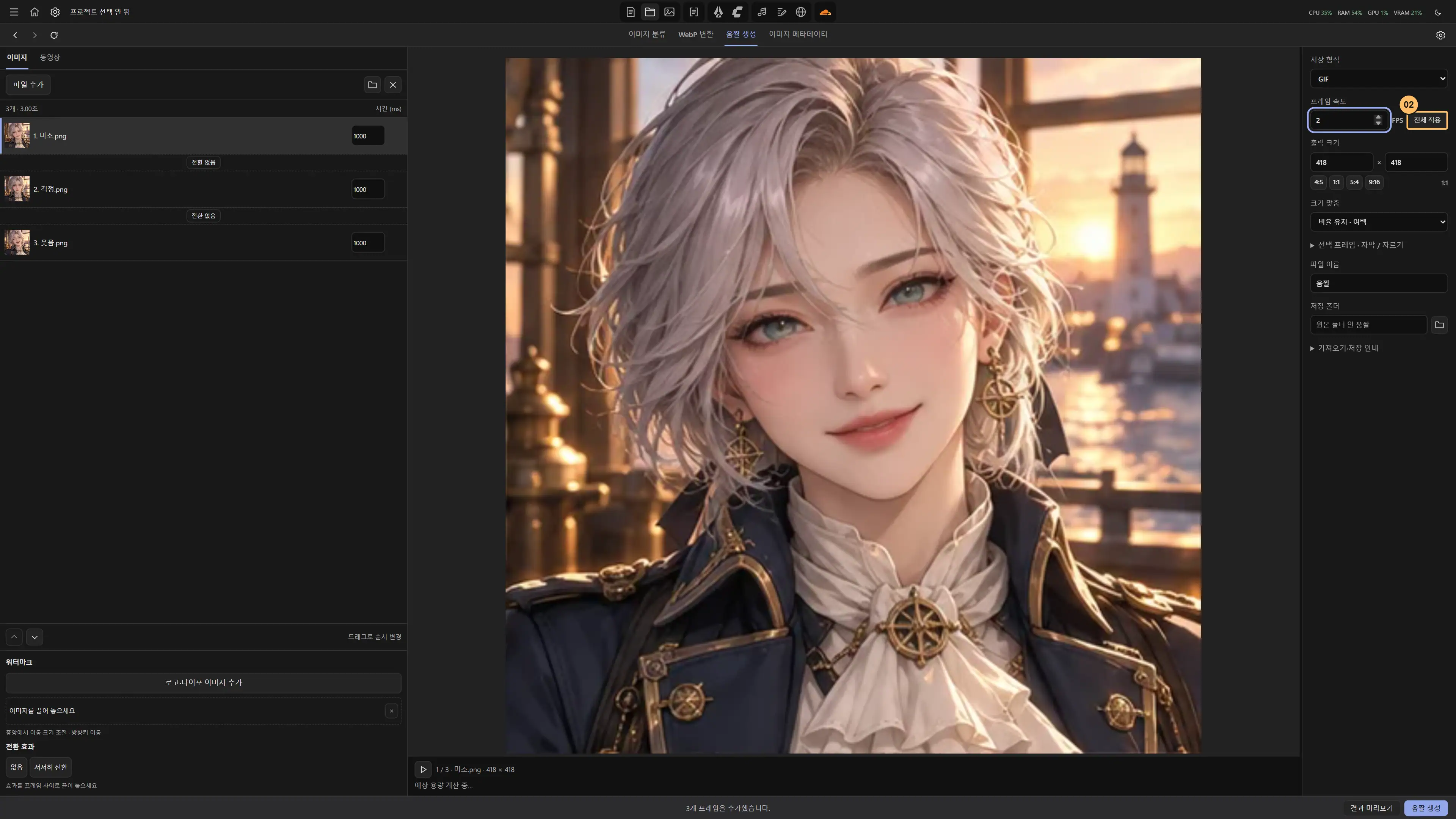
확인 각 프레임이 500ms로 바뀌며 기본 재생 시간 합계는 1.5초입니다.
03 미리보기 인코딩
미리보기를 눌러 세 장이 넘어가는 속도와 마지막 장에서 처음으로 돌아오는 경계를 봅니다.
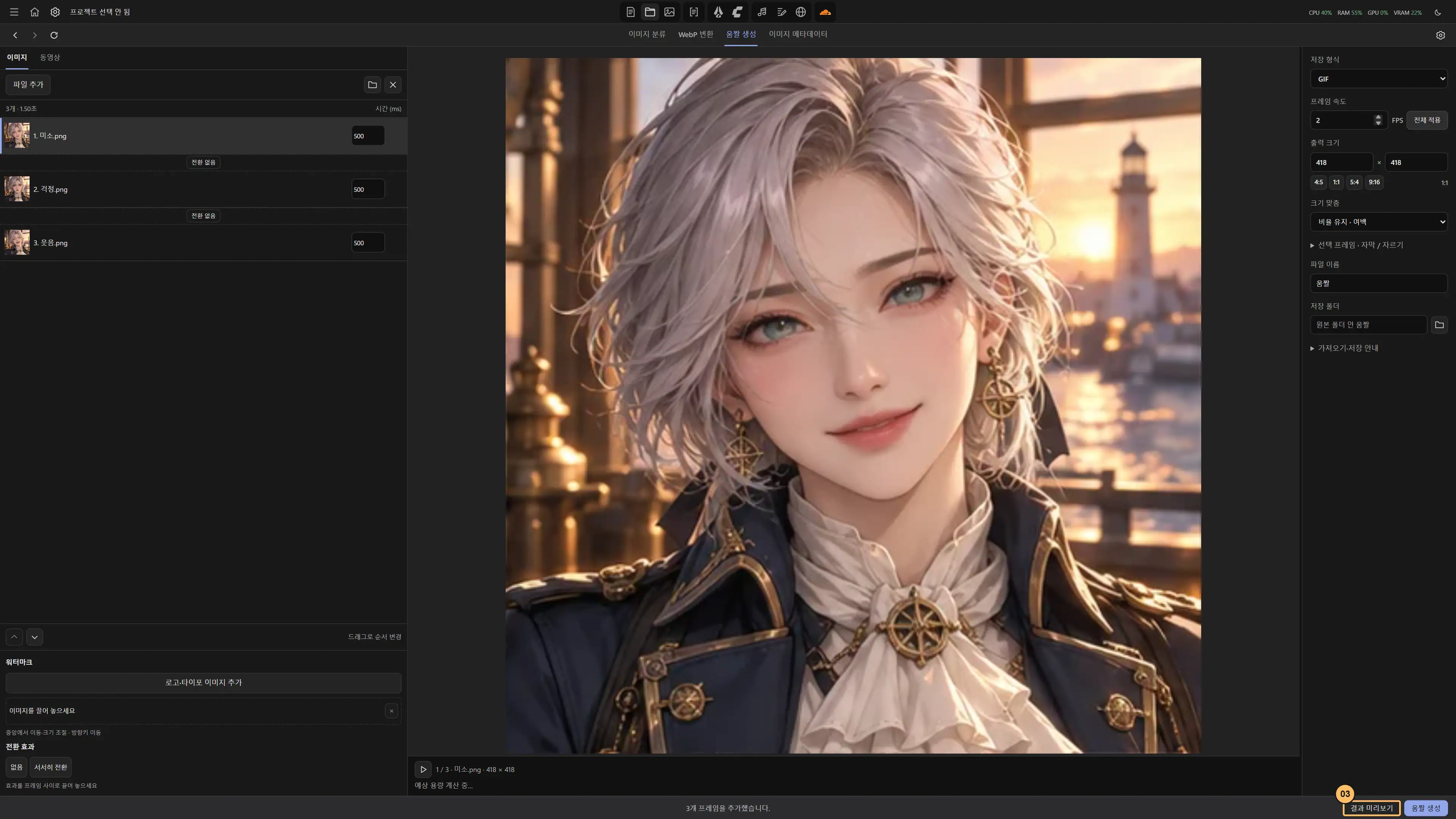
확인 결과 영역에 인코딩된 애니메이션이 나타납니다.
04 파일로 저장
출력 포맷을 GIF로 두고 하단 생성 버튼을 누릅니다.
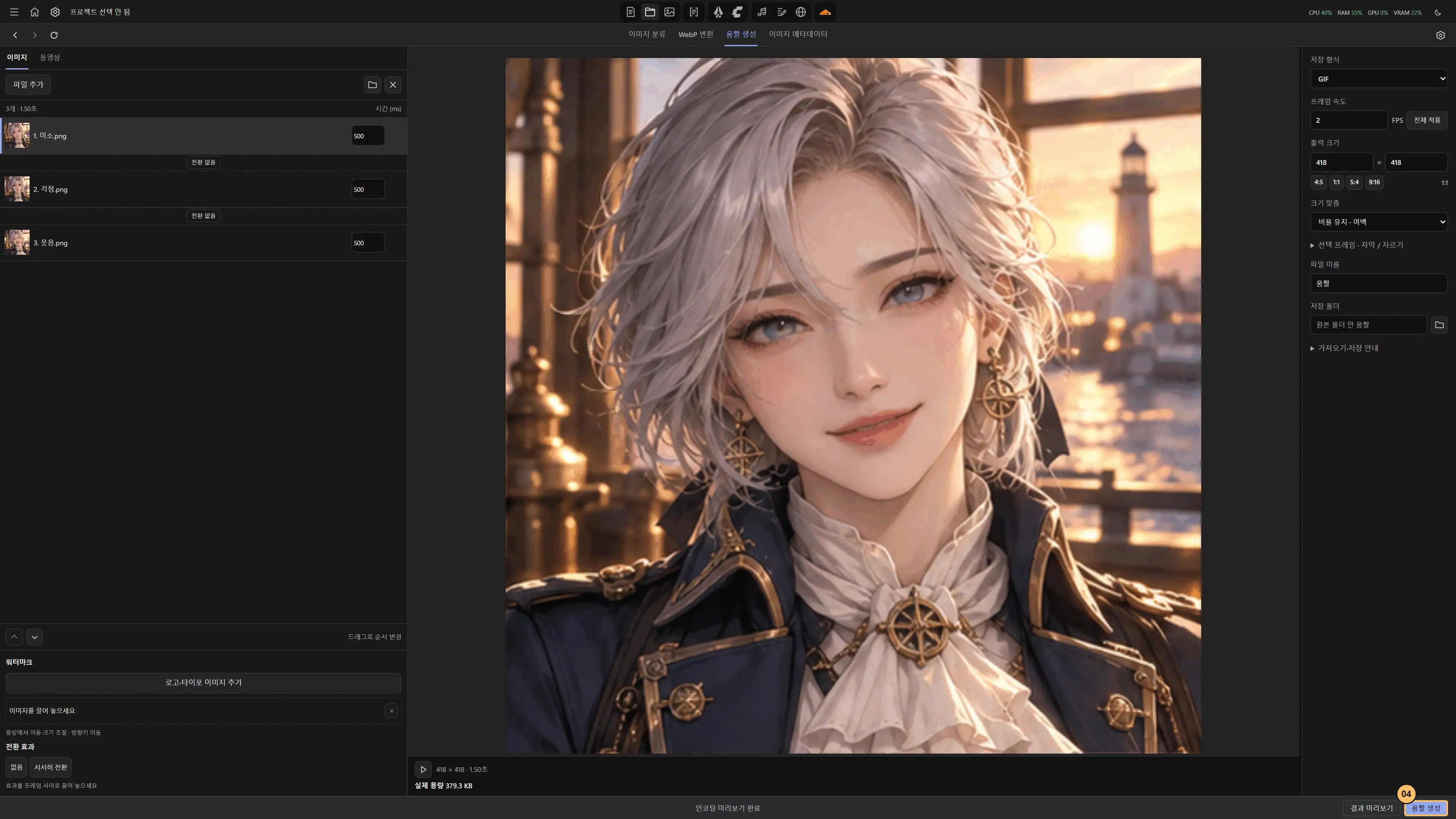
확인 미리보기와 별도로 실제 GIF 파일이 생성됩니다.
05 출력 위치 확인
저장 후 파일 위치 열기로 방금 만든 GIF를 찾습니다.
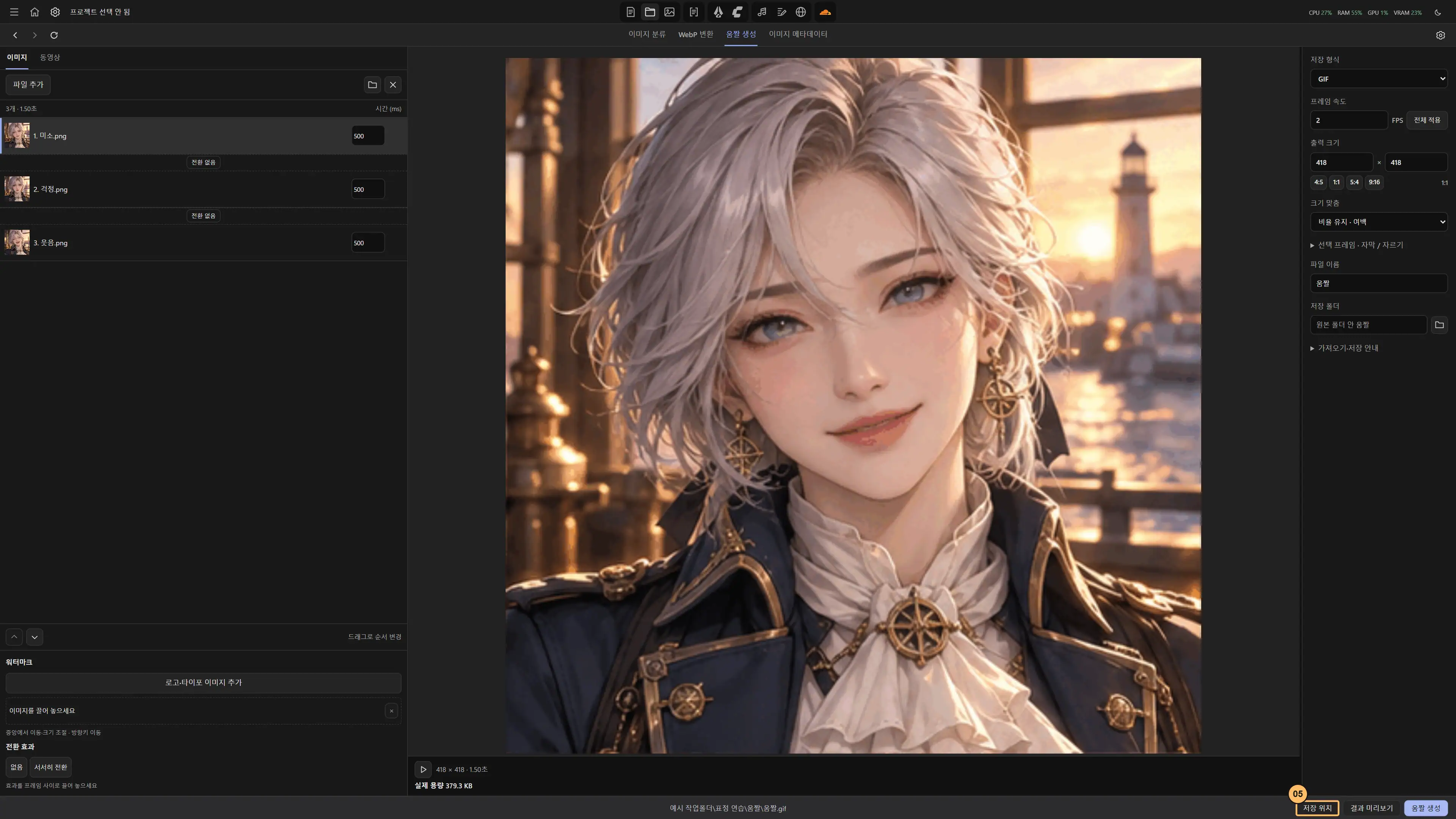
확인 해당 경로의 GIF를 열면 세 프레임의 재생 결과를 확인할 수 있습니다.


기능별 사용법
01 프레임 준비
이미지 관리에서 움짤 생성을 열고 이미지 또는 영상을 추가하세요. 목록을 드래그해 순서를 맞추고 프레임별 표시 시간을 지정합니다. 같은 속도로 재생하려면 FPS를 입력해 전체에 적용합니다.
02 화면 구성
출력 가로·세로 또는 4:5·1:1 프리셋을 고릅니다. 자막과 프레임 사이 전환 효과를 지정하세요. 워터마크 파일을 추가한 뒤 중앙 미리보기에서 드래그해 위치와 크기를 맞춥니다.
03 저장 전 재생
포맷과 반복 여부를 선택하고 인코딩 미리보기로 첫 장부터 마지막 장까지 확인합니다. 전환이 너무 빠르면 해당 프레임 시간을 늘리세요. 예상 용량을 확인한 뒤 저장하고, 결과 파일을 다시 열어 실제 크기와 반복을 확인합니다.
04 프레임 시간과 FPS 비교
풍경 3장을 2 FPS로 일괄 적용하면 기본 프레임 시간은 장당 500ms입니다. 마지막 장만 길게 보여주려면 그 프레임 시간을 개별 조정하세요. 순서를 바꾼 뒤 첫 장과 마지막 장 사이가 자연스럽게 반복되는지 미리보기로 확인합니다.
05 워터마크와 용량 조절
출력 비율을 먼저 선택한 뒤 워터마크 이미지를 추가하세요. 중앙 미리보기에서 크기와 위치를 조절하고 자막을 가리지 않는지 확인합니다. 예상 용량이 크다면 출력 가로·세로를 줄인 버전도 인코딩해 저장 후 실제 크기와 비교하세요.