사용 튜토리얼 · v1.7.36
이미지 관리
작업 폴더의 이미지를 분류하고 프로젝트 이미지 코드에 빠진 파일을 찾습니다.
따라 하기
문가의 표정을 크게 보며 파일명과 이미지 코드 대조하기
작품의 이미지 코드와 같은 인물의 표정 이미지가 있는 폴더를 준비하세요. 예시에서는 왼쪽의 코드 표, 가운데 썸네일, 오른쪽의 큰 미리보기를 한 화면에서 대조합니다. 캡처의 주황색 번호는 해당 단계에서 누르거나 결과를 확인할 위치입니다.
코드 표와 원본 파일 확인 1–3단계
01 비교할 표정 코드 준비
프로젝트 편집기에서 자신의 프로젝트를 열고 이미지 탭에 숫자코드와 내용태그를 등록하세요. 예시는 001 미소, 002 놀람, 003 분노, 004 눈감기입니다. 앞자리 0도 입력하세요.
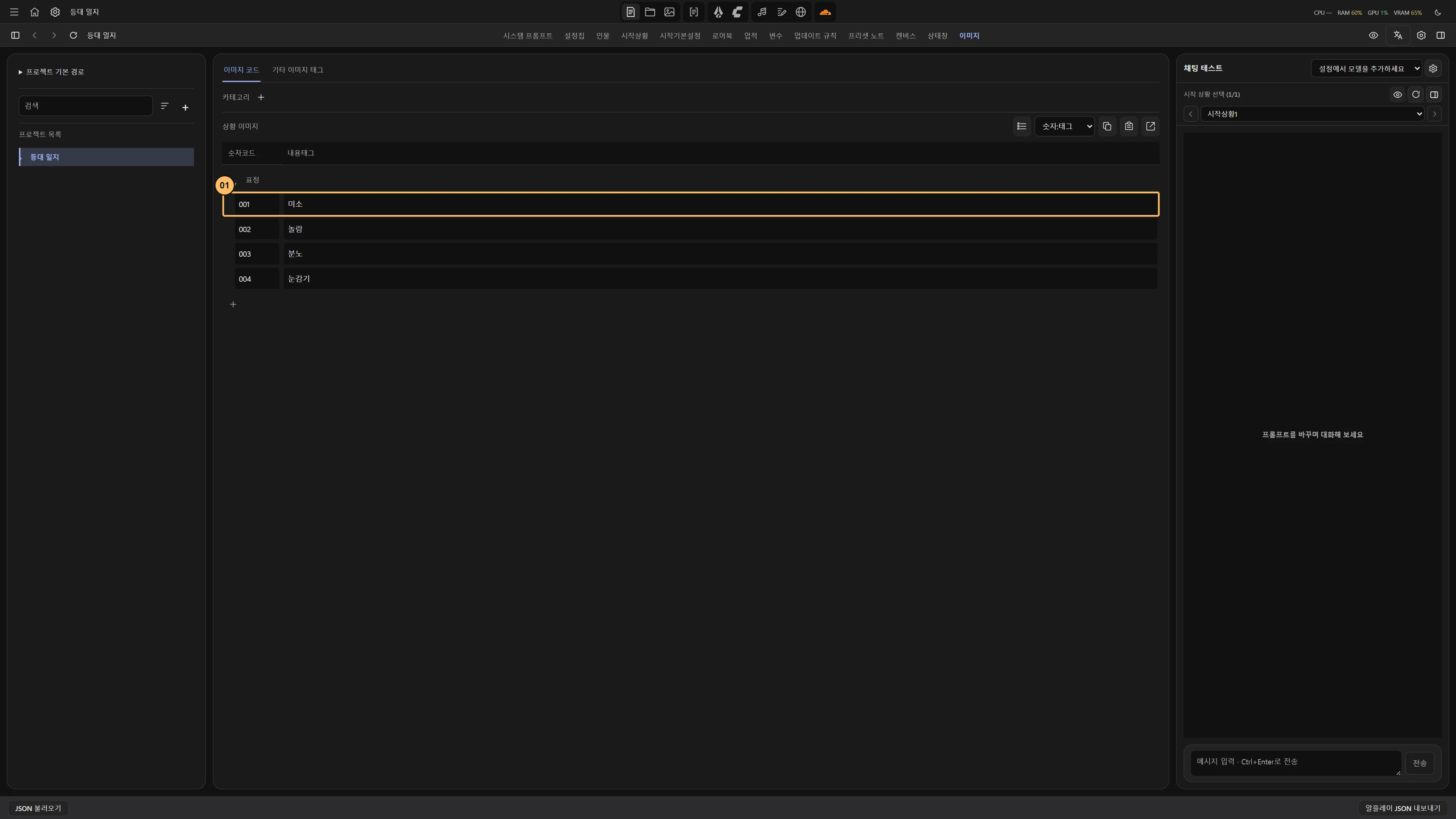
확인 001행의 내용태그가 미소입니다. 이 표가 이미지 분류의 대조 기준입니다.
02 인물별 폴더 열기
이미지 분류에서 이미지 폴더에 자신의 인물 폴더들이 들어 있는 상위 경로를 연결하세요. 가운데 폴더 목록에서 보고 싶은 인물을 누릅니다.
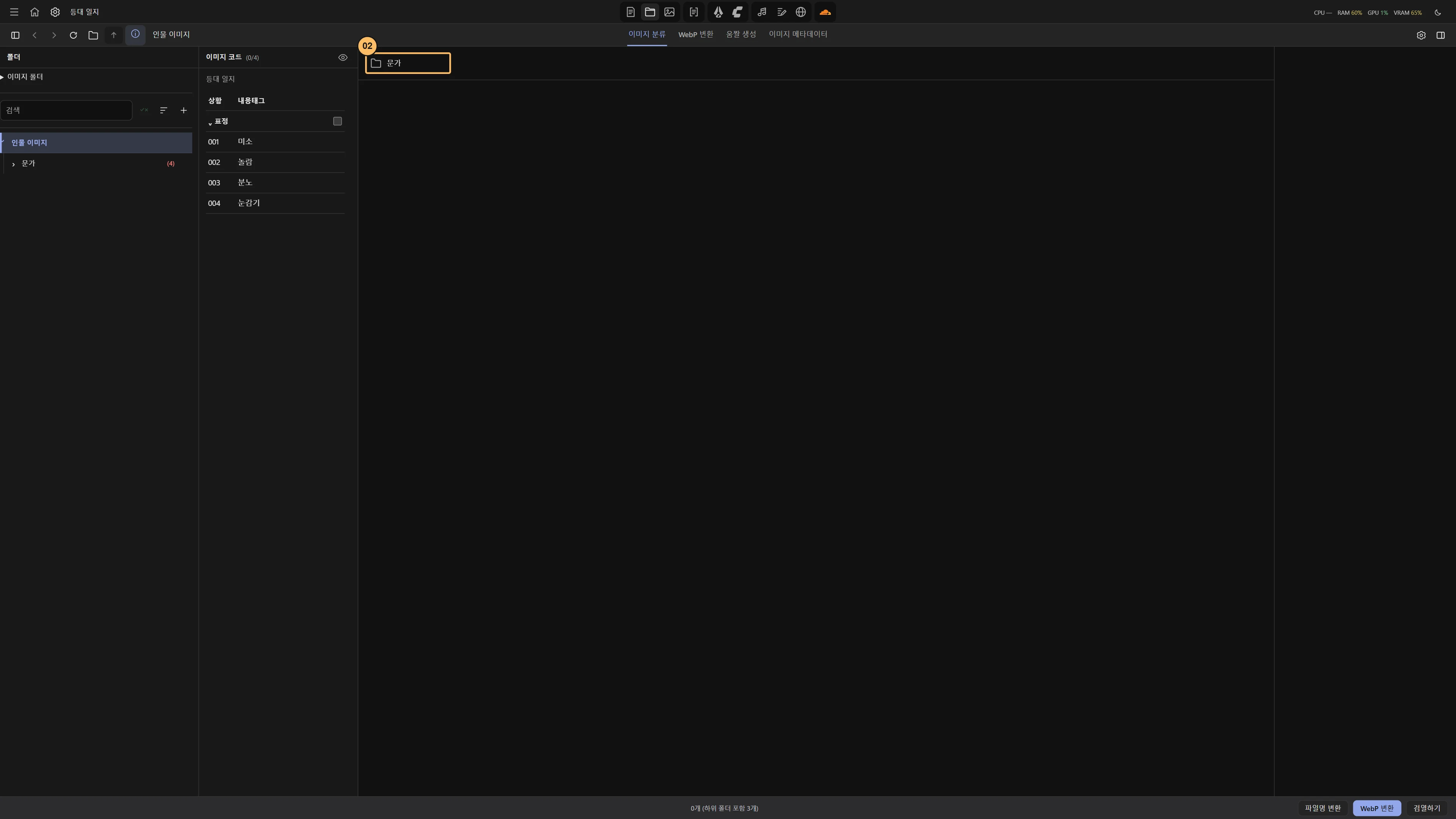
확인 예시의 문가 폴더에는 같은 인물의 미소·놀람·분노 이미지 세 장이 들어 있습니다.
03 변경 전 원본 파일명 확인
첫 번째 썸네일을 누르세요. 가운데 세 파일은 모두 comfy 2026-11-02 0636_ 뒤에 001, 002, 003이 붙은 PNG입니다.
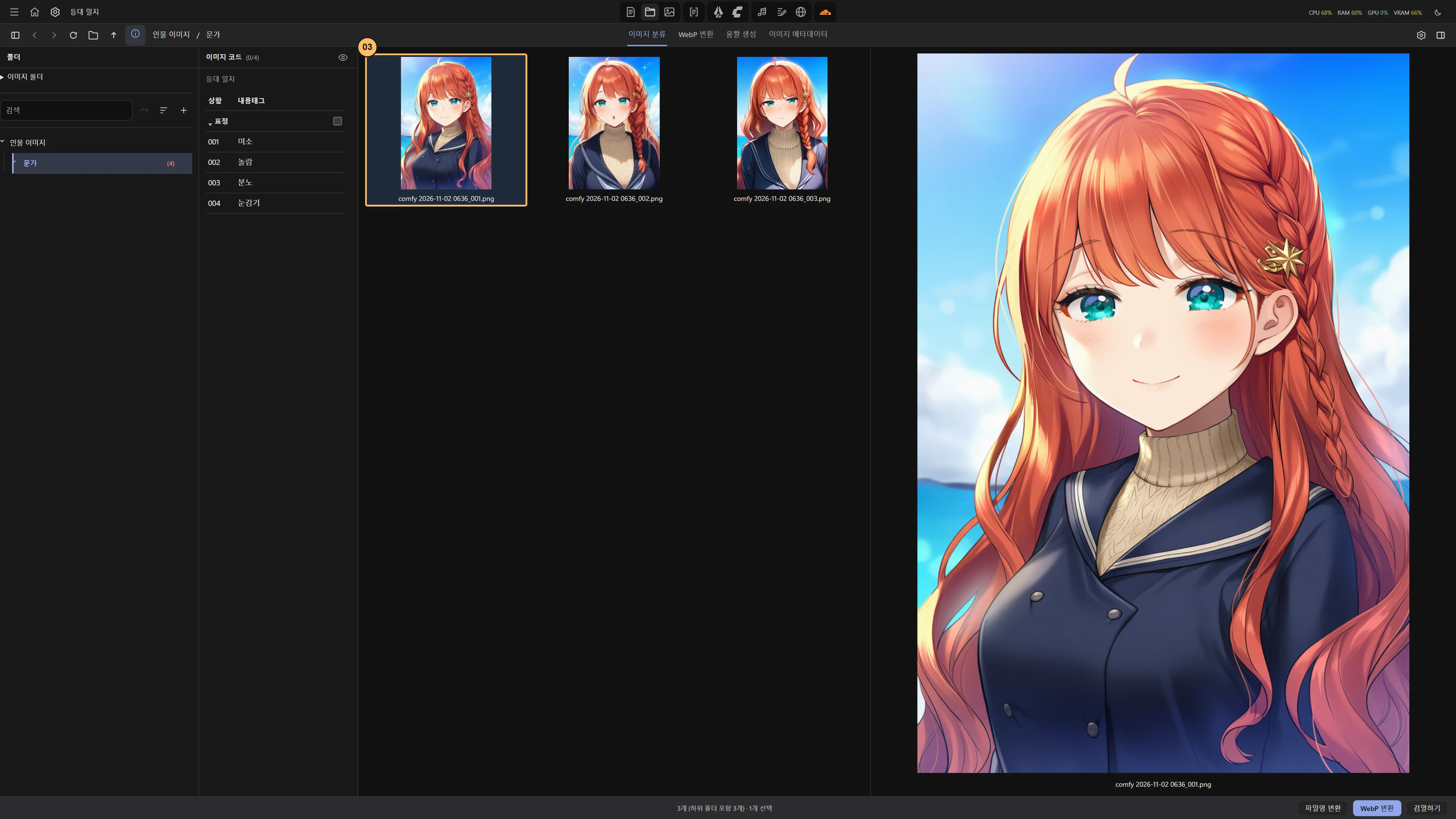
확인 오른쪽에는 미소가 보이지만 파일명 전체가 코드와 달라 아직 001행이 충족되지 않습니다.


숫자 파일명과 표정 대조 4–7단계
04 번호로 바뀐 세 파일 확인
파일명 변경 도구에 세 원본을 파일명 오름차순으로 넣고 기존 이름을 비운 뒤 시작 번호 1, 자릿수 3으로 실행하세요. 이미지 관리로 돌아와 같은 폴더에서 001.png를 누릅니다.
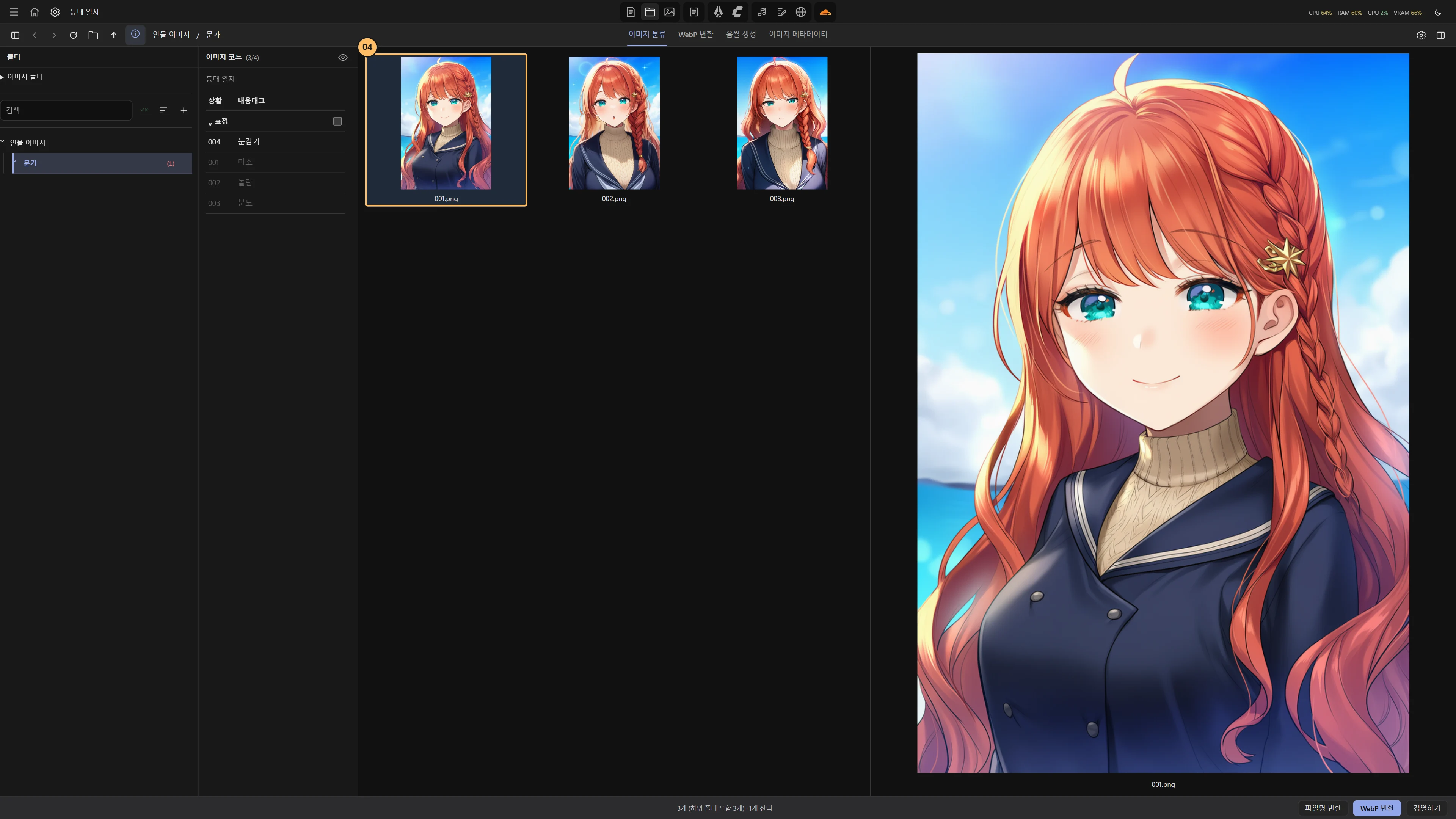
확인 썸네일 아래에는 001.png, 002.png, 003.png가 보이고 왼쪽 표의 세 코드가 충족됩니다.
05 001 · 미소 대조
오른쪽 큰 그림의 입꼬리를 확인하고 왼쪽에서 001행의 내용태그를 읽으세요.
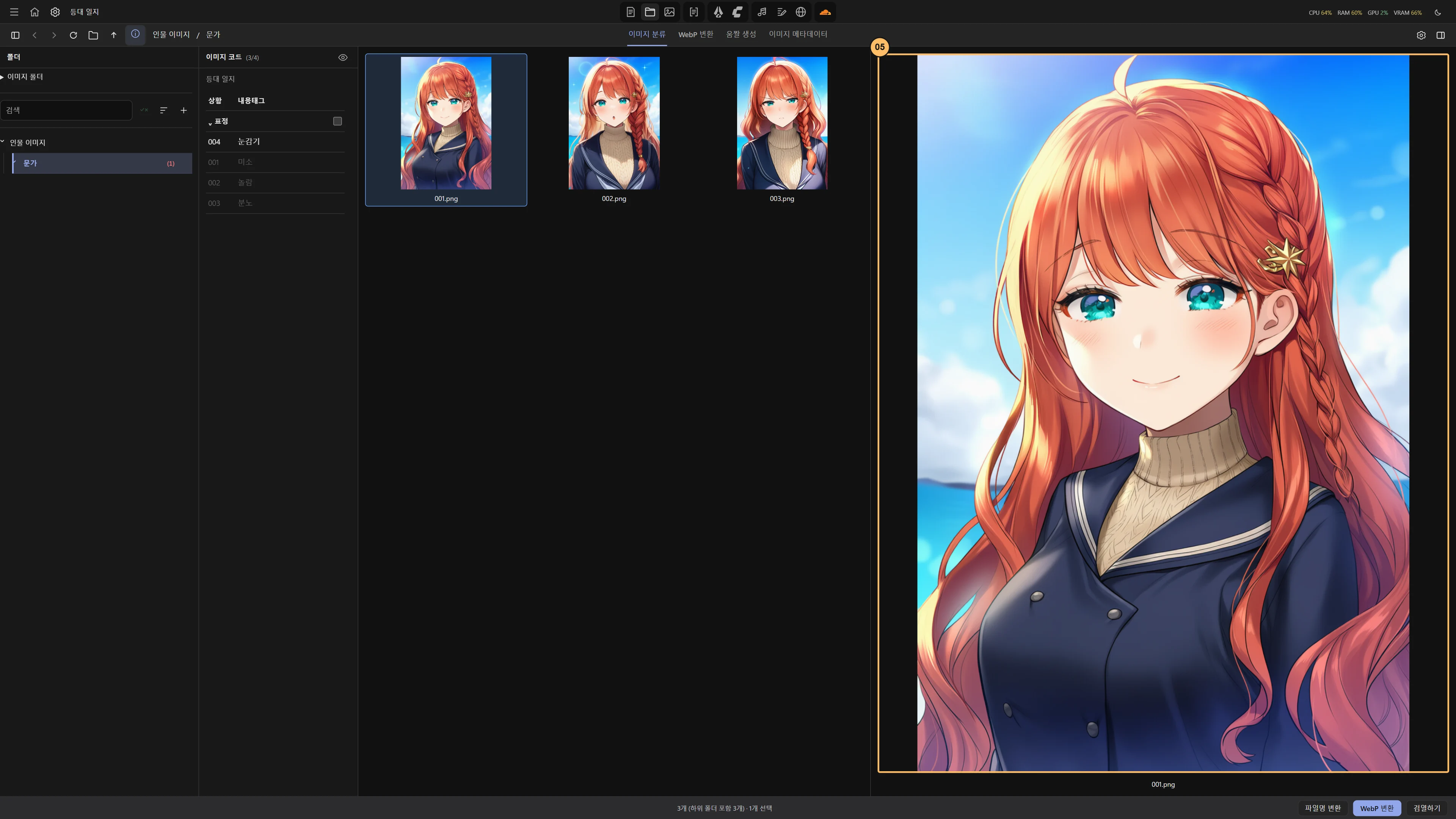
확인 그림의 미소가 001의 설명과 일치합니다. 파일 이름은 001.png입니다.
06 002 · 놀람 대조
002.png를 누르고 오른쪽 그림에서 커진 눈과 열린 입을 확인하세요. 왼쪽 코드 표의 002행과 비교합니다.
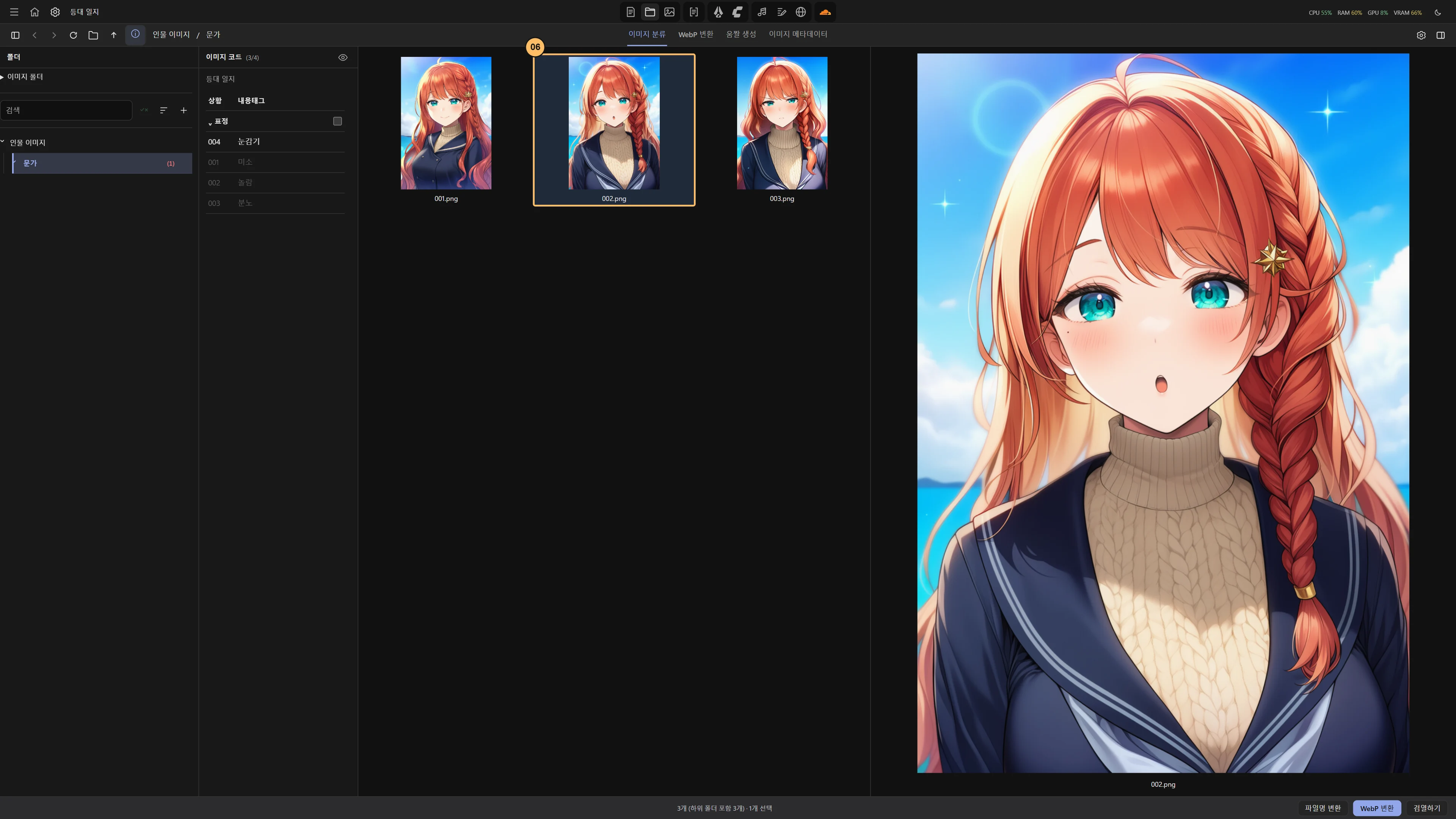
확인 파일명은 002.png이고 내용태그는 놀람입니다.
07 003 · 분노 대조
003.png를 누르고 오른쪽 그림에서 찡그린 눈썹을 확인하세요. 왼쪽 코드 표의 003행과 비교합니다.
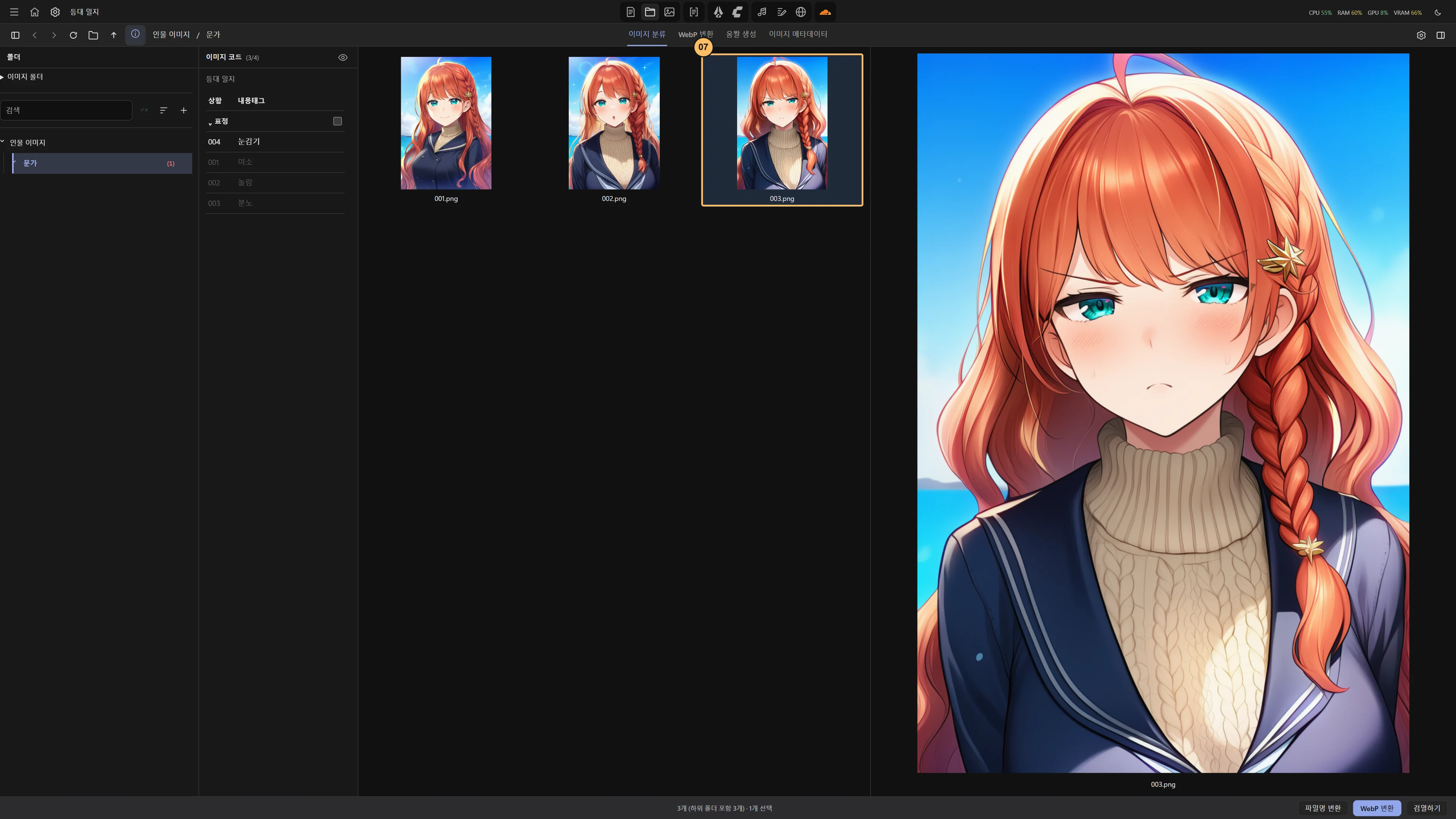
확인 파일명은 003.png이고 내용태그는 분노입니다.


검수 완료와 우클릭 메뉴 8–9단계
08 이번에 사용하지 않는 코드 표시
이 예시에서 쓰지 않는 004 눈감기 행의 완료 / 불필요를 체크하세요.
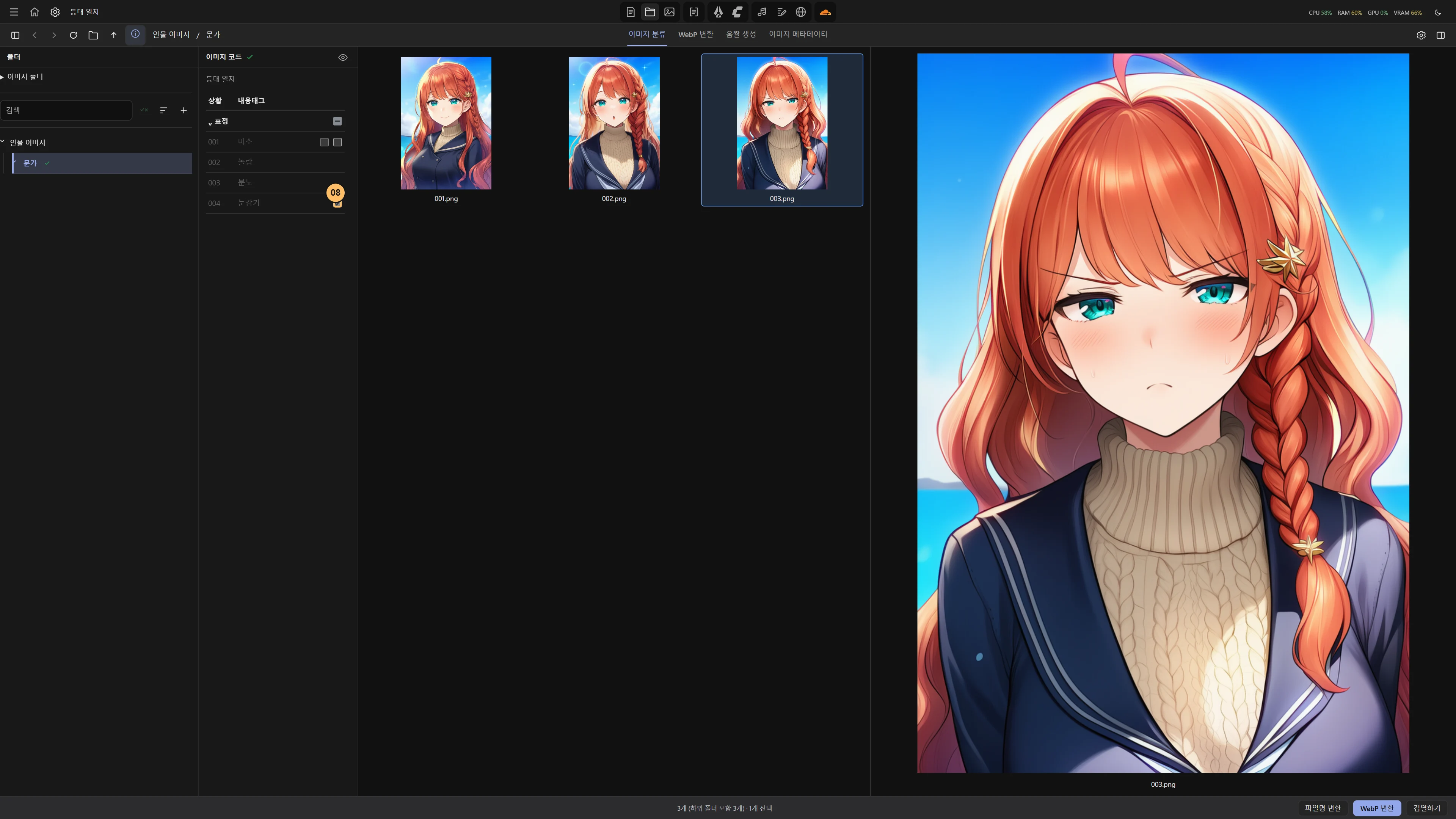
확인 세 파일은 그대로이고, 네 번째 코드는 수동 완료되어 폴더에 완료 표시가 나타납니다.
09 썸네일 우클릭으로 작업 선택
가운데 썸네일이나 오른쪽 미리보기를 우클릭하세요. 메타데이터 보기에서 생성 정보를 확인하고 이미지 편집기로 열기에서 선택한 그림을 편집합니다.
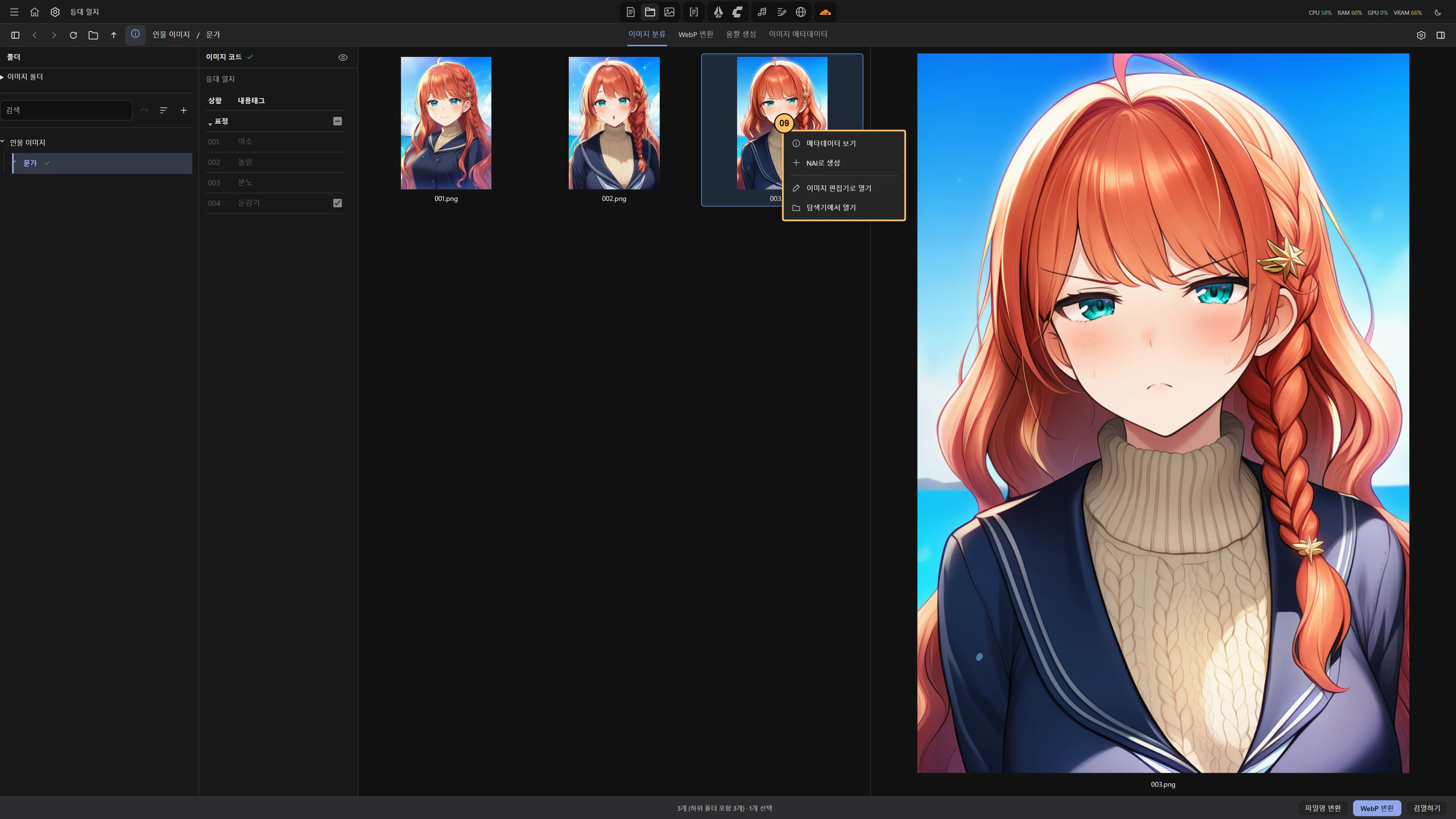
확인 생성 출처에 따라 NAI로 생성 또는 ComfyUI로 생성이 표시됩니다. 탐색기에서 열기는 선택한 파일의 위치를 엽니다.


기능별 사용법
01 폴더와 이미지 선택
작업 폴더를 열고 왼쪽 폴더 목록에서 확인할 위치를 고르세요. 썸네일을 선택하고 도구바의 이미지 미리보기 버튼으로 오른쪽 패널을 열어 내용을 확인합니다. 패널 경계를 드래그하면 너비를 조절할 수 있습니다. 여러 파일을 선택하면 같은 대상으로 묶어 이동할 수 있습니다.
02 코드 대조
프로젝트를 선택하고 이미지 코드 목록을 확인하세요. 파일이 있는 코드는 흐리게 표시되며 같은 코드의 파일이 여러 개면 개수가 표시됩니다. 이미지가 필요 없는 코드는 수동 확인으로 남겨 실제 누락과 구분합니다.
03 정리 결과 확인
파일을 대상 폴더로 이동하거나 이름을 변경한 뒤 목록과 코드 상태를 다시 확인합니다. 폴더 색상과 확인 표시로 검수한 위치를 기록하세요. 보정이 필요한 폴더는 이미지 편집도구로 이어서 열 수 있습니다.
04 실습 · 숫자 파일명과 표정 설명 대조하기
파일명 변경에서 날짜·시간이 붙은 세 원본에 세 자리 연속번호를 적용하세요. 이미지 관리에서는 숫자 파일명을 왼쪽 코드와 맞춰 보고, 오른쪽 그림을 열어 내용태그에 적힌 표정인지 확인합니다.
원본 파일명과 숫자코드 대조표
파일명 변경에서 세 파일을 이름 오름차순으로 정렬하고 미리보기의 변경 후 이름을 확인하세요. 실행한 뒤 이미지 관리에서 같은 폴더를 엽니다.
| 원본 파일명 | 변경 후 파일명 | 내용태그 |
|---|---|---|
| comfy 2026-11-02 0636_001.png | 001.png | 미소 |
| comfy 2026-11-02 0636_002.png | 002.png | 놀람 |
| comfy 2026-11-02 0636_003.png | 003.png | 분노 |
내용태그는 코드가 뜻하는 표정을 읽는 칸입니다. 예를 들어 003.png를 누르면 오른쪽 미리보기의 찡그린 눈썹을 보고 003행의 ‘분노’와 대조할 수 있습니다.
05 표시 세 가지 구분하기
① 파일이 있는 행은 흐리게 표시됩니다. 같은 코드에 두 파일이 대응하면 개수가 표시돼도 충족한 코드는 한 개입니다. ② ‘붉은 강조 표시’는 다시 볼 행을 표시합니다. ③ ‘완료 / 불필요’는 파일이 없어도 해당 폴더에서 그 항목을 완료 처리합니다. 분류 전체 체크는 여러 행에 함께 적용되므로 필요한 대상인지 먼저 확인하세요.
폴더를 직접 체크한 표시와 모든 코드가 충족되어 나타난 자동 표시는 별개입니다. 파일을 이동한 뒤에는 원래 폴더와 대상 폴더를 각각 열어 누락 개수를 다시 확인하세요.
06 우클릭한 위치에 따라 메뉴 사용하기
이미지 썸네일이나 큰 미리보기에서는 메타데이터 보기, 이미지 편집기로 열기, 탐색기에서 열기를 사용할 수 있습니다. 생성 출처가 확인된 ComfyUI 이미지는 원본 워크플로로 한 장을 생성할 수 있습니다. NAI 이미지는 여러 장을 선택해 NAI로 생성을 실행할 수 있습니다.
폴더를 우클릭하면 색상 지정, 이름 변경, 경로 복사, 고정을 할 수 있습니다. 왼쪽 코드 표의 행을 우클릭하면 이미지 코드, 내용 태그 또는 둘을 함께 복사할 수 있습니다.