사용 튜토리얼 · v1.7.34
이미지 라이브러리 · 작가 조합
즐겨찾기한 이미지를 모아 두 조합의 가중치와 프롬프트 차이를 비교합니다.
따라 하기
예시 PNG 두 장을 가져와 작가조합 A/B 비교하기
서로 다른 작가 태그가 생성 정보에 남아 있는 자신의 NAI PNG 두 장을 사용하세요. 화면에서는 미소와 걱정 표정으로 두 조합의 차이를 확인합니다. 캡처의 주황색 번호는 해당 단계에서 누르거나 결과를 확인할 위치입니다.
생성 기록과 프롬프트 확인 1–5단계
01 NAI 라이브러리 열기
NAI 상단에서 라이브러리 탭을 누릅니다.
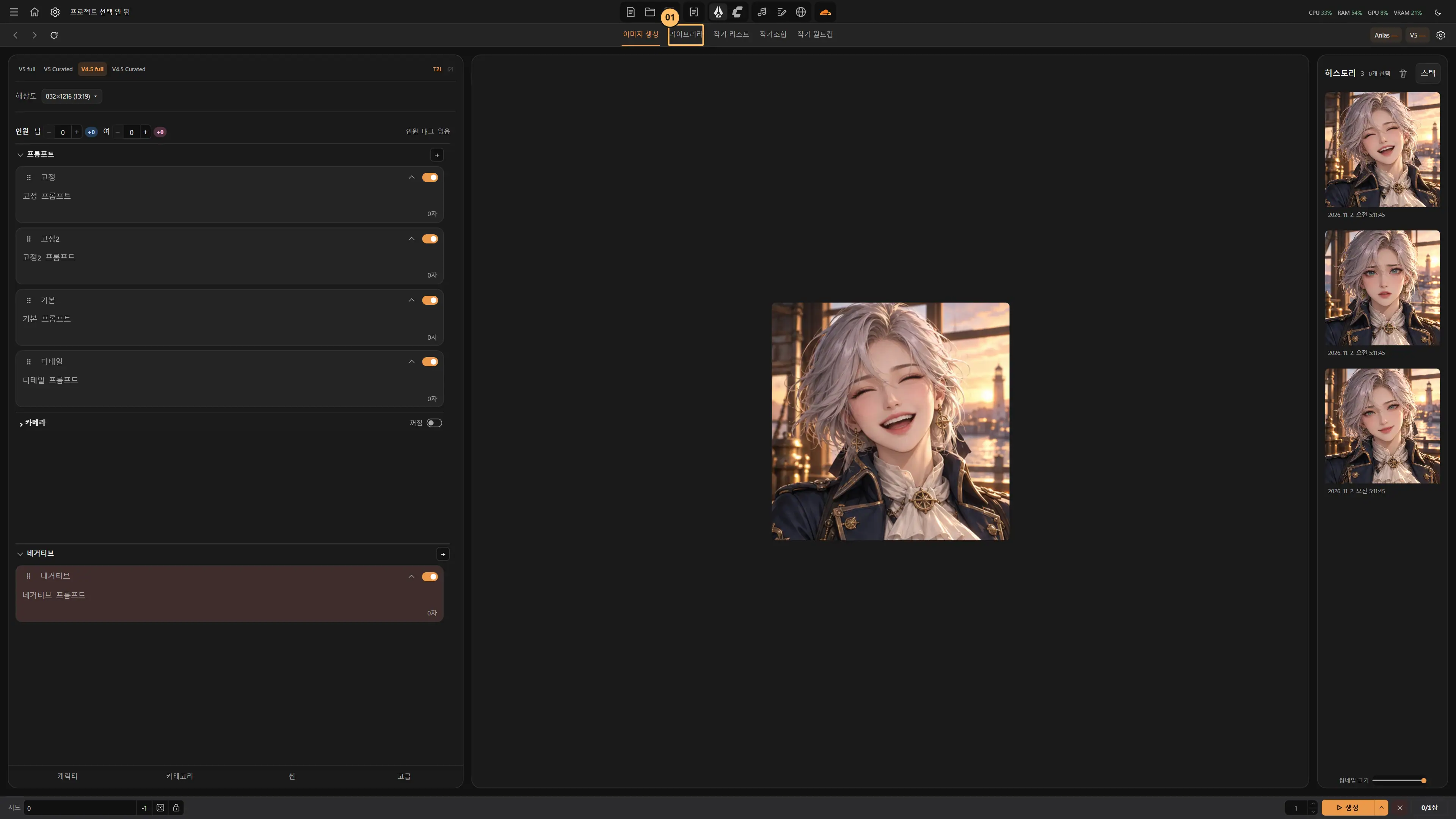
확인 생성 히스토리와 별도로 이미지를 보관하는 목록이 열립니다.
02 생성 기록이 있는 예제 추가
추가 버튼으로 생성 기록이 남은 PNG(예시 미소_기록.png)를 고릅니다. 이 파일은 예시 작가 태그 artist:tutorial_harbor_sky를 담고 있습니다.
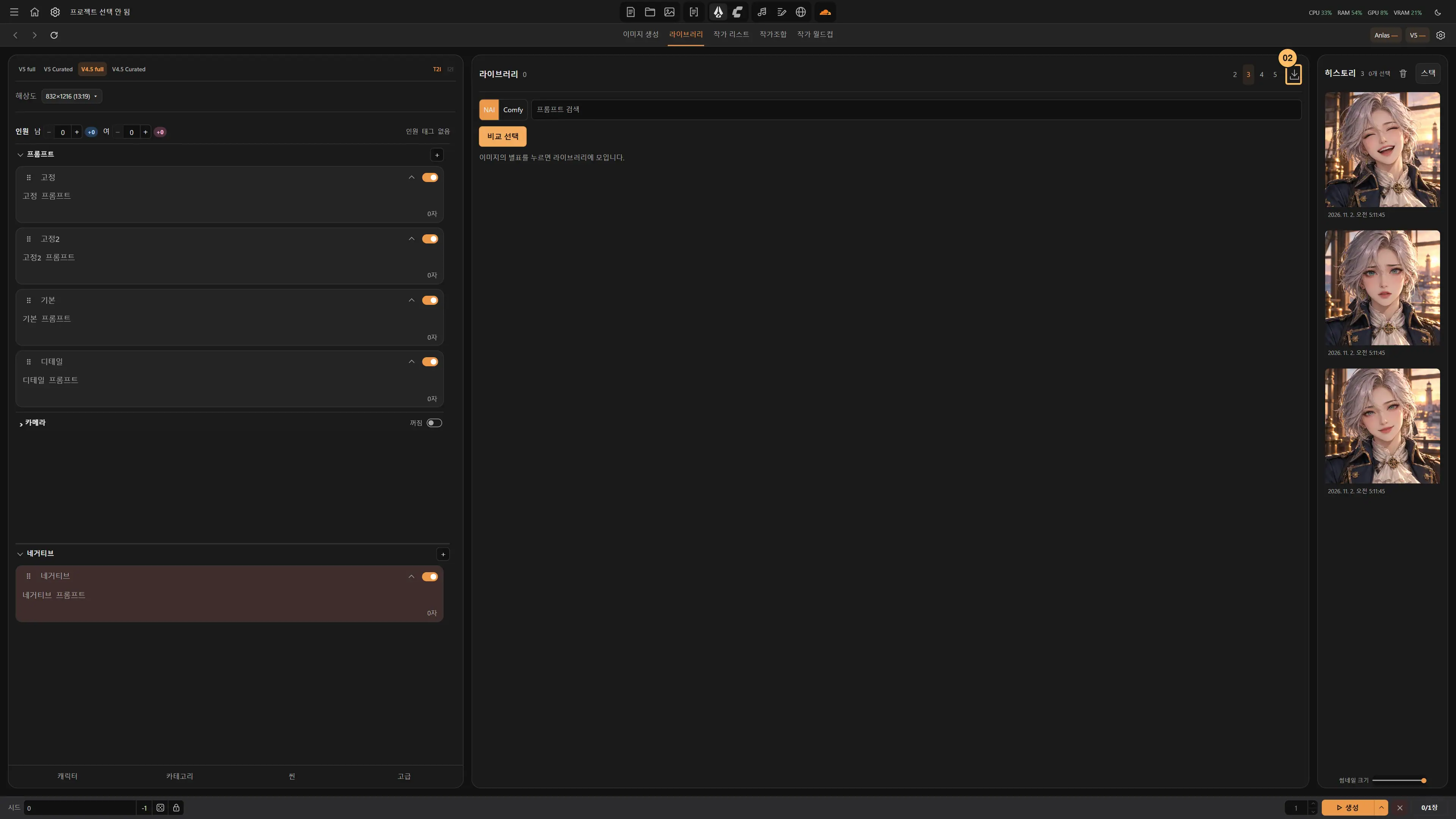
확인 라이브러리에 이미지가 등록됩니다. 작가태그별 묶기를 켜면 해당 조합의 폴더에서 볼 수 있습니다.
03 조합 폴더 열기
등록된 폴더를 더블클릭합니다. 한 번 클릭은 선택입니다.
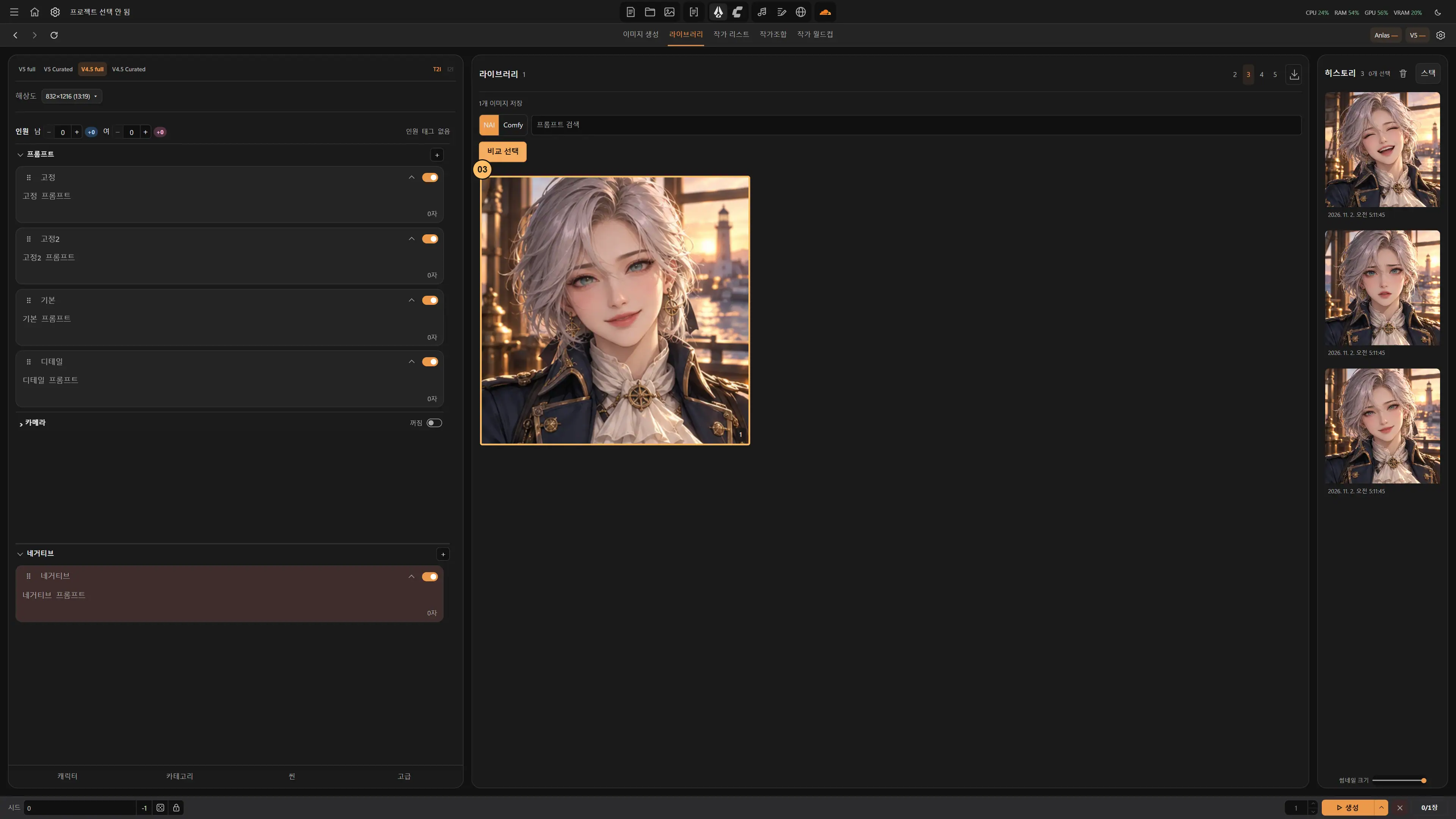
확인 폴더 안에 추가한 문가의 미소 이미지가 나타납니다.
04 이미지 기록 열기
폴더 속 개별 썸네일을 더블클릭합니다.
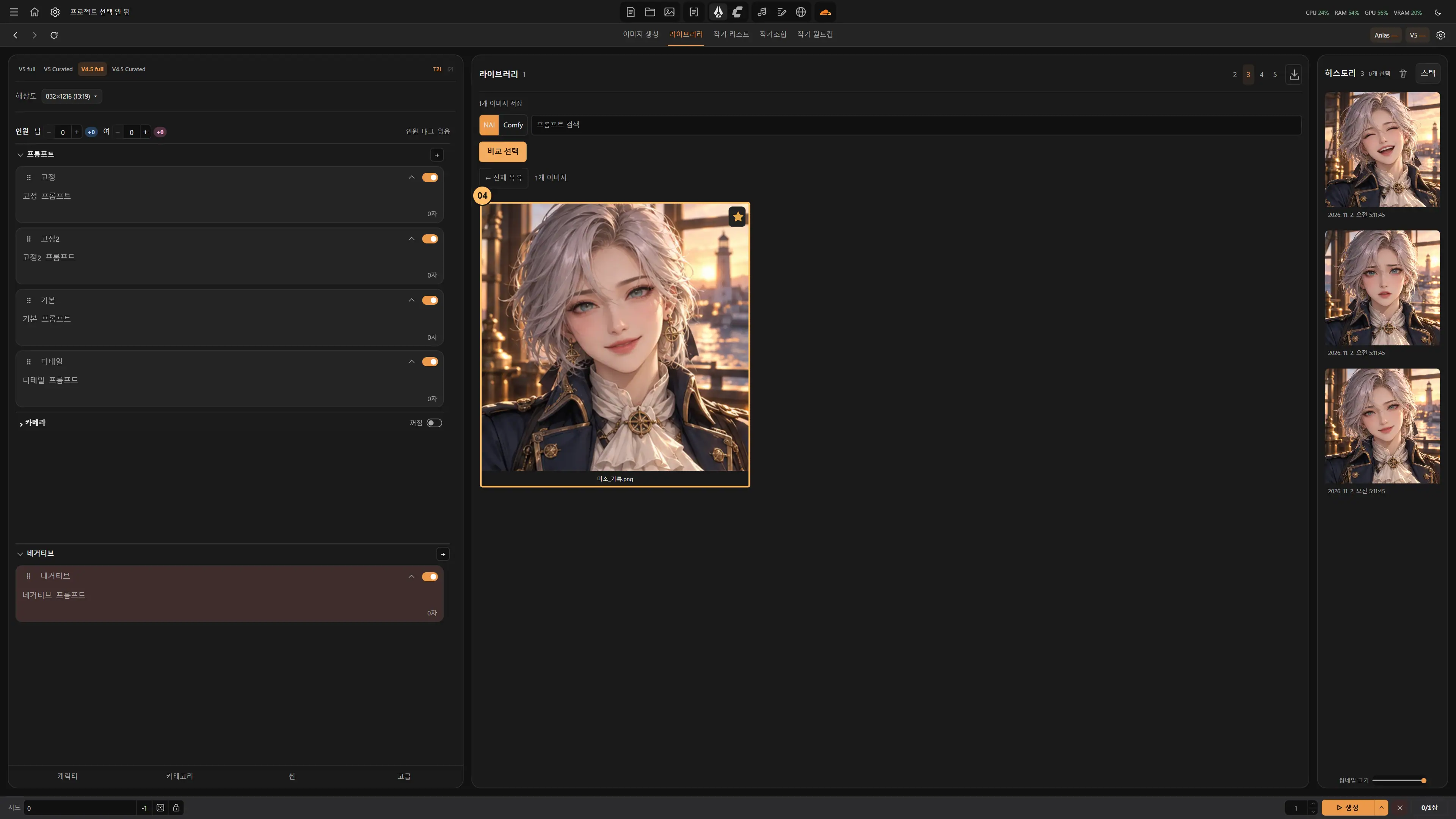
확인 메타데이터 창에 원본 그림과 생성 설정이 나타납니다.
05 원본과 프롬프트 확인
원본과 기록을 대조하세요. 예제 프롬프트에 artist:tutorial_harbor_sky가 있고 시드는 17입니다.
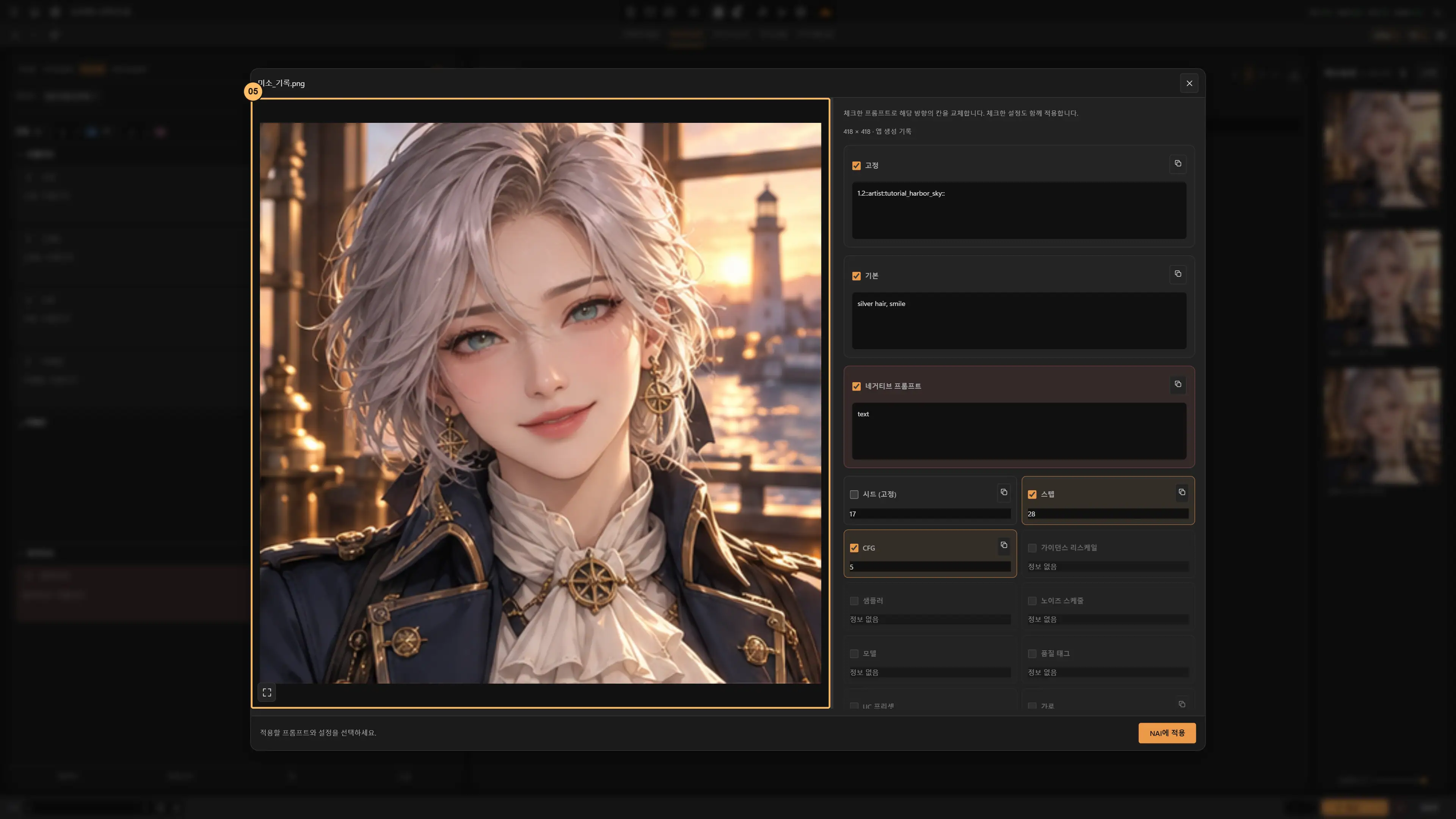
확인 파일 가져오기부터 조합 폴더와 메타데이터까지 같은 이미지로 확인했습니다.


두 조합 비교하기 6–8단계
06 두 번째 조합과 비교 준비
메타데이터 창을 닫고 같은 추가 버튼으로 다른 작가 태그가 기록된 두 번째 PNG를 가져오세요. 화면에서는 걱정_기록.png를 골랐습니다. 폴더 목록에서 비교 선택을 누릅니다.
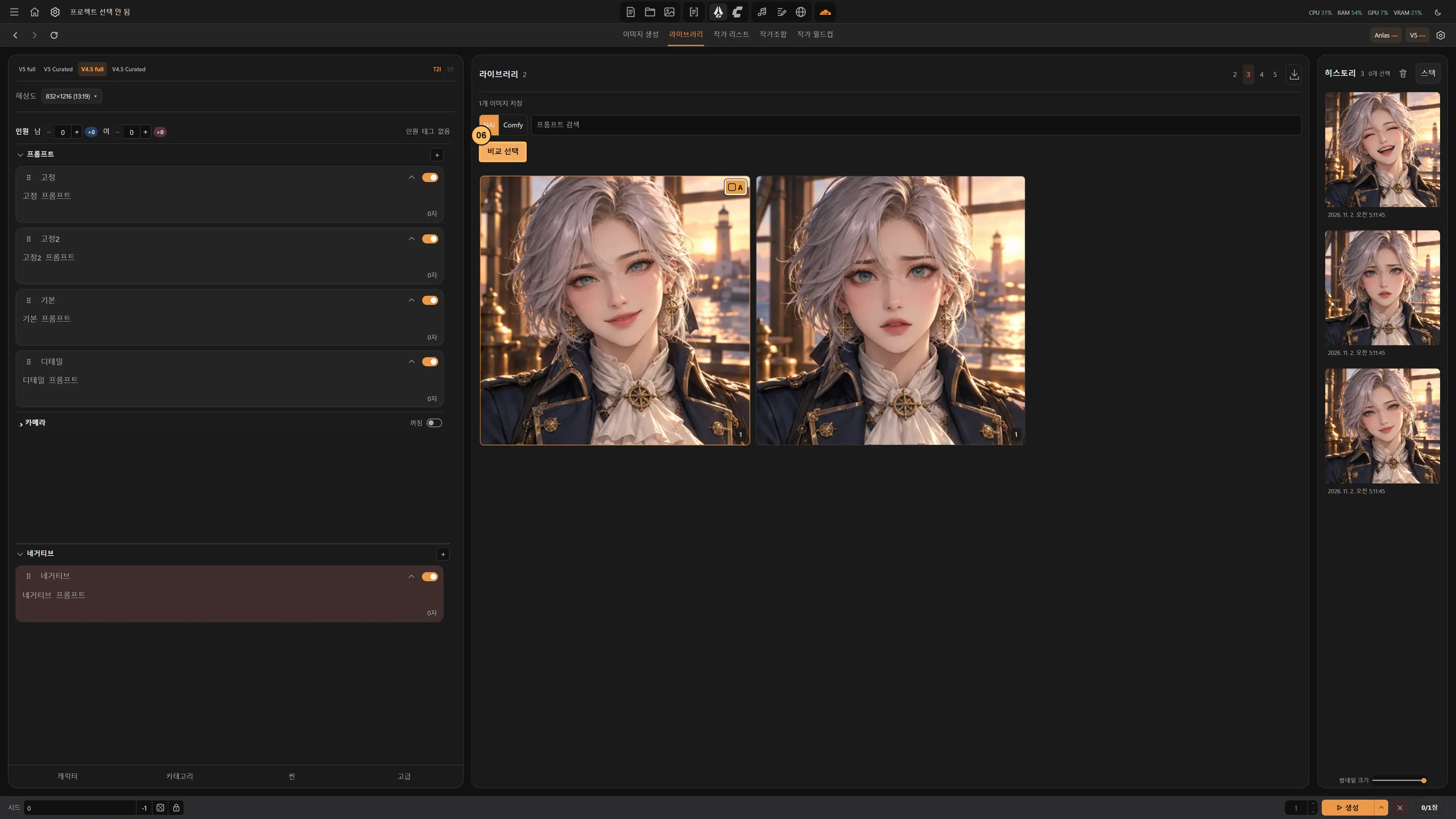
확인 서로 다른 작가 태그를 가진 두 폴더를 A와 B로 고를 수 있습니다.
07 비교할 두 폴더 선택
첫 번째 폴더를 고른 뒤 다른 폴더를 누릅니다.
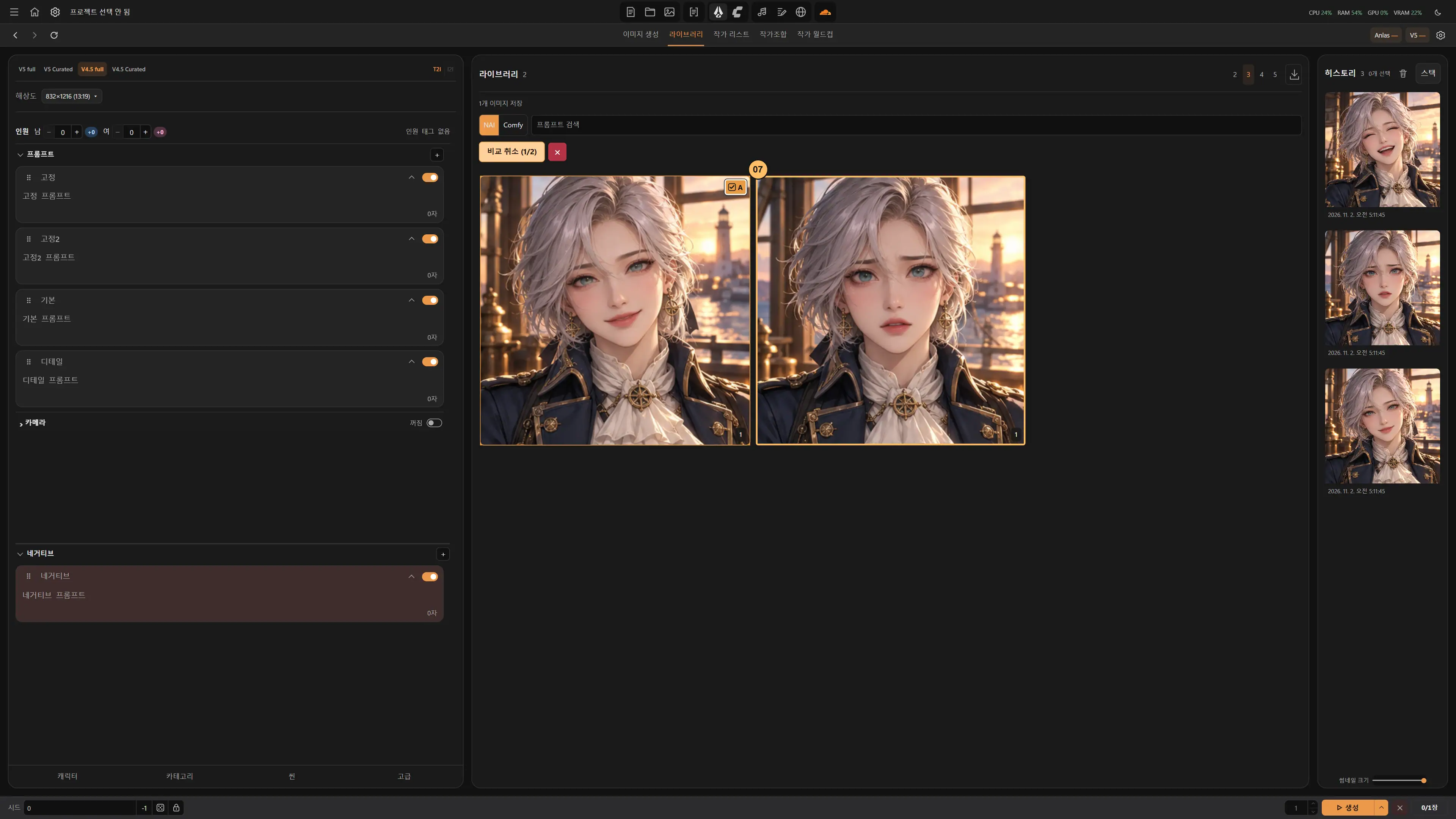
확인 두 번째 폴더를 선택하면 이미지와 프롬프트의 차이를 보여주는 비교창이 열립니다.
08 A/B 결과 확인
비교창에서 미소·걱정 파일의 그림과 작가 태그, 긍정·네거티브 차이를 봅니다.
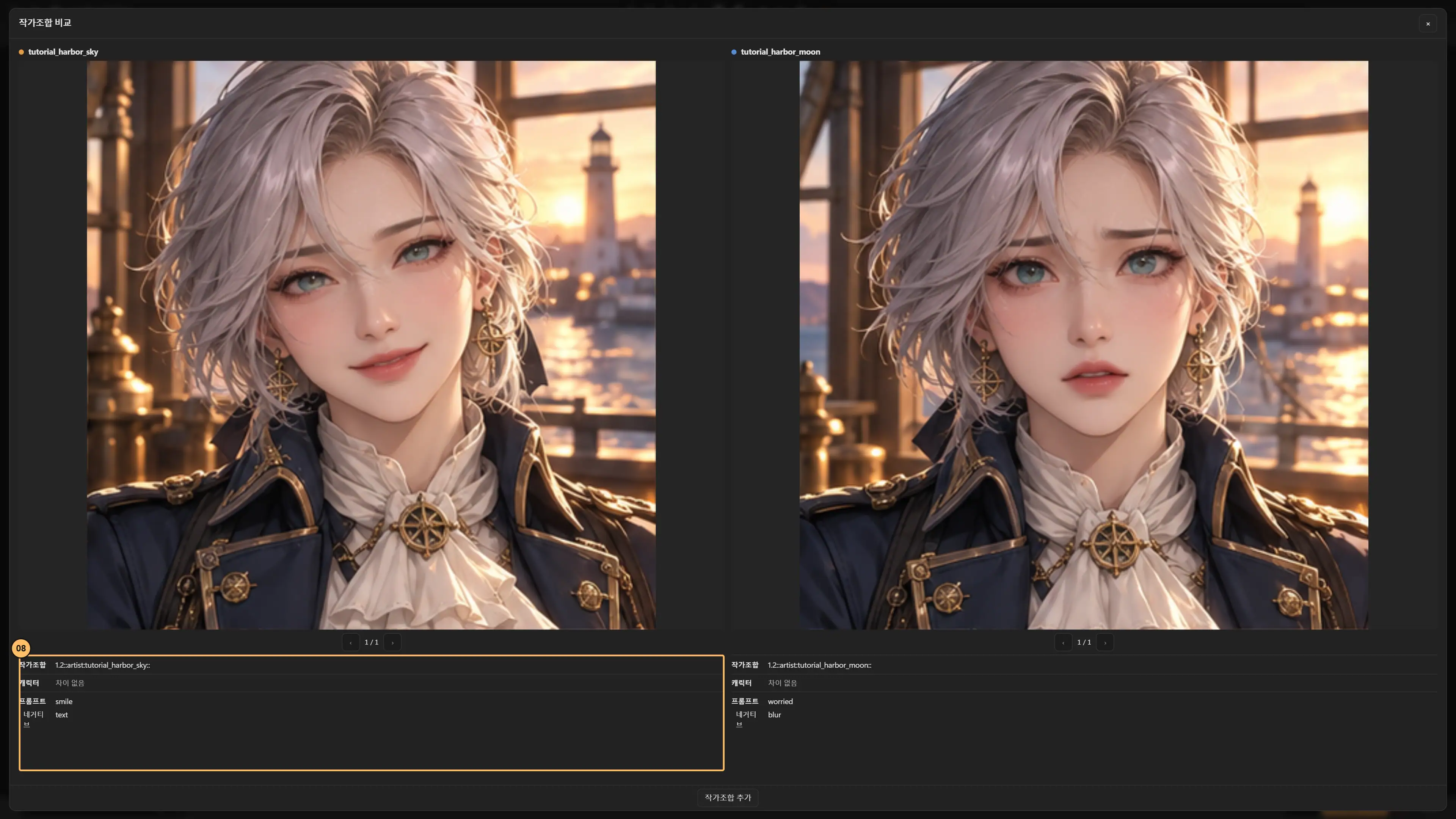
확인 두 예시 파일로 가져오기, 조합별 분류, A/B 비교까지 확인했습니다.


기능별 사용법
01 이미지 모으기
NAI 생성 히스토리에서 원하는 이미지들을 선택하고 별표 또는 우클릭으로 라이브러리에 저장합니다. 기존 이미지 파일을 라이브러리에 끌어 넣어도 됩니다. 히스토리와 달리 라이브러리에 저장한 이미지는 앱을 다시 열어도 남습니다.
02 폴더와 메타데이터
폴더는 한 번 눌러 선택하고 두 번 누르거나 Enter로 엽니다. 폴더 안에서 이미지를 더블클릭하면 메타데이터가 열리고 좌우 방향키로 앞뒤 이미지를 확인할 수 있습니다. 우클릭으로 폴더 색을 지정한 뒤 검색창 옆 색상 필터로 좁혀 보세요.
03 A/B 비교
검색창 아래 비교 선택을 사용해 두 조합을 고릅니다. 나란히 표시된 이미지와 공통 작가의 가중치 차이, 캐릭터 및 프롬프트 차이를 확인하세요. 비교 해제 버튼을 누르면 일반 탐색으로 돌아갑니다. 월드컵에서는 선호하는 이미지를 선택해 조합 평가를 쌓습니다.
04 후보 만들기와 재사용
바리에이션에서 작가별 가중치를 고정하거나 제외하고 생성 간격을 조절합니다. 차이가 있는 항목을 확인해 원하는 후보만 라이브러리에 등록하세요. 이미지의 프롬프트에 적용을 사용하면 현재 캐릭터·카테고리·와일드카드 선택과 생성 설정을 유지한 채 프롬프트를 재사용할 수 있습니다.
05 작가 가중치만 바꿔 비교하기
작가 리스트에서 조합 두 개를 만든 다음 같은 캐릭터·프롬프트·해상도·시드로 비교 이미지를 준비하세요. 비교 선택에서 A와 B를 고르면 공통 작가의 가중치 차이와 한쪽에만 있는 태그를 구분할 수 있습니다. 이미지가 달라졌을 때 어느 설정을 바꿨는지 추적하기 쉽습니다.
06 폴더 표시와 즐겨찾기 해제
같은 작가라도 가중치가 다르면 별도 조합으로 보일 수 있습니다. 폴더는 한 번 눌러 선택, 두 번 눌러 열기입니다. Ctrl·Shift로 여러 항목을 선택해 이동하거나 색을 지정합니다. ‘라이브러리 해제’와 ‘작가조합 삭제’는 별도 작업이므로 확인창의 대상 수와 작업명을 확인하세요. 작가조합을 생성한 직후에는 Ctrl+Z로 취소하고 다시 실행할 수 있습니다.
07 폴더 색으로 검수 상태 관리
예를 들어 아직 비교할 폴더에는 한 가지 색을, 채택한 폴더에는 다른 색을 지정합니다. 검색창 옆 색상 필터로 한 종류만 표시해 검수를 이어가세요. 폴더에 직접 붙인 색과 A/B 비교 표시의 고정색은 별개이며, 폴더 색은 업데이트와 분리된 앱 데이터에 저장됩니다.
08 작가 리스트·작가조합·작가 월드컵
NAI 상단의 작가 리스트에서 개별 태그를, 작가조합에서 여러 태그와 가중치를 관리합니다. 비교할 조합에 예시 이미지를 등록하고 작가 월드컵에서 두 그림 중 한쪽을 선택하세요. 다음 대진과 각 조합의 승패·점수에서 투표 결과를 확인할 수 있습니다.