사용 튜토리얼 · v1.7.52
프로젝트 편집기
시스템 프롬프트 → 설정집 → 인물 순으로 각 탭에서 프로젝트를 작성하세요. 캔버스를 열면 작성한 내용이 반영되어 있습니다. 같은 항목을 탭과 노드 양쪽에서 수정하고, 인물을 그룹으로 묶어 이미지 생성의 캐릭터 목록에서 찾을 수 있습니다.
따라 하기
각 탭에서 등대 일지를 작성하고 캔버스와 이미지 생성에서 확인하기
프로젝트 편집기에 자신의 프로젝트 폴더를 연결하세요. 등대 일지의 진행 규칙과 장소, 인물 문가를 차례로 작성한 뒤 캔버스를 열어 보세요. 캡처의 주황색 번호는 해당 단계에서 누르거나 결과를 확인할 위치입니다.
시스템 프롬프트 → 설정집 → 인물 1–3단계
01 시스템 프롬프트로 진행 규칙 작성
프로젝트를 열고 시스템 프롬프트 탭에 작품 전체에서 지킬 진행 규칙을 적으세요. 예시에서는 등대의 신호를 기록하도록 합니다.
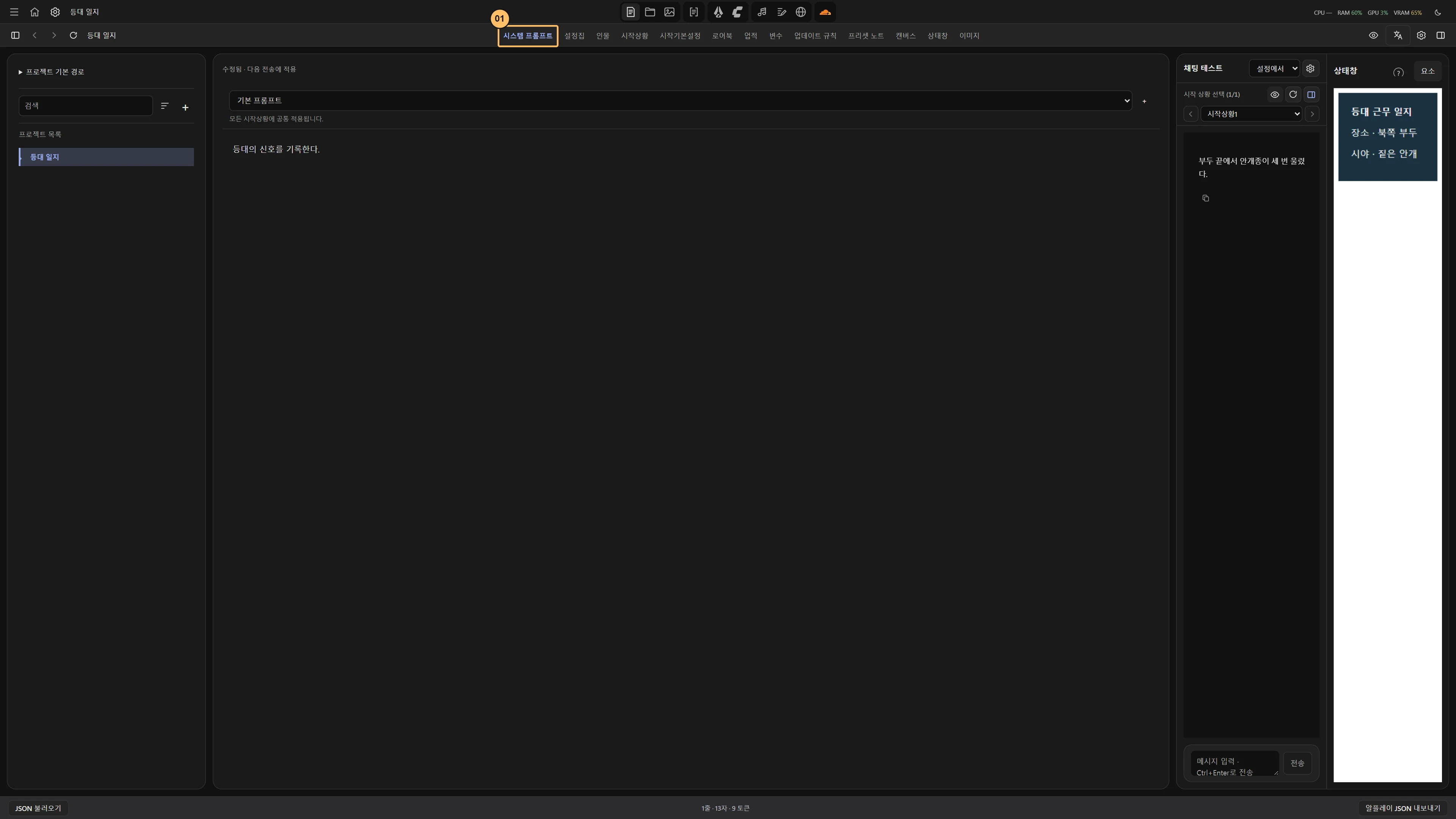
확인 프로젝트의 기본 프롬프트에서 진행 규칙을 읽을 수 있습니다.
02 설정집에 세계관 기록
설정집 탭에서 장소와 공통 설정을 적으세요. 예시는 북쪽 부두에 안개가 짙고 등대지기가 종으로 입항 신호를 보낸다는 설정입니다.
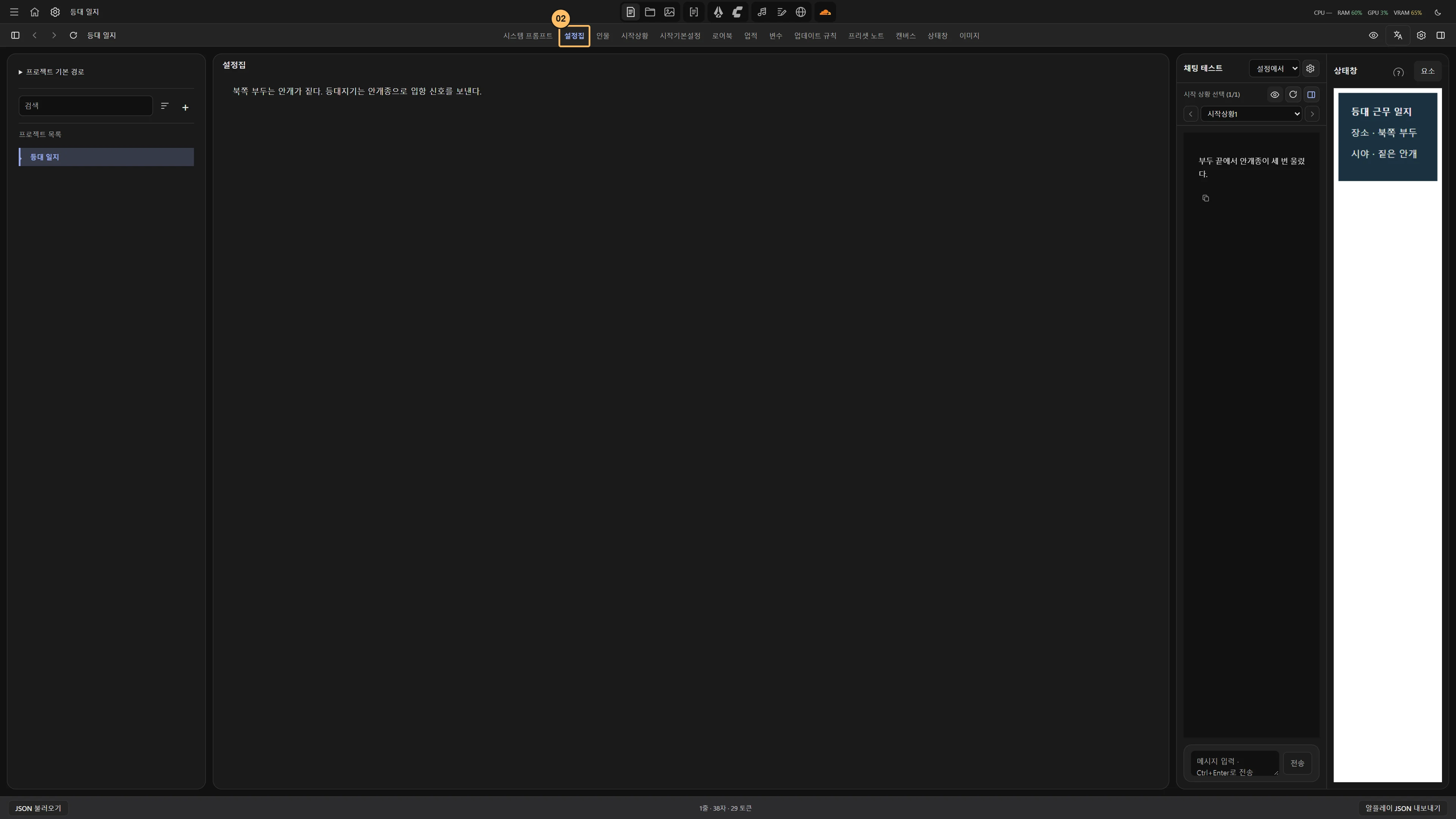
확인 인물마다 반복해서 쓸 필요가 없는 배경을 설정집에서 확인할 수 있습니다.
03 인물 탭에서 문가 편집
인물 탭에서 새 인물을 추가해 이름을 문가로 입력하세요. 기존 인물은 왼쪽 목록에서 선택합니다. 기본설정에는 “부두가 내려다보이는 등대에 산다”, 프롬프트에는 “안개가 끼면 종으로 신호를 보낸다”를 적으세요.
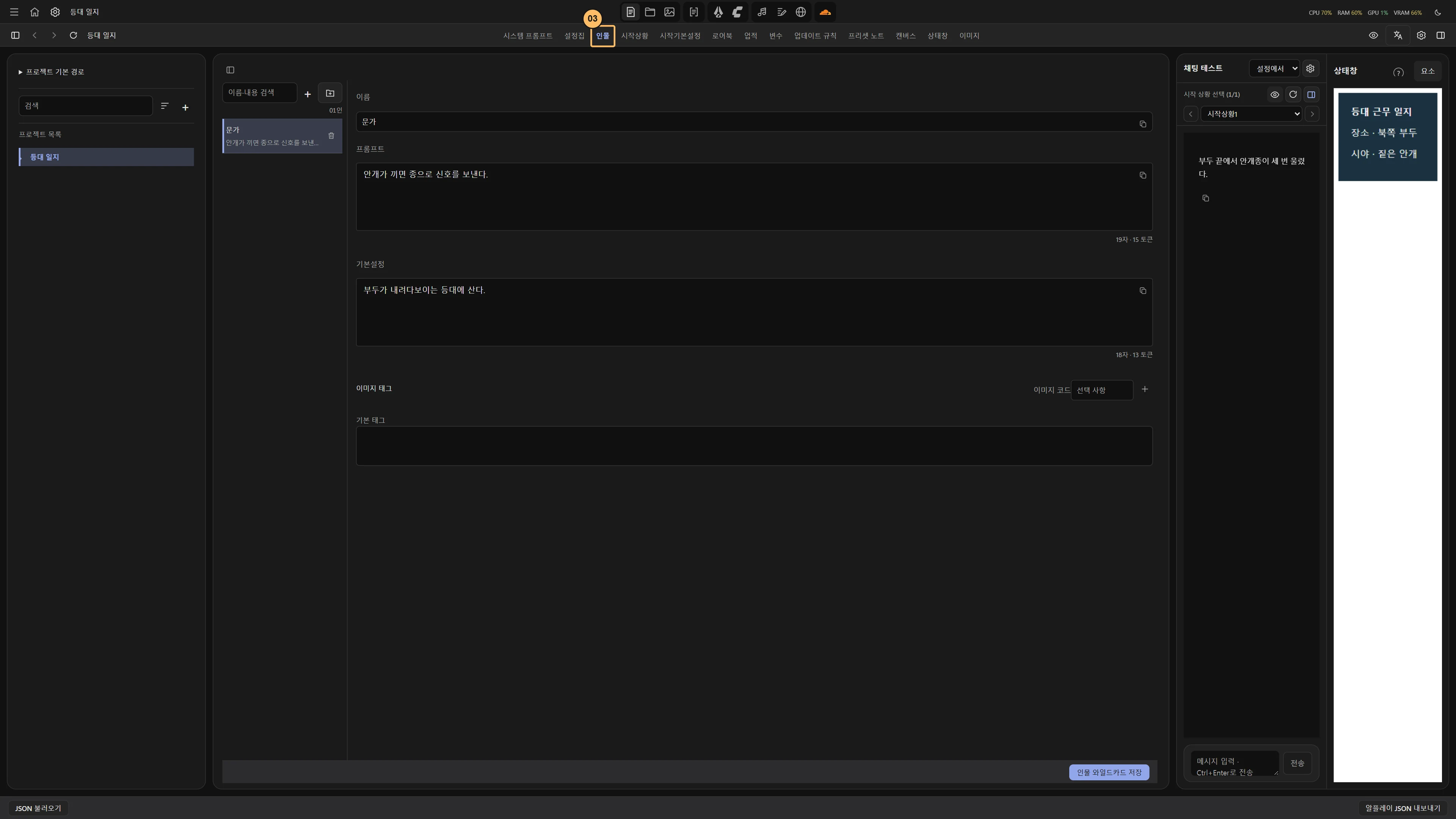
확인 두 칸에 문가의 거주지와 안개종 신호가 나뉘어 표시됩니다.


로어북·시작상황·상태창 작성 4–6단계
04 로어북에 안개종 등록
로어북 탭에서 항목을 추가하고 제목을 항구 신호, 키워드를 안개종으로 입력하세요. 내용에는 짧은 종 세 번의 뜻을 적으세요.
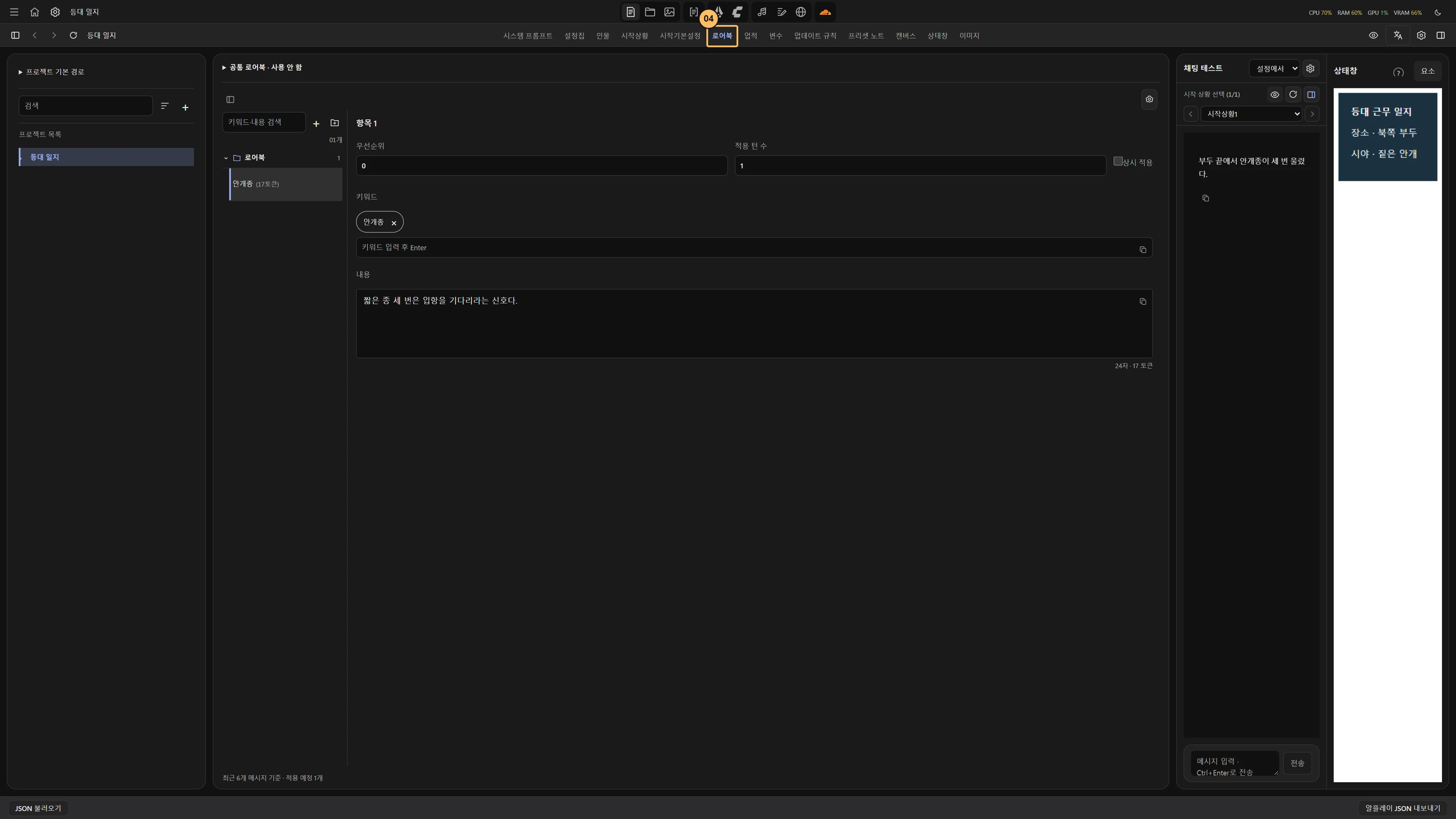
확인 작품 전체의 설정과 구분해 특정 키워드로 불러올 내용을 관리합니다.
05 시작상황 탭에서 첫 장면 수정
시작상황 탭에서 바꿀 항목을 고르고 본문에 “문가가 등불을 높이 들었다.”를 덧붙이세요. 새 시작상황은 +로 추가합니다.
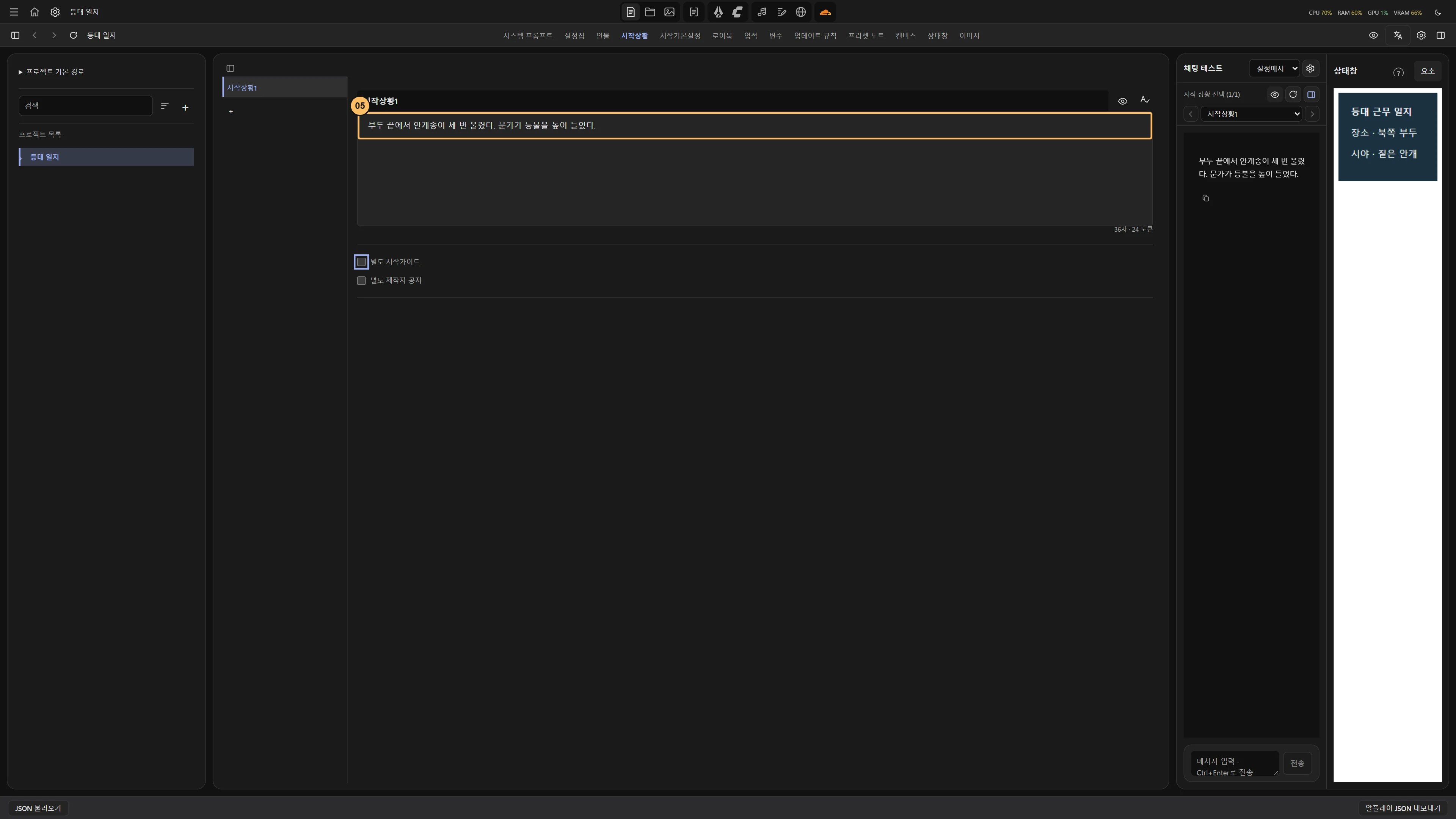
확인 선택한 시작상황의 첫 메시지가 바뀝니다. 같은 문장을 잠시 뒤 캔버스에서 확인합니다.
06 상태창 HTML과 미리보기 대조
상태창 탭의 HTML에 표시할 장소와 시야를 적으세요. 우측 상태창 패널을 열고 렌더링된 글자와 배치를 비교합니다.
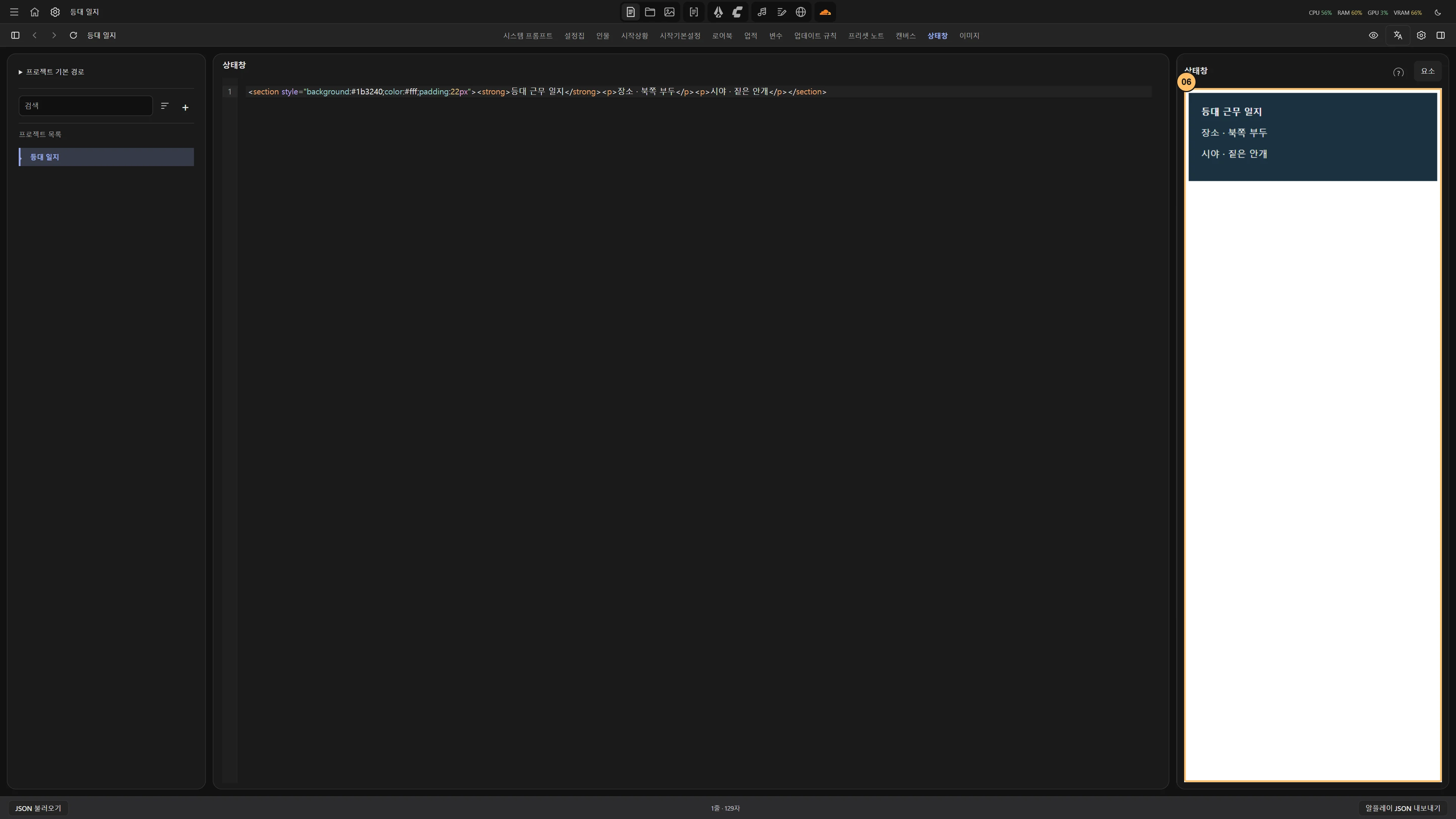
확인 예시의 HTML은 북쪽 부두와 짙은 안개를 표시합니다. 요소 버튼을 켜고 미리보기의 글자를 누르면 해당 코드 위치를 찾을 수 있습니다.


캔버스에서 확인하고 양방향 편집 7–9단계
07 탭에서 작성한 내용을 캔버스로 확인
캔버스 탭을 열고 인물 문가와 스토리 노드를 찾으세요. 탭에서 작성한 프로젝트 내용이 이미 반영되어 있으므로 같은 인물을 다시 추가할 필요가 없습니다.
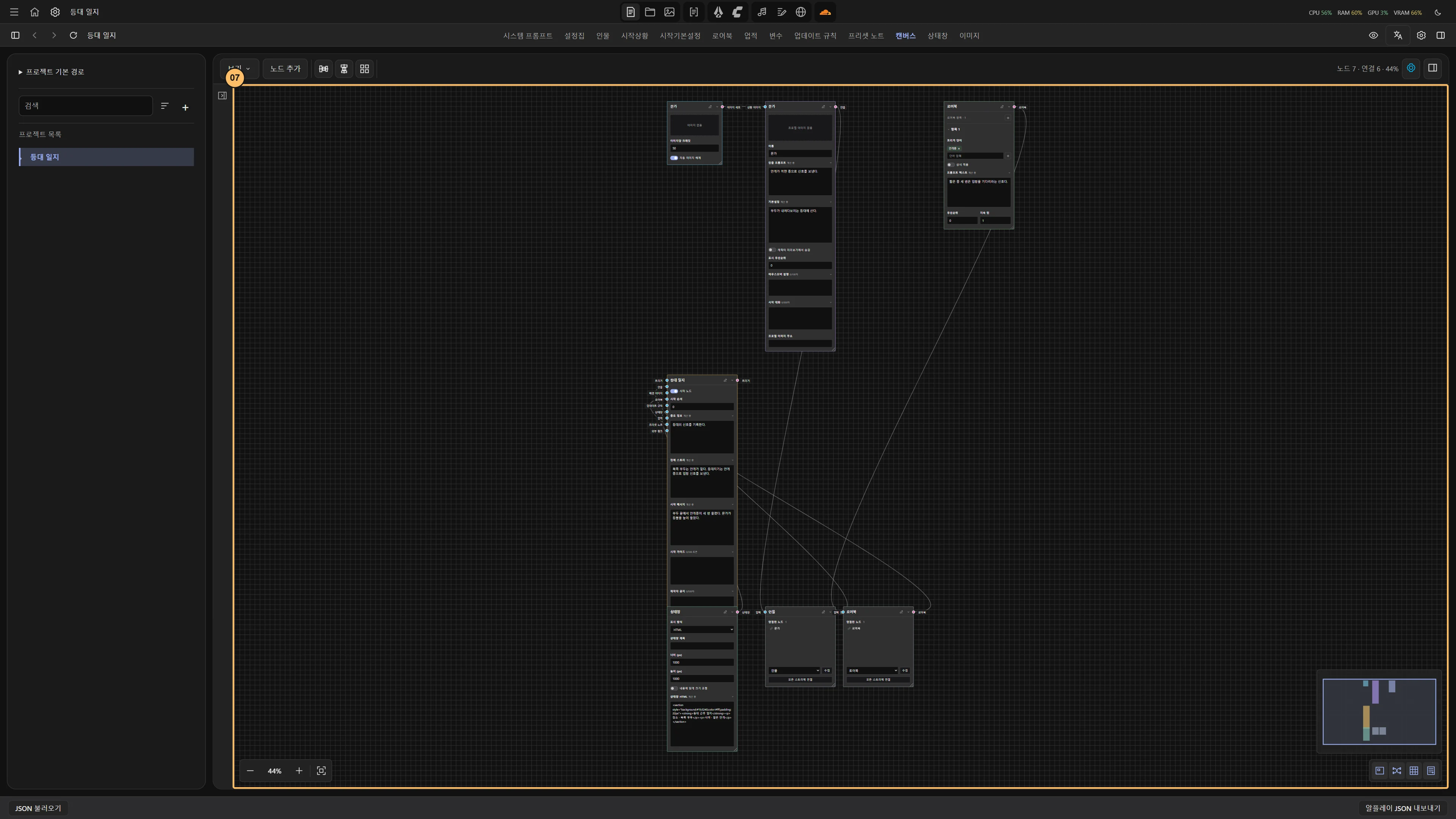
확인 노드를 선택하면 해당 항목의 내용을 오른쪽에서 확인할 수 있습니다.
08 탭에서 쓴 문장을 스토리 노드로 확인
캔버스에서 해당 스토리 노드를 누르고 우측 시작상황에서 방금 추가한 문장을 확인하세요. 여기서 첫 문장을 “등불이 두 번 흔들렸다.”로 바꿔 봅니다.
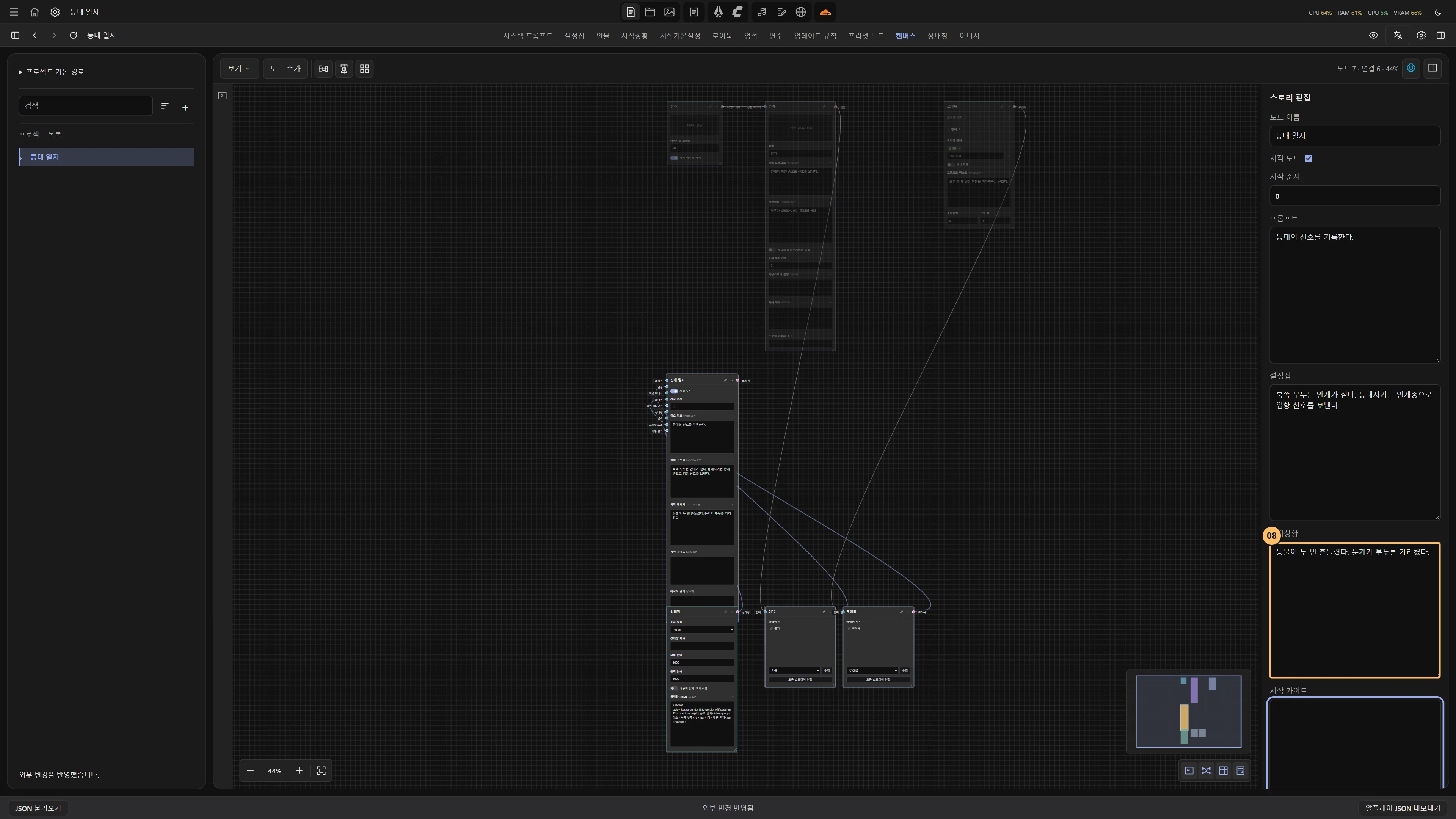
확인 노드 편집 패널에 고친 본문이 표시됩니다.
09 시작상황 탭에서 역방향 연동 확인
다시 시작상황 탭에서 같은 항목을 여세요.
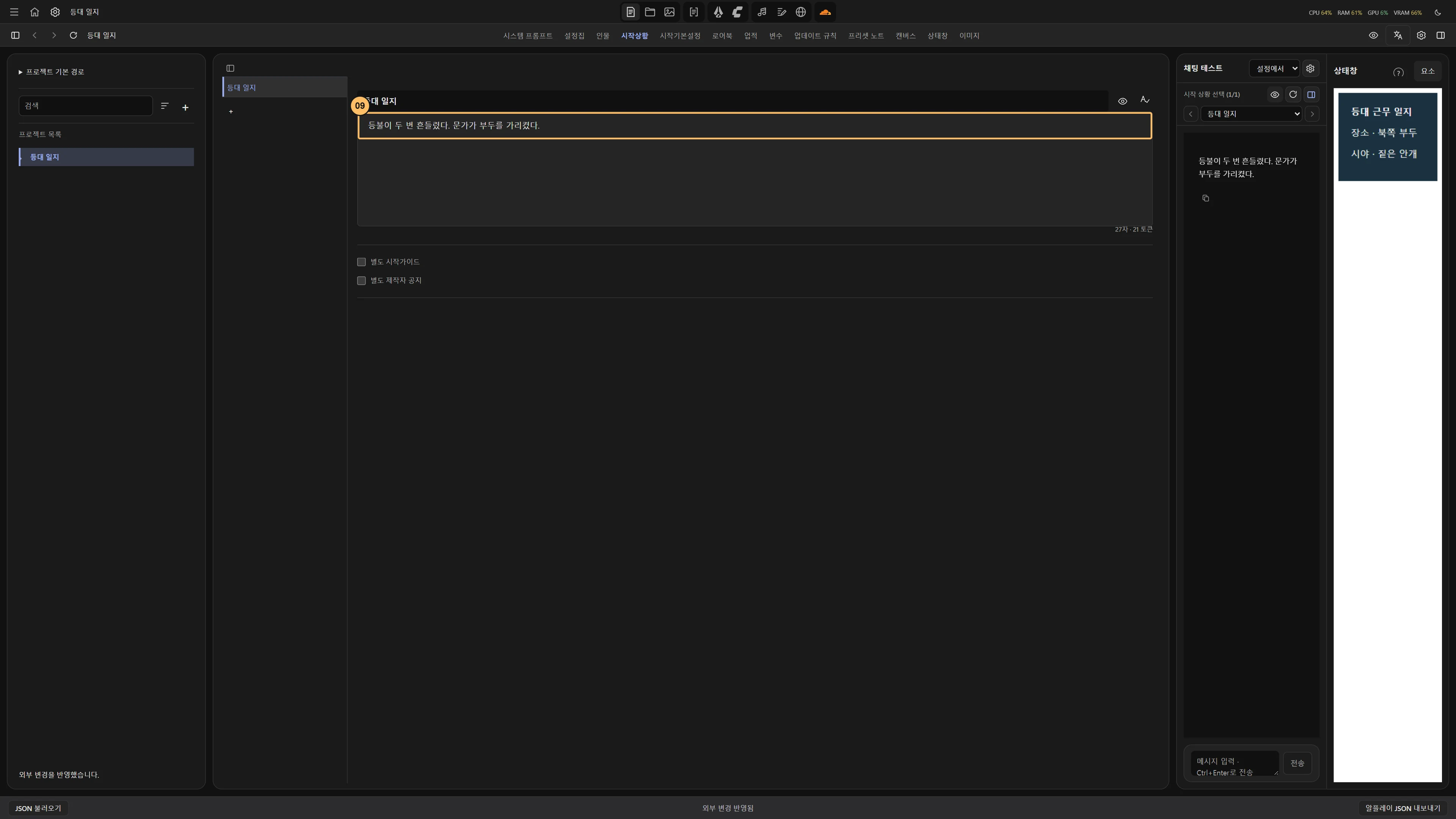
확인 캔버스에서 고친 등불 문장이 그대로 나타납니다. 탭과 노드에서 같은 시작상황을 편집한 결과입니다.


그룹으로 이미지 생성 인물 찾기 10–11단계
10 선택한 노드를 그룹으로 묶기
Shift+클릭으로 함께 이동할 노드를 둘 이상 선택하고 Ctrl+G를 누르세요. 예시처럼 전체를 묶을 때는 Ctrl+A 후 Ctrl+G를 누릅니다. 그룹 이름에 북쪽 부두를 입력하세요.
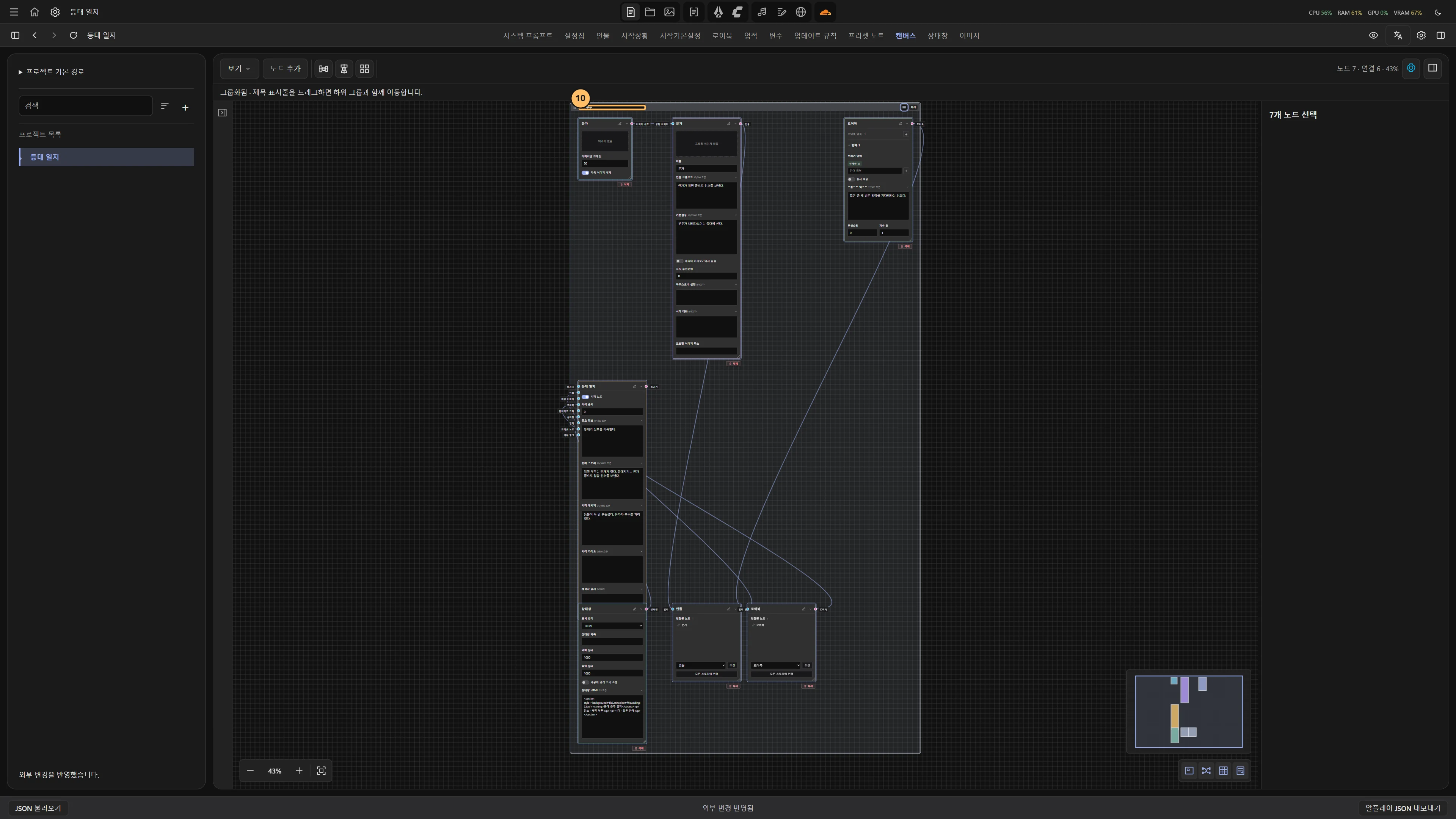
확인 그룹 테두리와 이름이 생깁니다. 머리글을 끌면 함께 이동하고 색상칸으로 구분색을 바꿉니다. 그룹 해제는 Ctrl+Shift+G입니다. 그룹화와 스토리 포트 연결은 별개입니다.
11 이미지 생성에서 그룹으로 문가 찾기
같은 프로젝트에서 NAI 이미지 생성의 캐릭터 탭을 여세요. 북쪽 부두 폴더를 펼쳐 문가를 선택합니다. 생성에 쓸 외형과 의상 태그는 인물 편집에서 작성하세요.
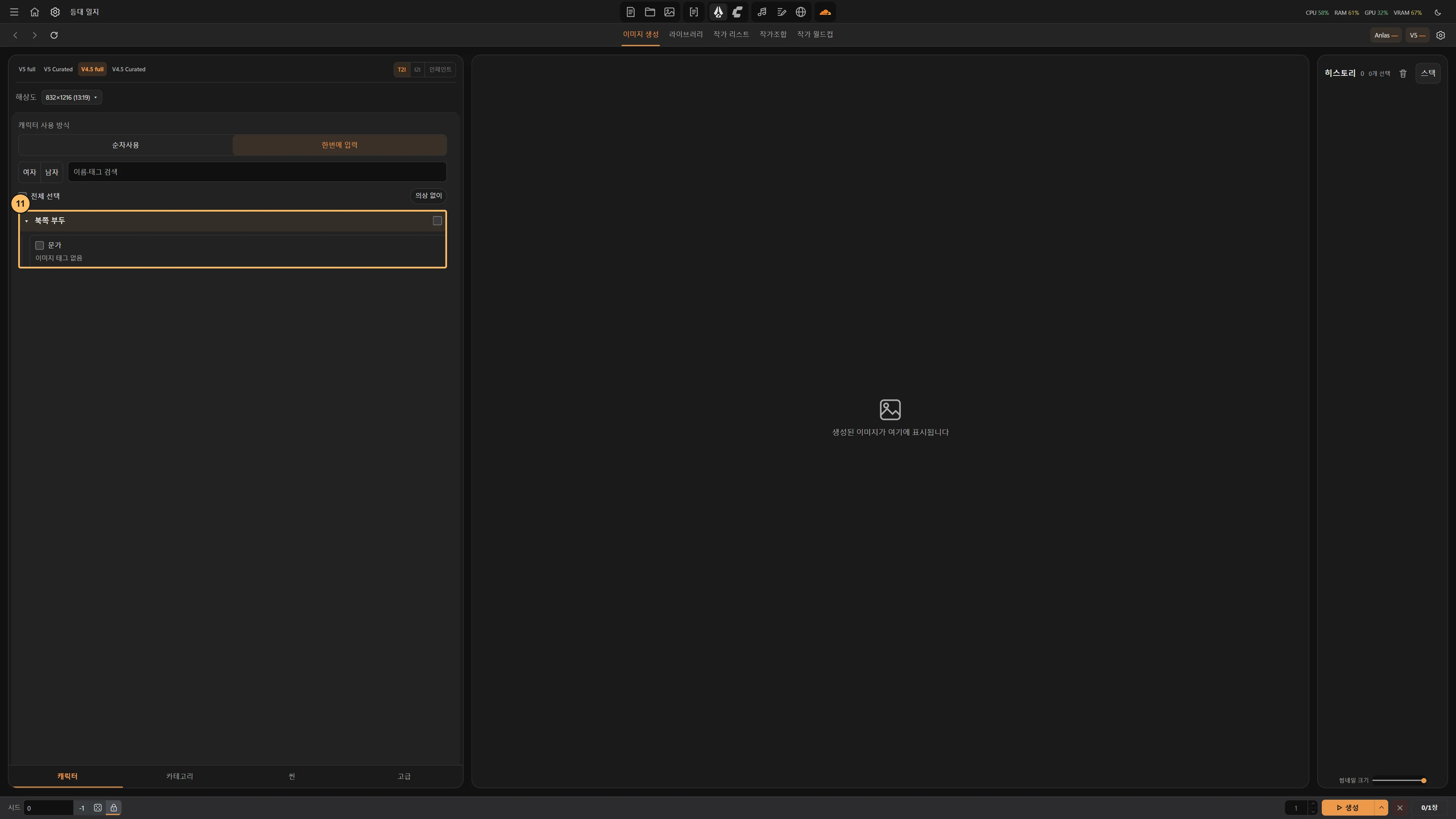
확인 폴더 이름으로 후보를 좁힐 수 있습니다. 폴더 옆 체크박스는 하위 폴더의 캐릭터까지 함께 선택합니다.


스토리 연결 확인과 JSON 내보내기 12–12단계
12 스토리 연결 확인 후 알플레이 JSON 내보내기
시작상황에 사용할 인물·로어북의 연결을 확인하세요. 빠진 연결은 각 노드의 출력 포트와 스토리의 해당 입력 포트를 차례로 누른 뒤 하단 알플레이 JSON 내보내기를 누릅니다.
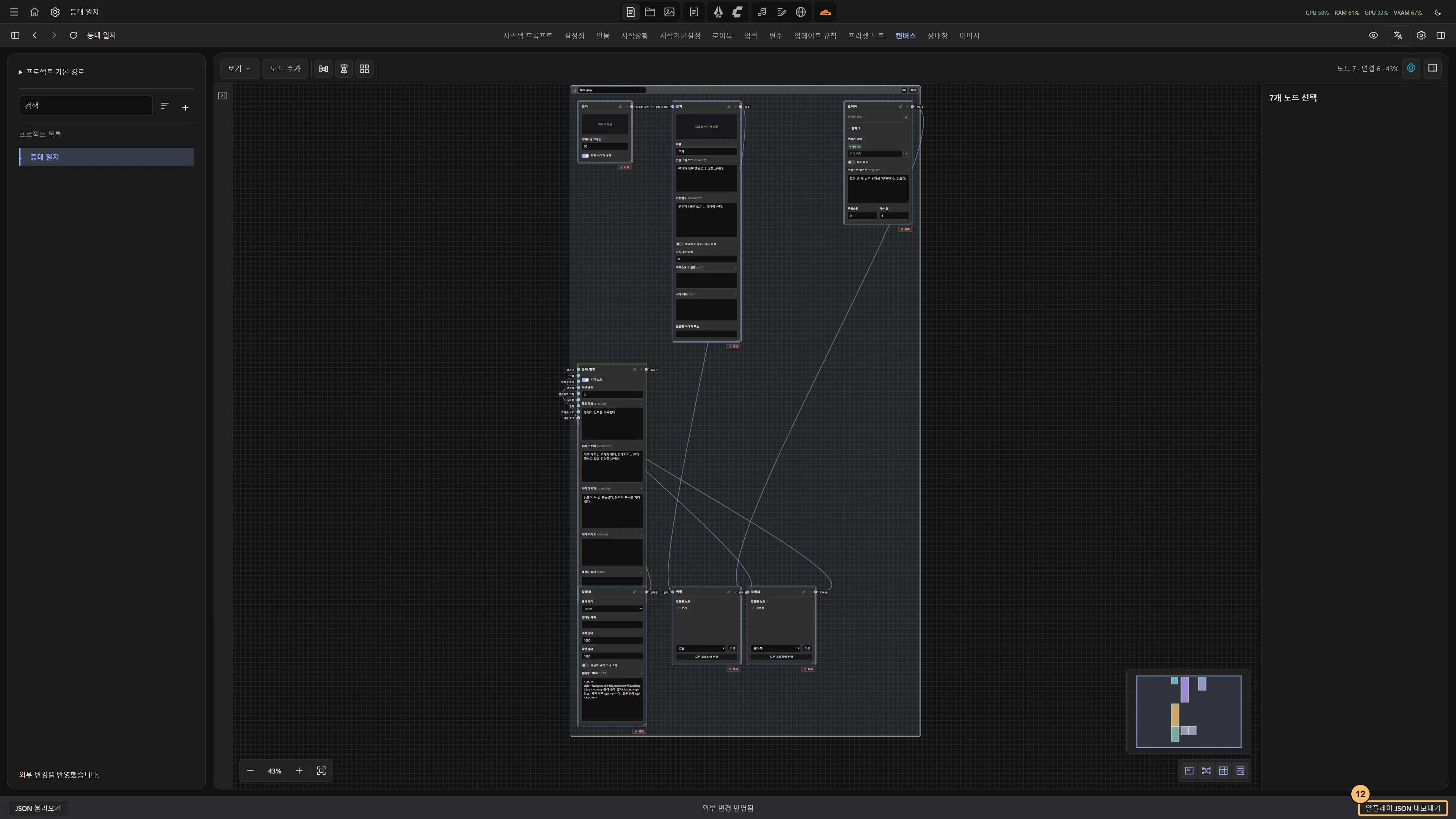
확인 그룹은 인물을 찾기 위한 분류이고 스토리 연결은 그 시작상황에 사용할 내용을 정합니다.

기능별 사용법
01 작업 폴더 연결
프로젝트 기본 경로를 지정하고 왼쪽 목록에서 작업할 프로젝트를 선택하세요. 상단에 프로젝트 이름이 표시되면 시스템 프롬프트 탭에서 작품 전체에 적용할 지시를 입력합니다. 외부 변경 알림이 뜨면 현재 편집본과 디스크 내용을 확인한 뒤 저장하세요.
02 인물과 시작상황 작성
인물 탭에서 인물을 추가하고 기본설정과 프롬프트를 나누어 작성합니다. 의상별 이미지 태그는 별도 입력칸에 둡니다. 시작상황 탭에서 첫 메시지를 입력하고 해당 상황에 사용할 추가 프롬프트를 선택하세요.
03 로어북과 상태창 테스트
로어북 항목에는 키워드와 우선순위를 지정합니다. 상태창 탭에서 HTML과 미리보기를 대조한 뒤 우측 채팅 테스트에서 시작상황과 모델을 선택하세요. 답변별 사용 프롬프트를 확인하면 기대한 로어북 항목이 적용됐는지 점검할 수 있습니다.
04 캔버스 확인과 내보내기
노드를 눌러 오른쪽에서 내용을 편집하고, 스토리에 필요한 노드를 연결합니다. 그룹·정렬·미니맵으로 배치를 확인한 뒤 하단 알플레이 JSON 내보내기로 저장하세요. 다시 가져올 때는 적용할 분류를 먼저 확인합니다. 인물·의상 이미지 태그는 툴박스에서 별도로 관리합니다.
05 채팅 테스트 · 로컬 모델과 번역
우측 채팅 테스트에서 제공사와 모델을 선택하세요. 설정 → 채팅 테스트에서 키를 입력하고, 답변별 사용 프롬프트에서 어떤 인물과 로어북이 전달됐는지 확인합니다. 대화를 저장하거나 같은 메시지에 다시 생성해 설정 차이를 비교할 수 있습니다.
로컬 모델을 사용할 때는 엔진과 지원되는 단일 GGUF 텍스트 모델을 준비하고 CPU·GPU와 문맥 길이를 선택합니다. 번역은 별도 도구바 버튼으로 현재 문서를 Google 번역에 전달합니다. 긴 문서는 부분별로 확인하세요.
06 JSON 가져오기와 상태창 검수
JSON 불러오기에서 인물·로어북·시작상황처럼 추가되는 목록과 시스템 프롬프트·설정집·상태창처럼 교체되는 문서를 구분해 선택하세요. 변수를 참조하는 항목은 필요한 변수도 함께 선택합니다. 적용 전 충돌과 백업을 확인하세요.
상태창은 HTML 원문과 오른쪽 미리보기를 대조합니다. 내보내기 전 캔버스에서 스토리 연결과 시작가이드를 확인하고 상세설명을 검토하세요. 내보낸 JSON은 플랫폼에서 다시 열어 배치와 실제 채팅 변수 동작을 확인합니다.
07 사용할 탭과 상단 도구 정리
설정에서 프로젝트 편집기 탭과 상단 도구의 표시 버튼을 확인하세요. 필요한 항목을 켜고 드래그해 자주 쓰는 항목을 앞으로 옮깁니다. 설정집이나 캔버스가 보이지 않을 때도 이곳에서 해당 탭이 켜져 있는지 확인하세요. 탭·도구 배치와 고정 프로젝트는 업데이트와 분리된 앱 데이터에 저장되고 백업됩니다.
08 현재 문서 바로 번역하기
번역할 문서를 선택하고 번역 도구를 여세요. 원문과 대상 언어를 확인한 뒤 번역합니다. 자동 번역을 선택하면 원문 또는 언어를 변경할 때 결과가 갱신됩니다. 결과를 복사해 필요한 곳에 붙여 넣으세요.