사용 튜토리얼 · v1.7.34
음원 변환기
MP3·WAV 목록을 번호가 붙은 ELD2 PNG와 재생목록으로 저장합니다.
따라 하기
WAV 한 곡에서 01.png와 playlist.png 만들기
자신의 WAV 음원 한 곡을 선택하세요. 예시 제목은 항구의 종입니다. 아래에서 노래 데이터와 곡 목록의 출력 이름을 따로 확인합니다. 캡처의 주황색 번호는 해당 단계에서 누르거나 결과를 확인할 위치입니다.
01 음원 추가
음원 변환기의 파일 추가 영역에서 자신의 음원 한 곡을 고르세요. 화면에는 항구의 종.wav를 넣었습니다.
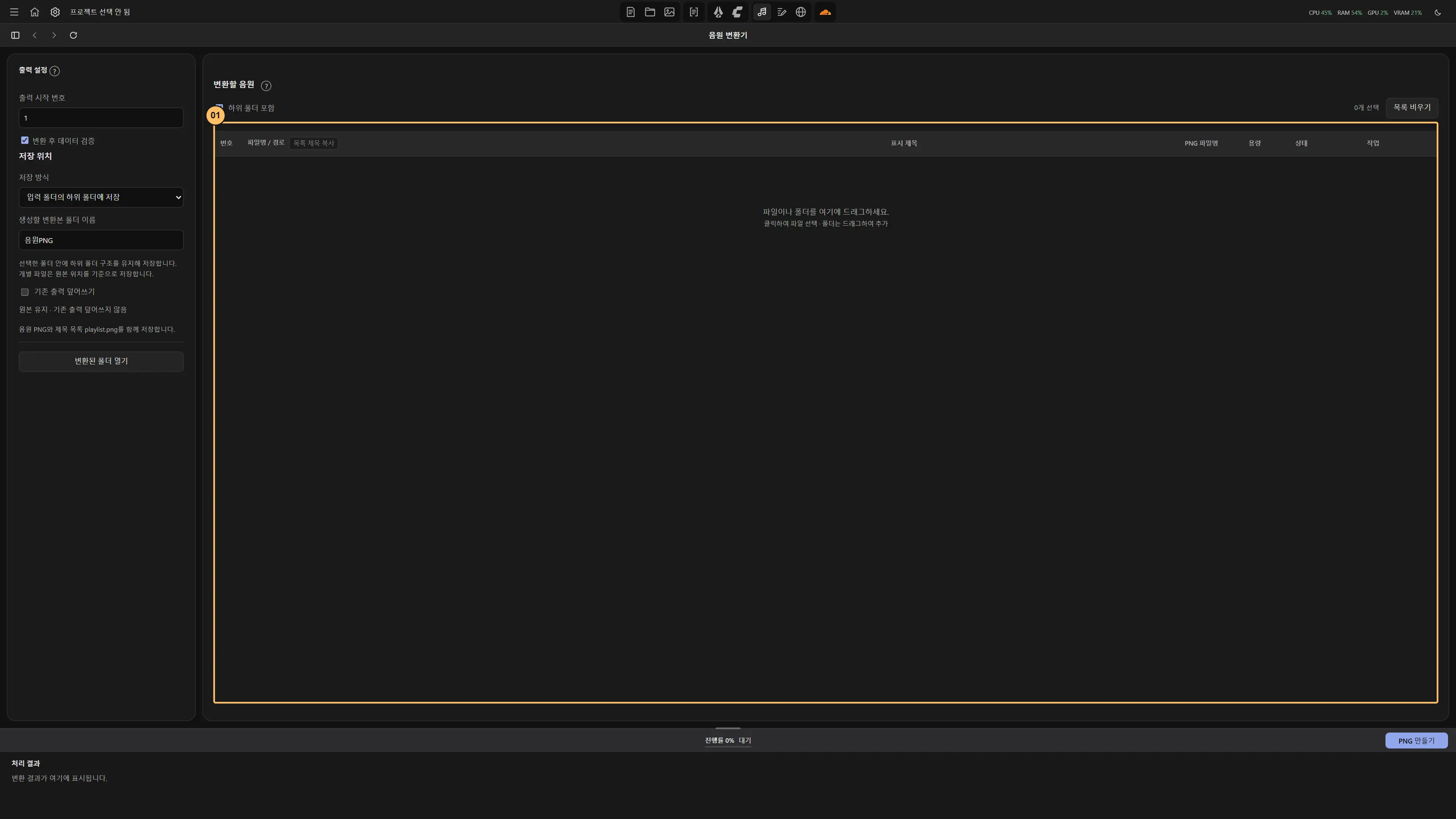
확인 목록에 WAV 한 곡과 표시 제목이 나타납니다.
02 시작 번호 바꾸기
시작 번호에 7을 입력하고 목록의 PNG 파일명을 봅니다. 변환 전에 1로 되돌리세요.
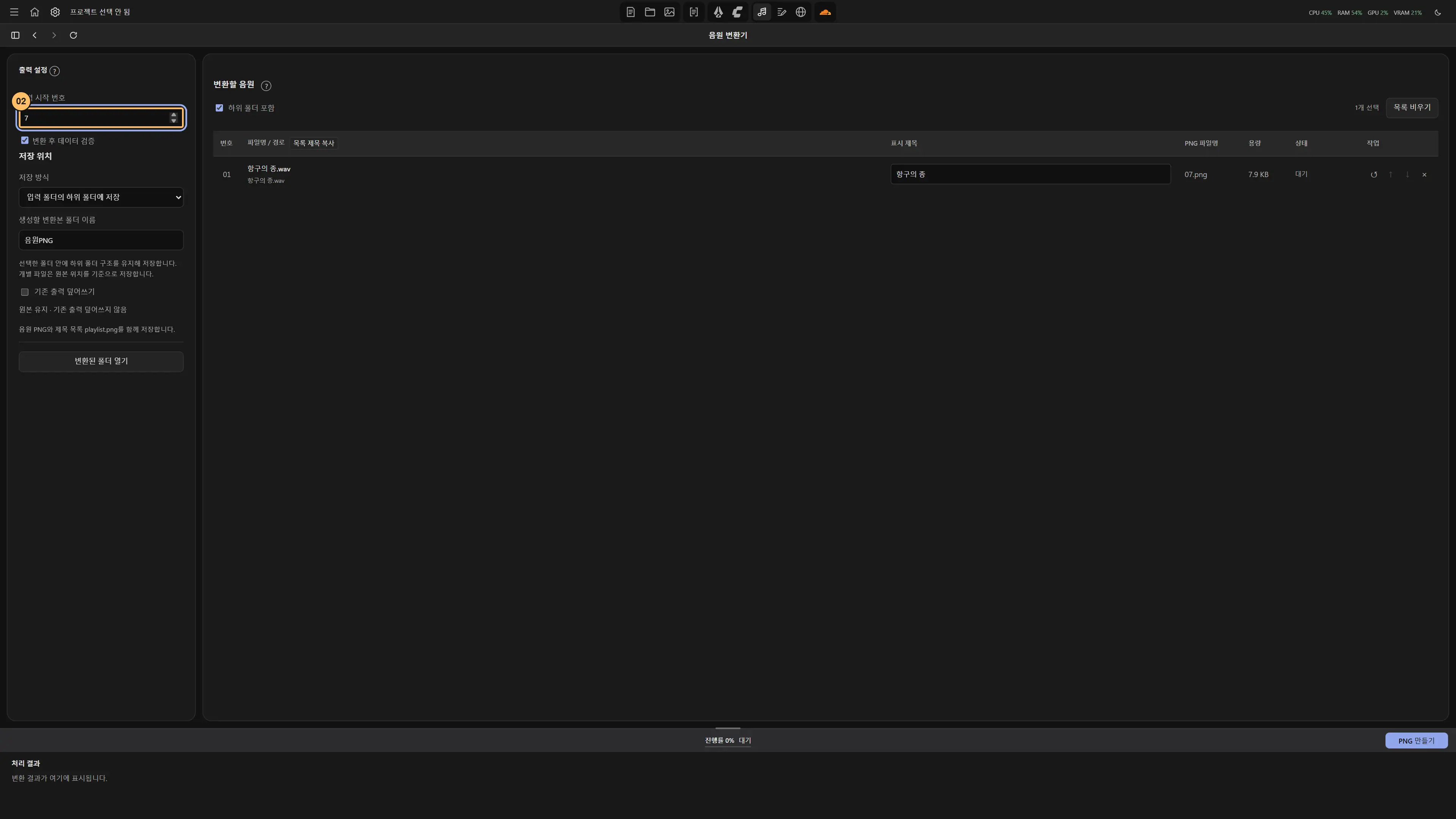
확인 7일 때 출력 파일명은 07.png, 1일 때는 01.png입니다.
03 변환 실행
PNG 만들기를 누릅니다.
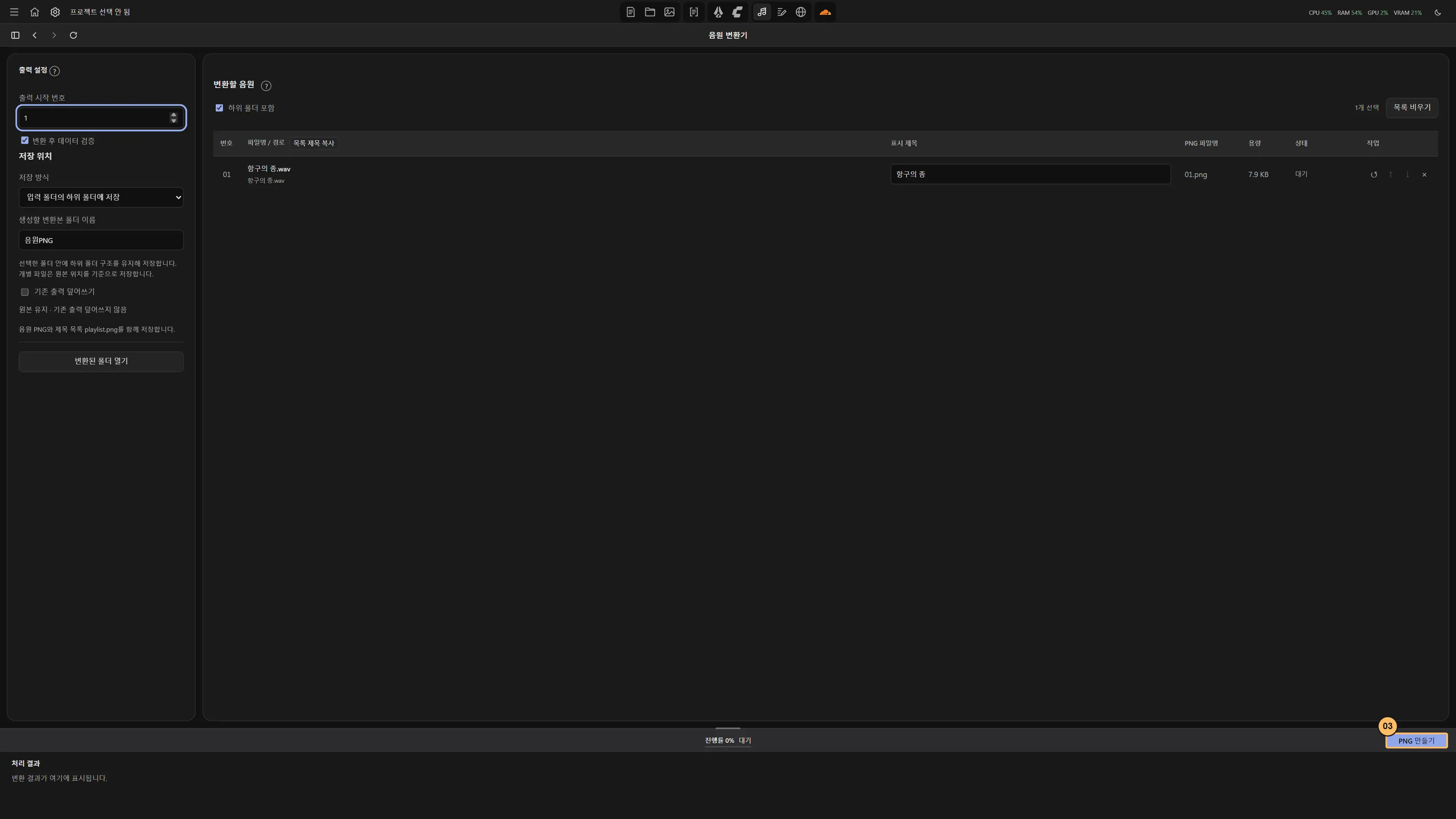
확인 곡 상태와 진행률이 갱신됩니다.
04 처리 결과 확인
하단 결과에 나온 출력 폴더를 열어 01.png와 playlist.png를 확인합니다.
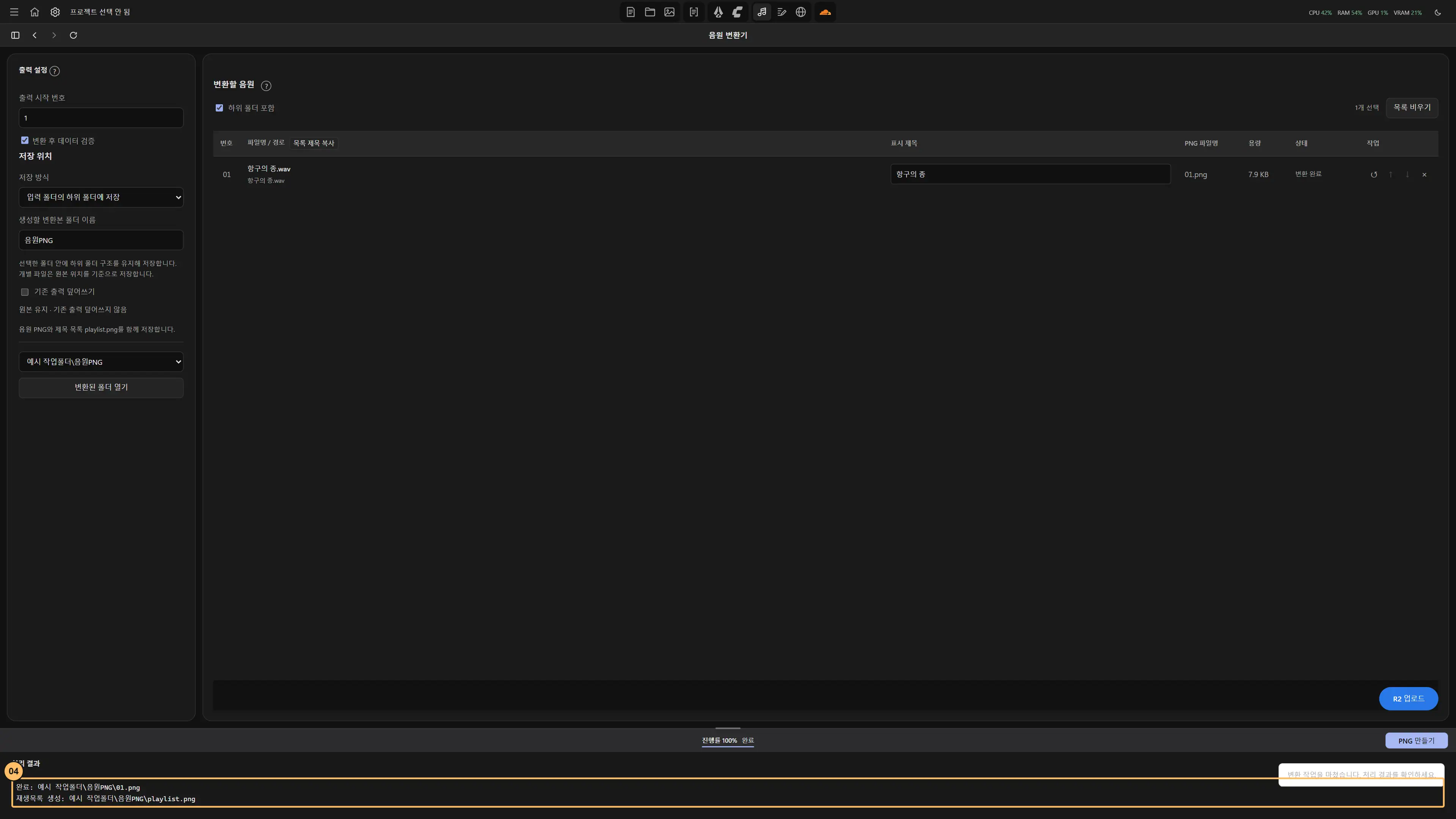
확인 01.png는 곡, playlist.png는 번호와 제목을 담습니다. 두 파일을 그대로 보관하세요.


기능별 사용법
01 곡 목록 준비
파일 또는 폴더를 추가하고 곡마다 표시할 제목을 입력합니다. 목록 왼쪽 번호를 드래그해 재생 순서를 바꾸고 시작 번호를 지정하세요. 제목 옆에서 실제 출력 PNG 파일명을 미리 확인할 수 있습니다.
02 변환 실행
저장 위치를 선택하고 변환을 실행합니다. 처리 중에는 순서를 유지하고, 완료 후 목록에서 성공한 곡과 실패한 곡을 구분하세요. 실패한 입력은 파일 형식과 경로를 확인합니다.
03 재생목록 확인
출력 폴더에서 곡별 PNG와 playlist.png를 확인하세요. 재생목록에는 실제 저장된 번호와 제목이 반영됩니다. ELD2는 픽셀에 음원 데이터를 담기 때문에 생성된 PNG는 원래 파일 그대로 사용하세요.
04 두 곡으로 재생 순서 확인하기
도입곡과 전투곡을 추가한 뒤 왼쪽 번호를 드래그해 도입곡을 위로 올립니다. 시작 번호와 표시 제목을 정하고 제목 옆 출력 PNG 이름을 확인하세요. 변환 뒤 playlist.png에 실제 저장된 순서와 제목이 반영됐는지 확인합니다.
05 음원 PNG를 옮기거나 업로드할 때
ELD2 PNG는 일반 썸네일과 달리 픽셀에 음원 데이터가 들어 있습니다. 출력 폴더에서 곡별 PNG와 재생목록을 원래 파일 그대로 복사하세요. 크기 조절·WebP 변환·이미지 최적화를 하면 음원 데이터가 달라질 수 있습니다. 일부 곡이 실패했다면 처리 결과와 실제 생성된 파일을 대조하세요.