사용 튜토리얼 · v1.7.36
Civitai 검색
이미지나 모델을 검색하고 참고할 프롬프트와 파일을 정리합니다.
따라 하기
검색 결과의 기록을 읽고 즐겨찾기에서 다시 열기
이미지 검색에서 자신이 찾은 공개 이미지 하나를 선택하세요. 아래는 실제 Civitai 이미지 검색 결과입니다. 이미지 146776563을 골라 상세 정보와 즐겨찾기를 확인합니다. 캡처의 주황색 번호는 해당 단계에서 누르거나 결과를 확인할 위치입니다.
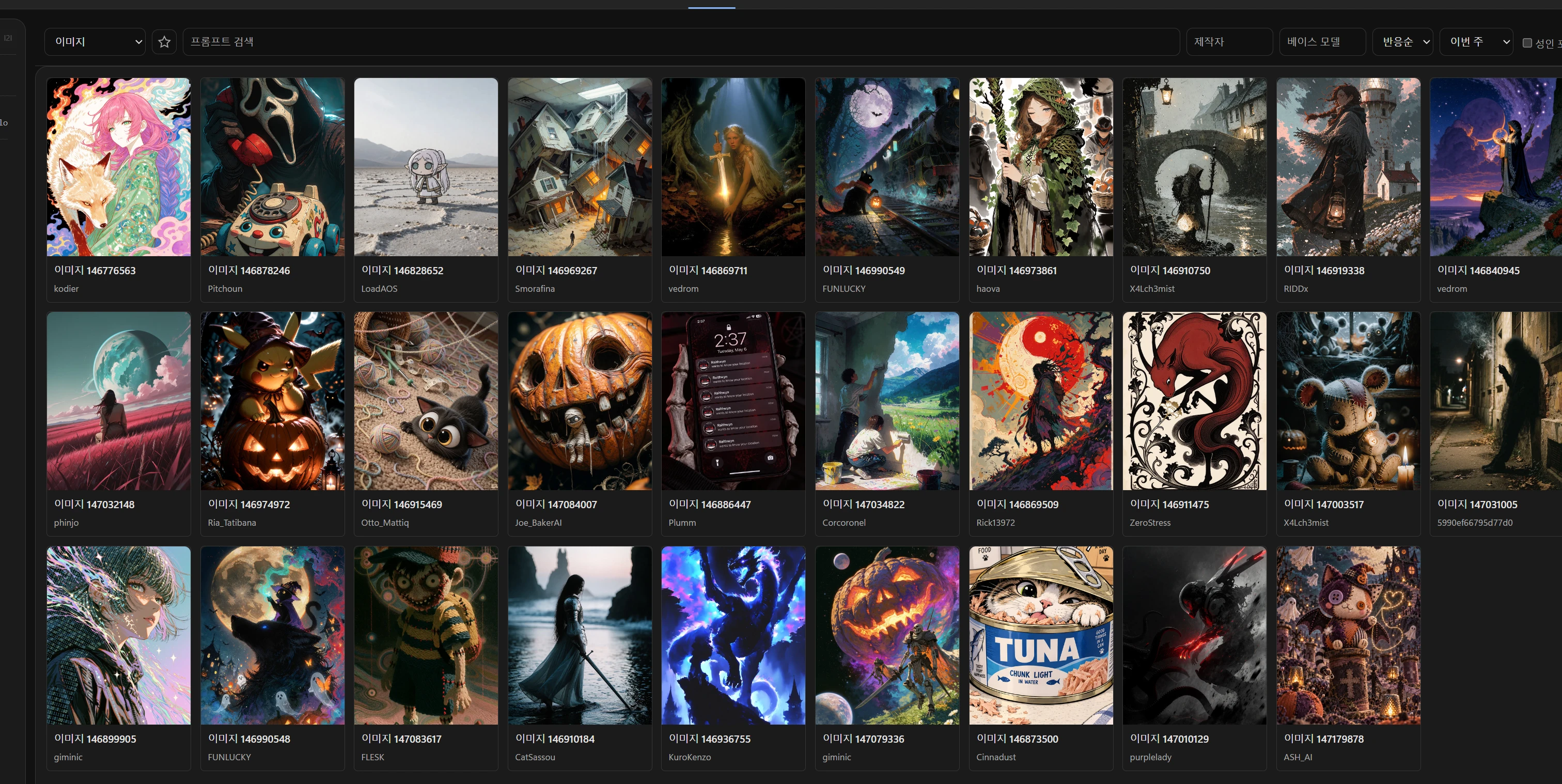
01 실제 이미지 검색 결과 불러오기
Civitai 검색에서 종류를 이미지로 선택하세요. 프롬프트나 제작자로 좁히거나 반응순과 이번 주를 조합해 살펴보세요.
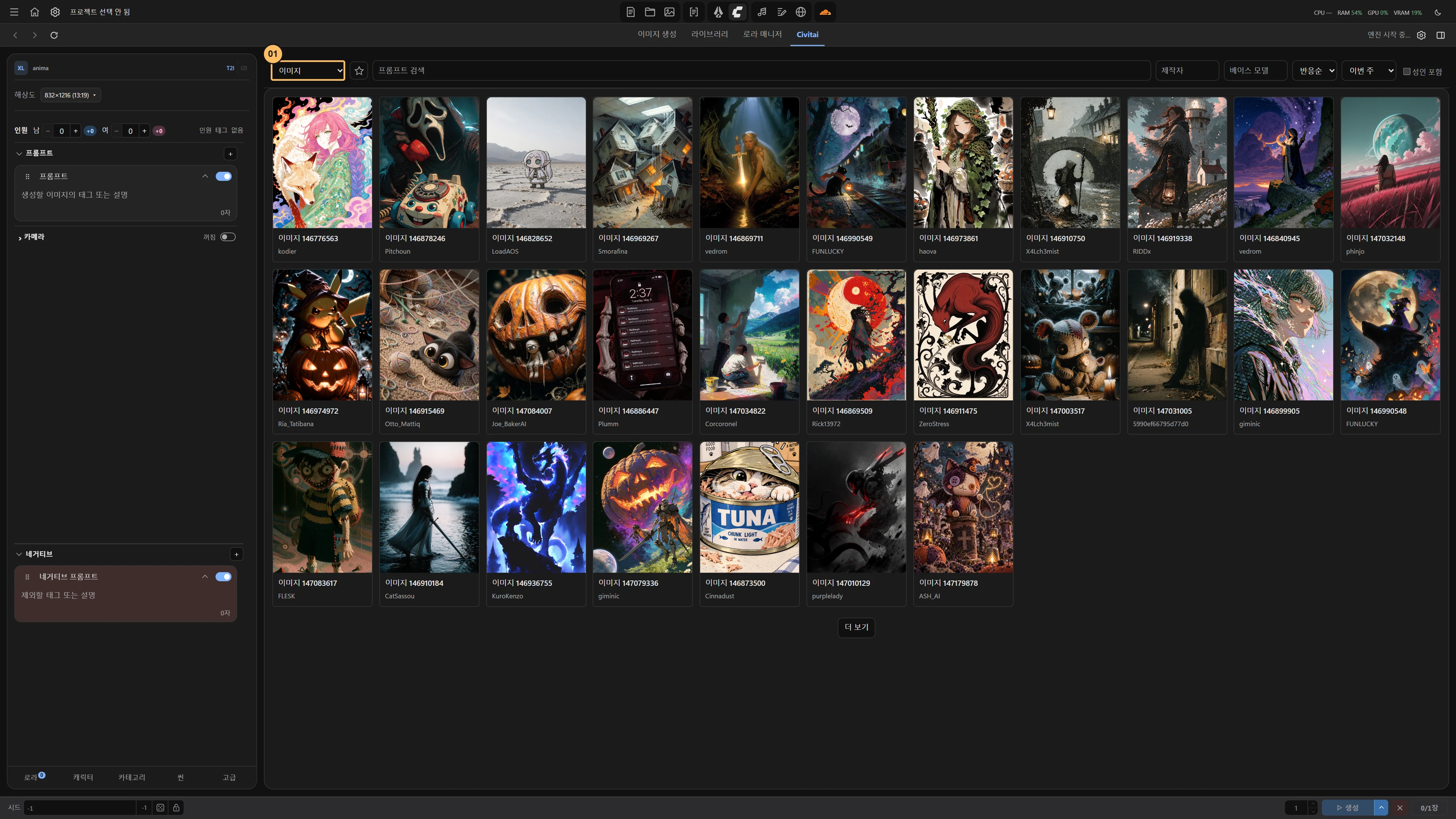
확인 공개 결과에 실제 이미지 번호와 제작자 이름이 표시됩니다. 검색 시점과 조건에 따라 순서가 달라집니다.
02 작품 카드 선택
이미지 146776563 카드를 누르세요. 자신의 결과에서는 살펴볼 작품 하나를 고르면 됩니다.
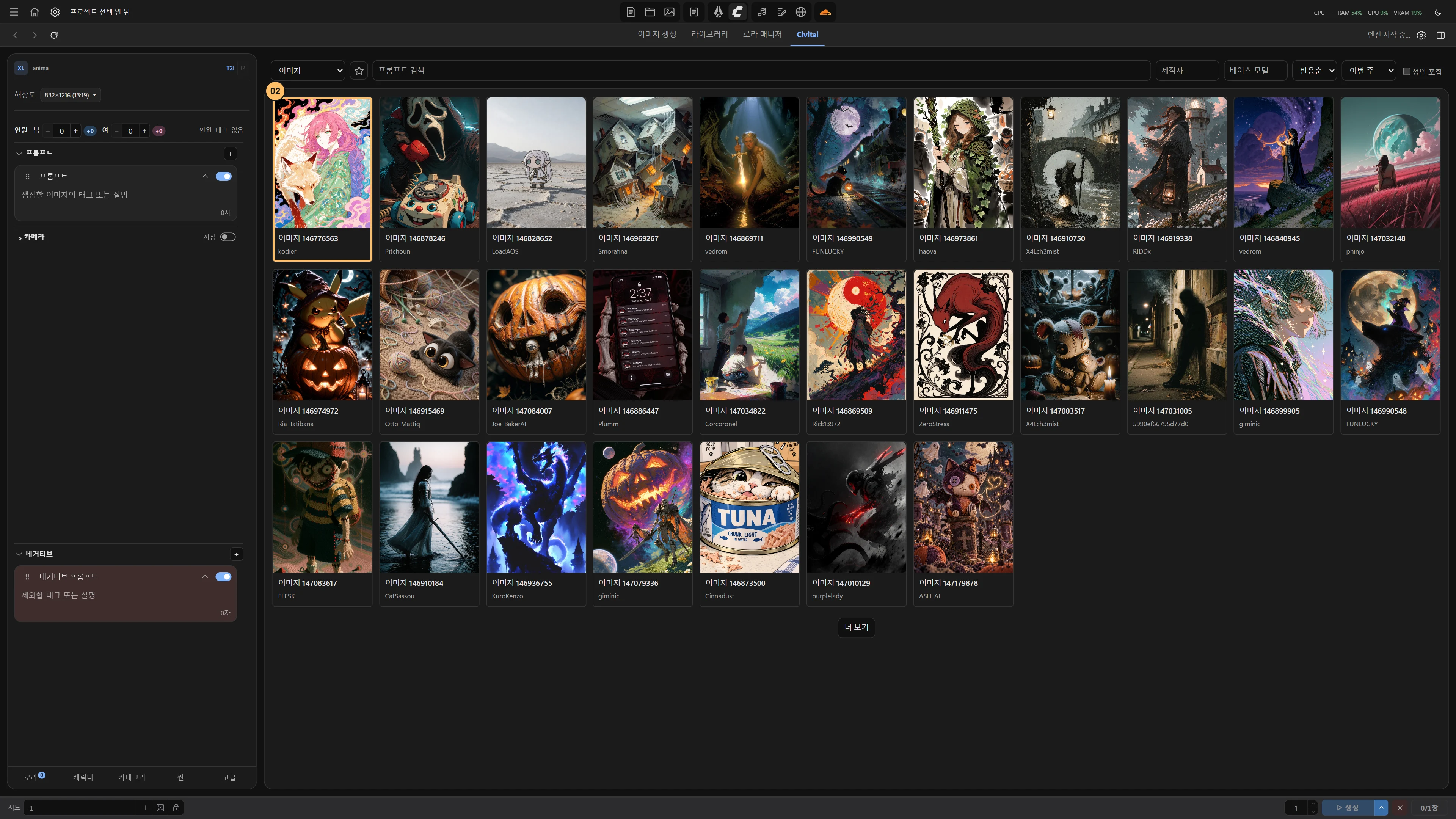
확인 오른쪽 상세 패널에서 선택한 작품을 확인할 수 있습니다.
03 이미지와 공개 생성 정보 읽기
오른쪽 상세 패널에서 큰 이미지와 제작자 정보를 확인하세요. 공개된 프롬프트나 시드가 있는 작품은 생성 조건도 볼 수 있습니다.
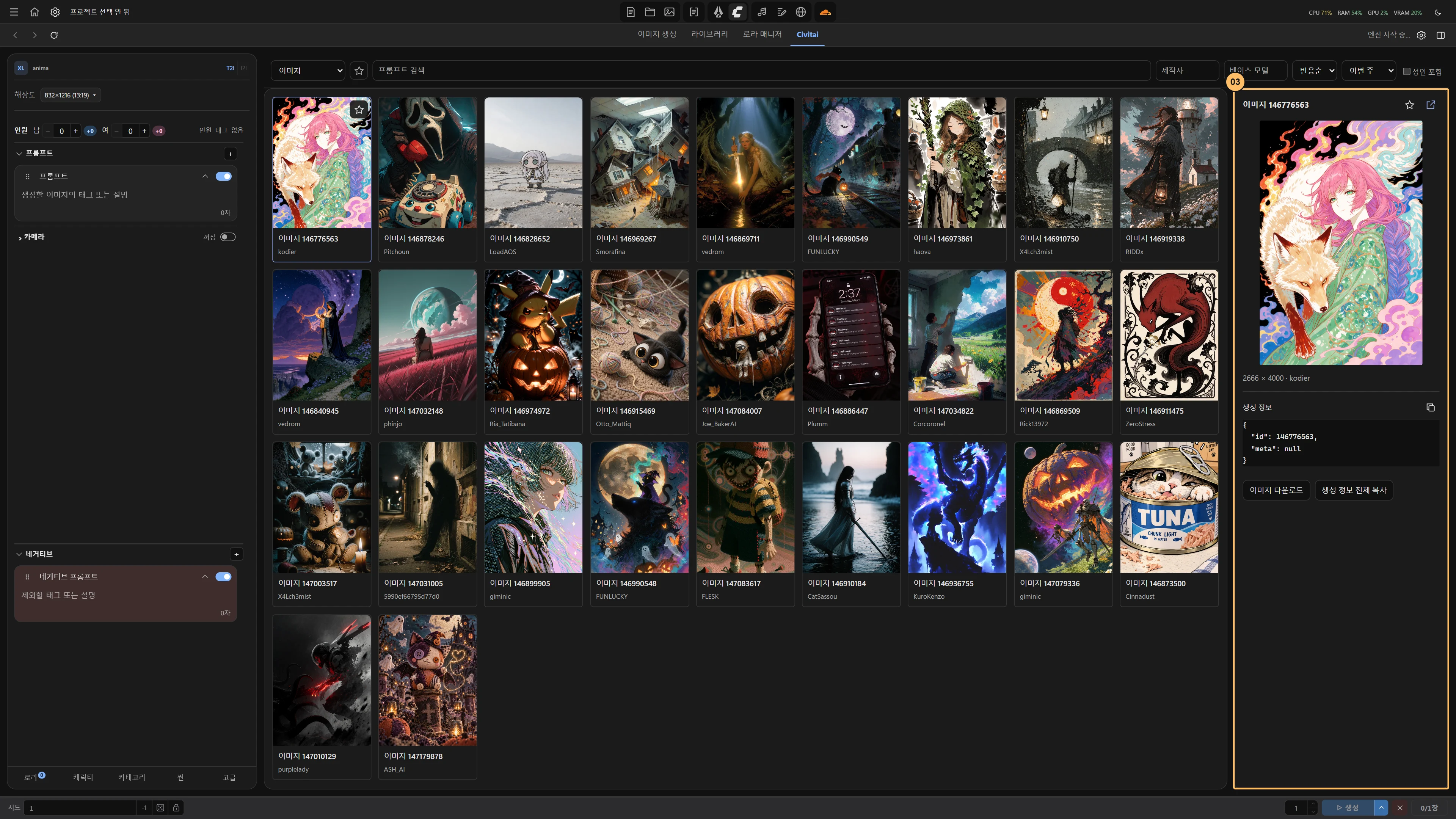
확인 선택한 카드의 이미지와 상세 패널이 같은 작품을 가리킵니다.
04 작품을 즐겨찾기에 저장
카드의 별 버튼을 누르세요.
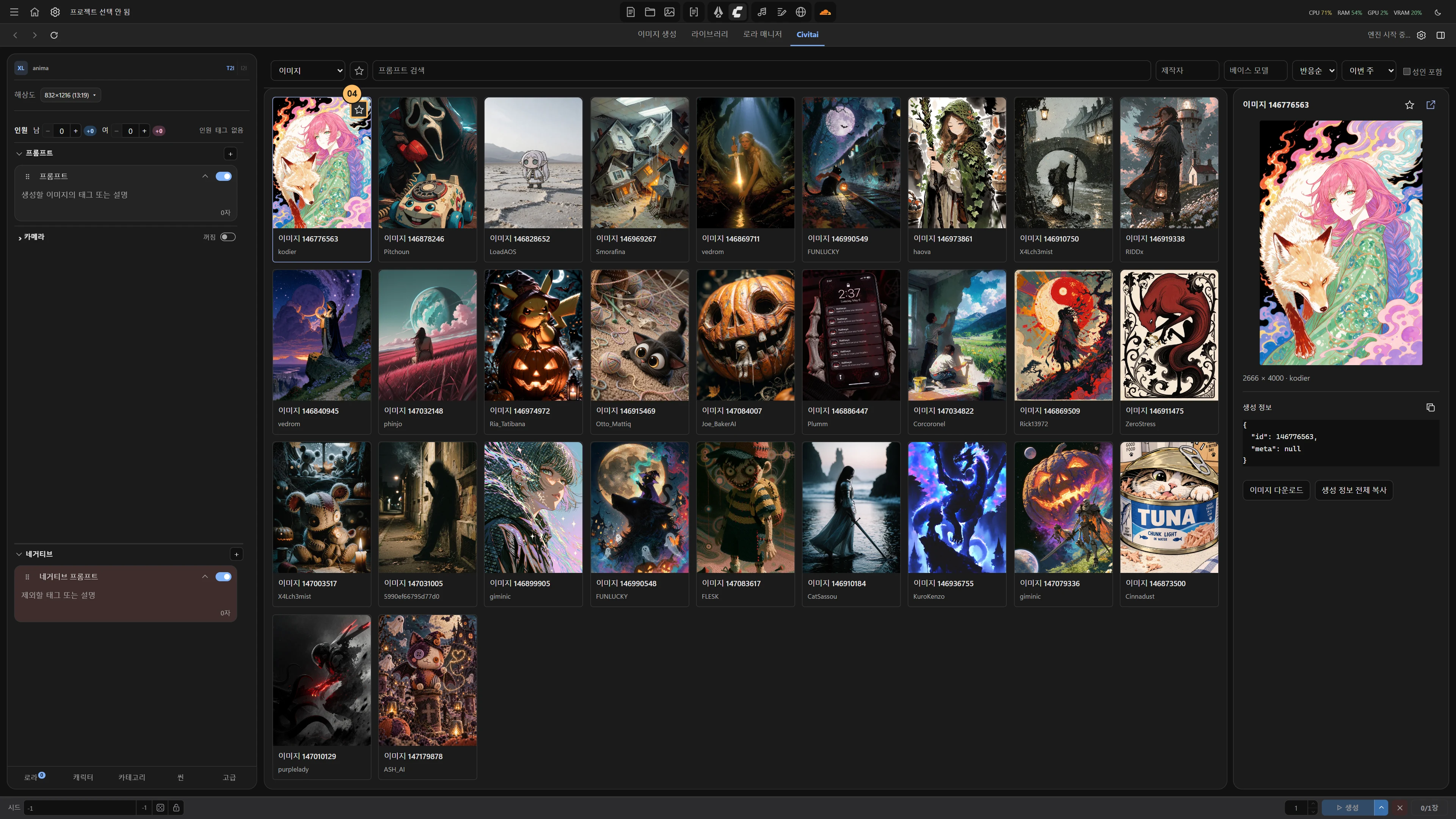
확인 해당 카드의 별이 저장 상태로 바뀝니다.
05 즐겨찾기에 남은 작품 확인
상단 별 필터에서 저장한 작품을 다시 누르세요.
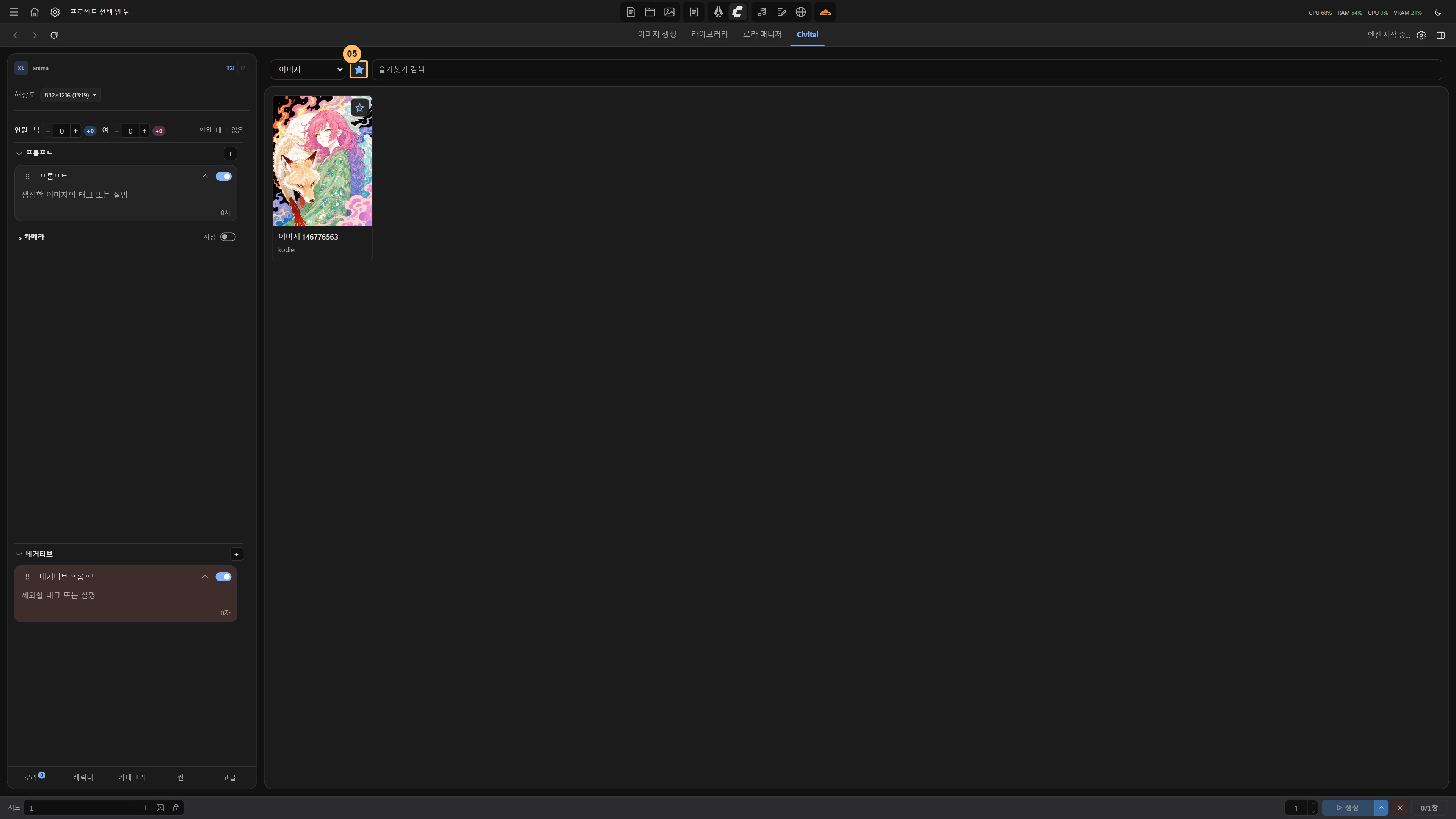
확인 선택한 작품이 즐겨찾기 목록에 보입니다.


기능별 사용법
01 검색 대상 선택
기타 도구에서 Civitai 검색을 열고 이미지 또는 모델을 선택합니다. 찾으려는 모델 이름이나 검색어를 입력하고 결과를 확인하세요. 결과가 적으면 검색어나 필터를 줄여 다시 시도합니다.
02 참고 정보 확인
결과에서 원하는 항목을 선택해 미리보기와 제공된 정보를 확인합니다. 이미지에 프롬프트가 표시되면 복사해 이미지 프롬프트 관리 또는 생성 화면에서 편집하세요. 프롬프트가 없는 결과는 다른 항목을 확인합니다.
03 보관과 다운로드
다시 볼 항목은 즐겨찾기에 보관하세요. 다운로드할 때는 항목과 저장 위치를 확인하고 완료 후 저장 파일을 열어 봅니다. 온라인 검색이 되지 않으면 서비스 연결과 계정 설정부터 확인하세요.
04 이미지 검색과 모델·LoRA 검색
구도나 프롬프트가 필요하면 이미지 검색 탭을, 사용할 모델 파일이 필요하면 모델·LoRA 검색 탭을 고르세요. 결과를 눌러 상세 패널을 열고 목록 이미지와 선택한 항목의 이름을 맞춰 봅니다. 이미지에 공개된 생성 정보가 있을 때 프롬프트를 복사할 수 있습니다.
05 즐겨찾기와 다운로드 구분하기
별표를 누른 항목은 즐겨찾기 탭에서 다시 열 수 있습니다. 파일을 PC에 보관하려면 상세 화면의 다운로드를 사용합니다. 설정에서 API 키와 다운로드 폴더를 확인하고, 모델은 원하는 버전의 파일을 선택한 뒤 저장 위치에서 실제 파일을 확인하세요.