사용 튜토리얼 · v1.7.34
이미지 메타데이터
이미지 한 장에서 생성 설정을 읽고 필요한 항목만 NAI로 가져갑니다.
따라 하기
원본 PNG의 프롬프트·시드 읽기와 생성 화면에서 바로 열기
라온의 미소 원본 PNG에서 832×1216, 시드 4519와 실제 표정 프롬프트를 확인합니다. 이어 NAI와 ComfyUI의 히스토리에서 파일을 다시 찾지 않고 같은 정보 창을 엽니다. 캡처의 주황색 번호는 해당 단계에서 누르거나 결과를 확인할 위치입니다.
01 라온의 원본 PNG 열기
이미지 관리 → 이미지 메타데이터에서 왼쪽 선택 영역을 눌러 생성 직후의 PNG를 엽니다. 화면에서는 꽃 온실에서 미소 짓는 라온을 선택했습니다.
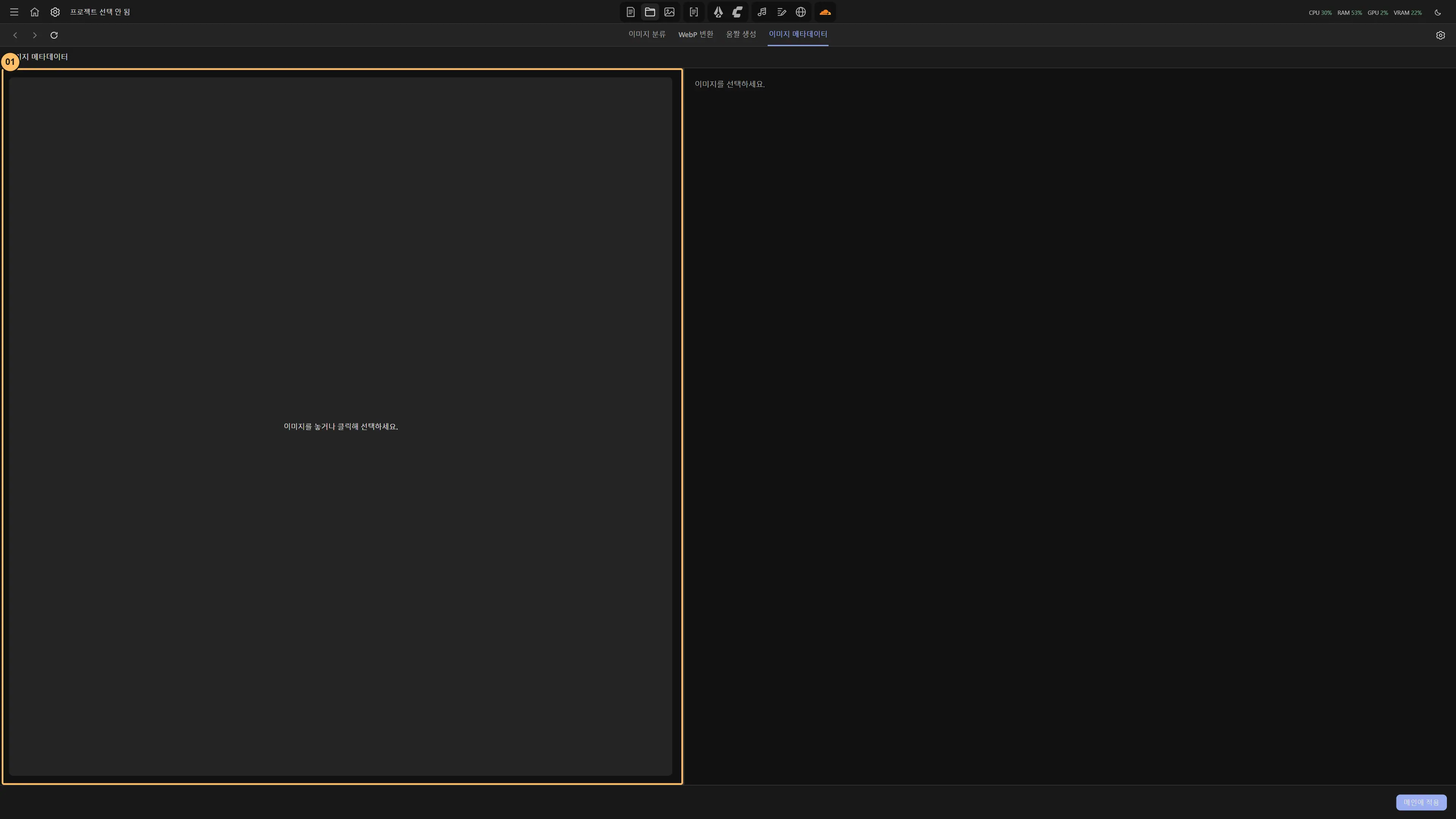
확인 왼쪽에는 원본 이미지, 오른쪽에는 이 파일에서 읽은 생성 정보가 표시됩니다.
02 인물과 프롬프트 대조
그림에서 민트색 머리와 노란 베레모를 찾고, 오른쪽 프롬프트에서 mint green hair와 yellow beret을 찾아보세요. smile, closed mouth는 이 장의 표정 줄입니다.
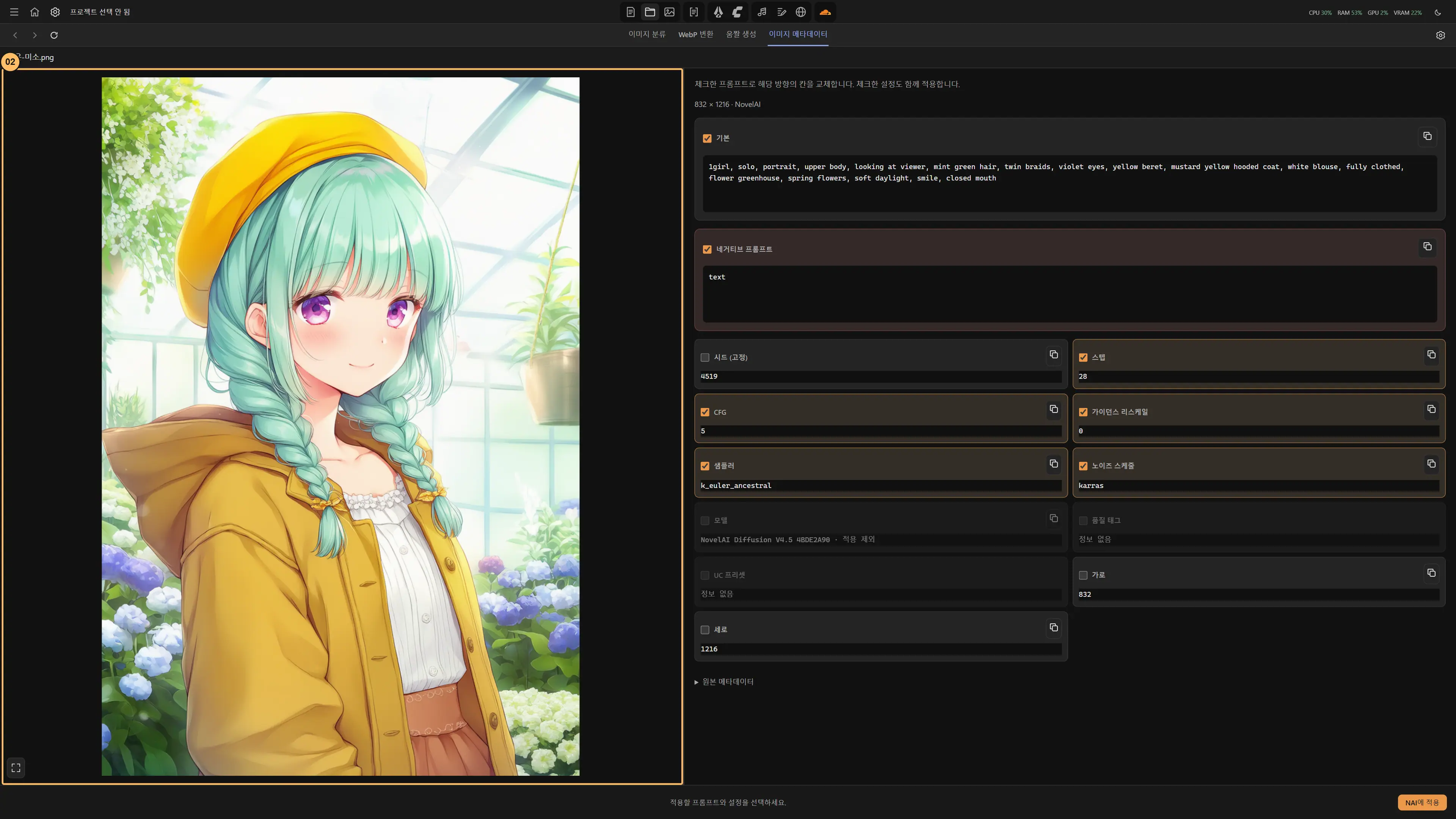
확인 같은 파일에서 읽은 태그와 실제 그림의 외형·표정을 나란히 볼 수 있습니다.
03 숫자로 남은 생성 설정 읽기
라온 PNG의 원본 크기는 832×1216입니다. 생성 정보에서 시드 4519, 스텝 28, 가이던스 5와 샘플러 k_euler_ancestral을 확인하세요.
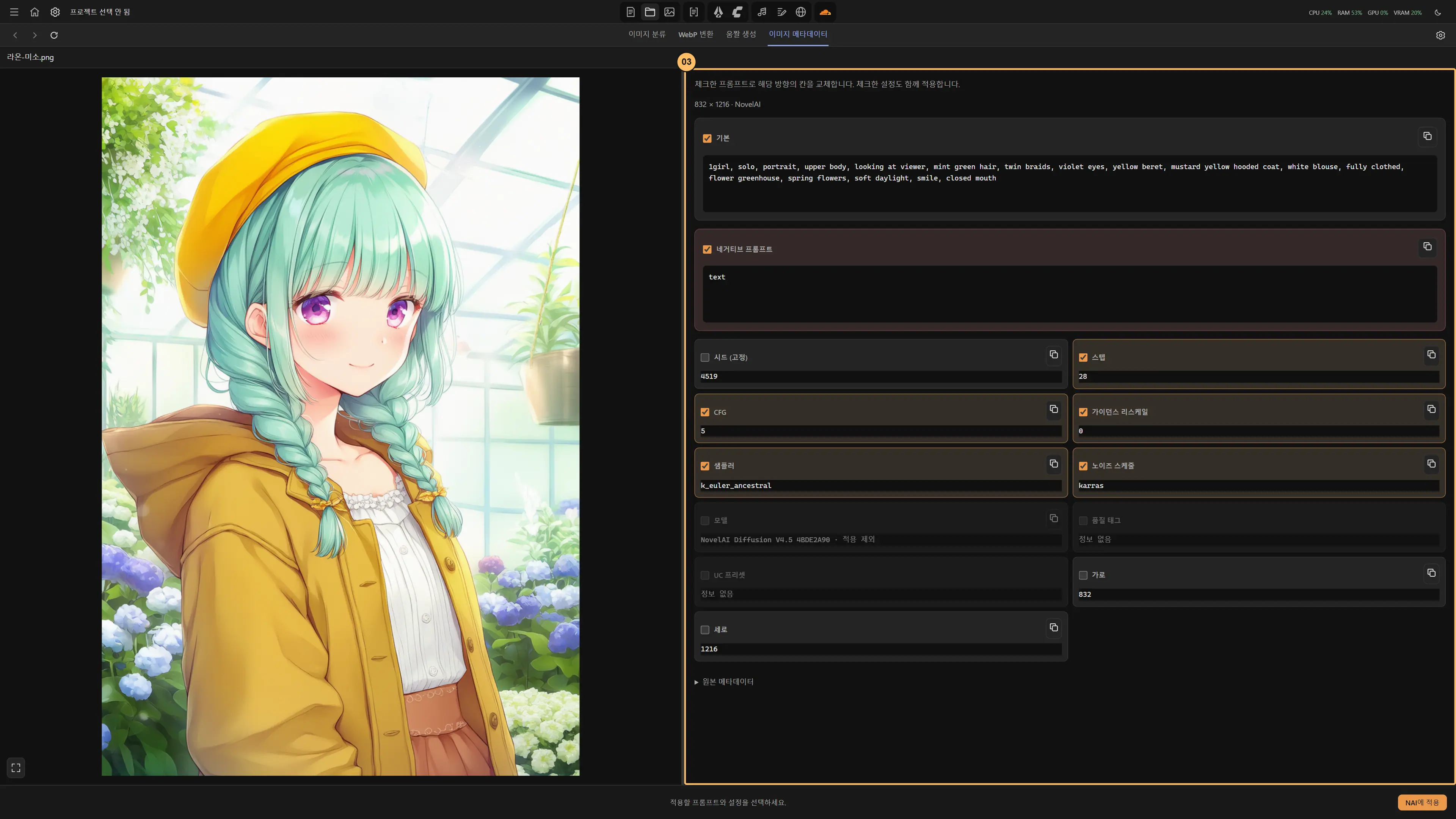
확인 시드는 시작 난수이고 스텝은 생성 반복 횟수입니다. 같은 장면을 비교할 때 프롬프트와 함께 확인할 값입니다.
04 NAI에서 바로 열기
NAI 이미지 생성의 히스토리 썸네일 또는 중앙의 선택 이미지를 우클릭하고 메타데이터 보기를 누릅니다.
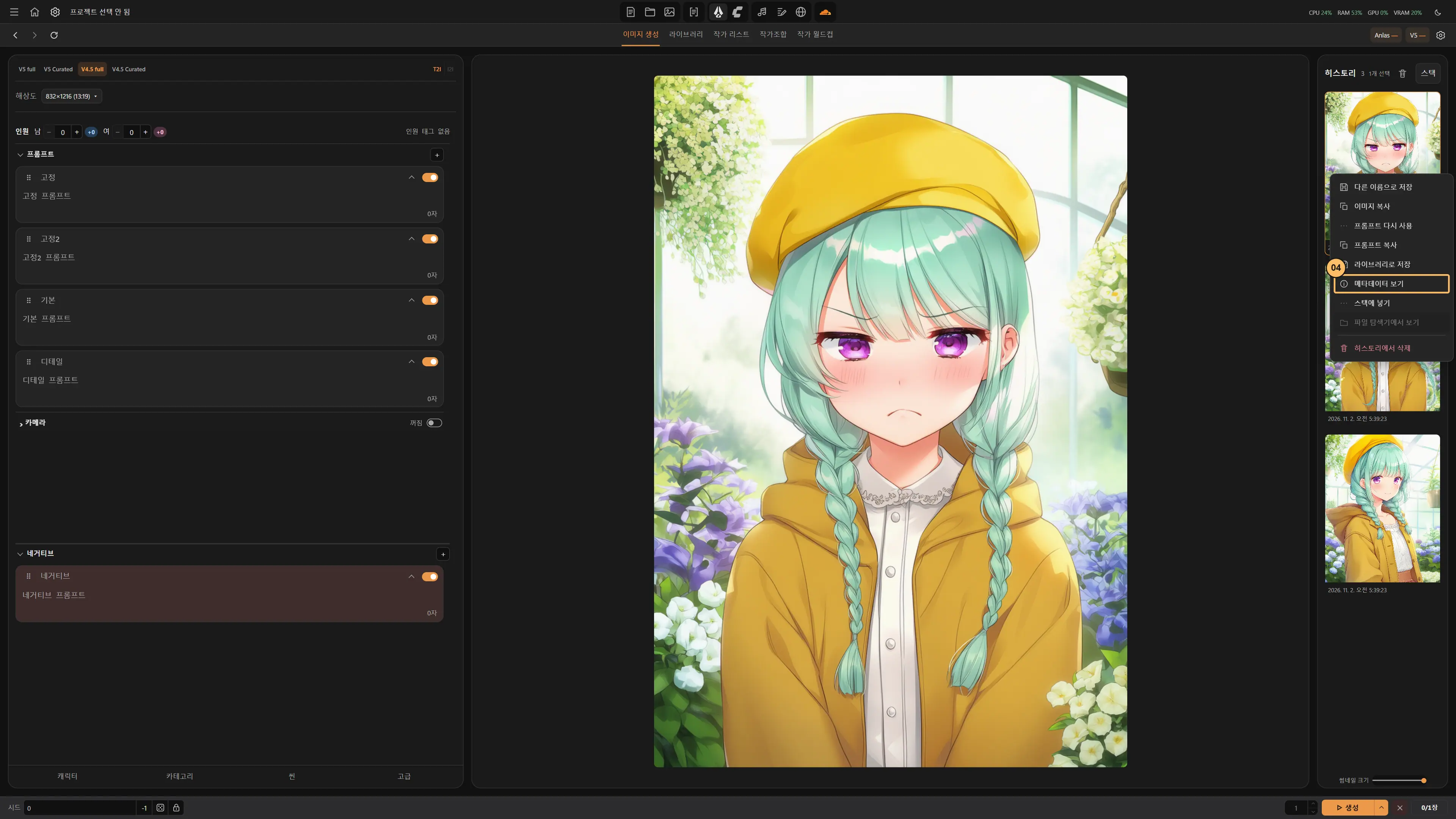
확인 파일을 다시 찾아 열지 않아도 선택한 생성 결과의 정보 창이 열립니다.
05 NAI 결과의 표정 줄 확인
열린 창에서 왼쪽 그림과 오른쪽 프롬프트를 확인하고 닫기를 누르세요. 선택한 썸네일에 따라 미소·놀람·화남의 태그도 달라집니다.
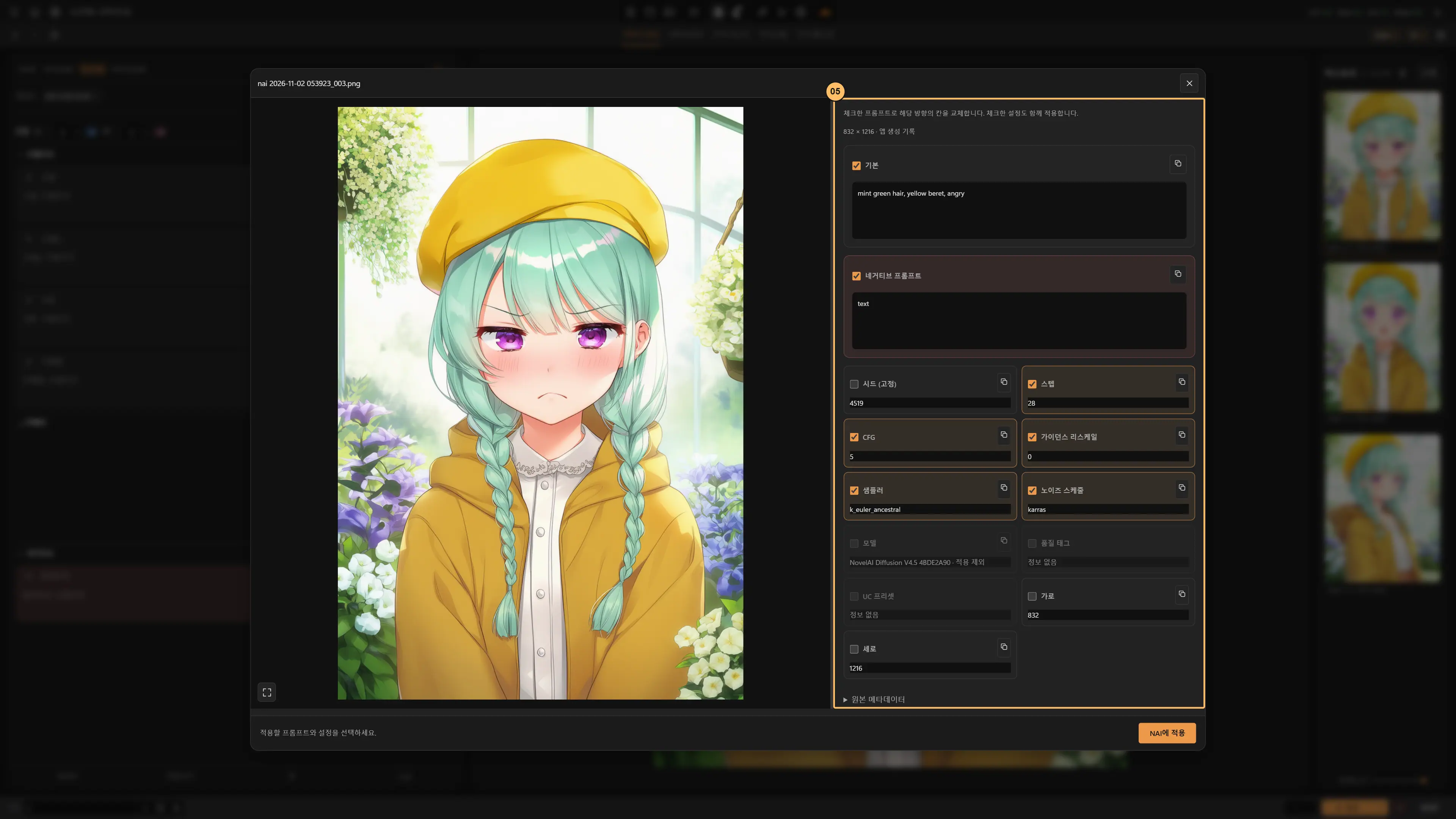
확인 생성 결과 하나에 대응하는 프롬프트와 시드를 확인할 수 있습니다.
06 ComfyUI 결과 우클릭
툴박스의 ComfyUI 이미지 생성에서도 오른쪽 히스토리 썸네일 또는 중앙 결과를 우클릭해 메타데이터 보기를 누르세요.
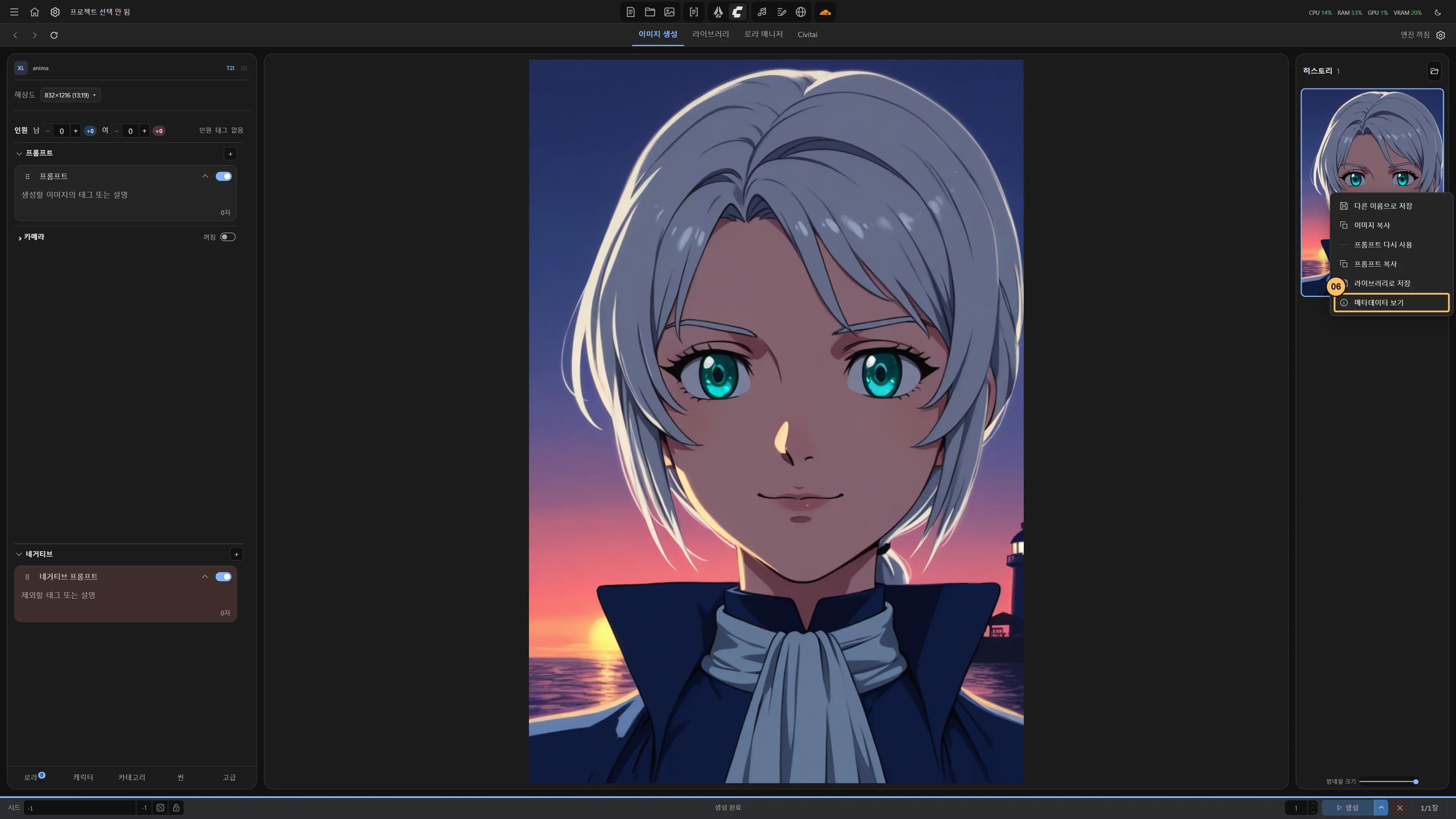
확인 해당 결과 PNG를 정보 창에서 읽습니다.
07 ComfyUI 기록 대조
왼쪽 결과와 오른쪽 모델·프롬프트·시드를 대조하세요. 워크플로에 따라 해석할 수 있는 항목이 달라집니다.
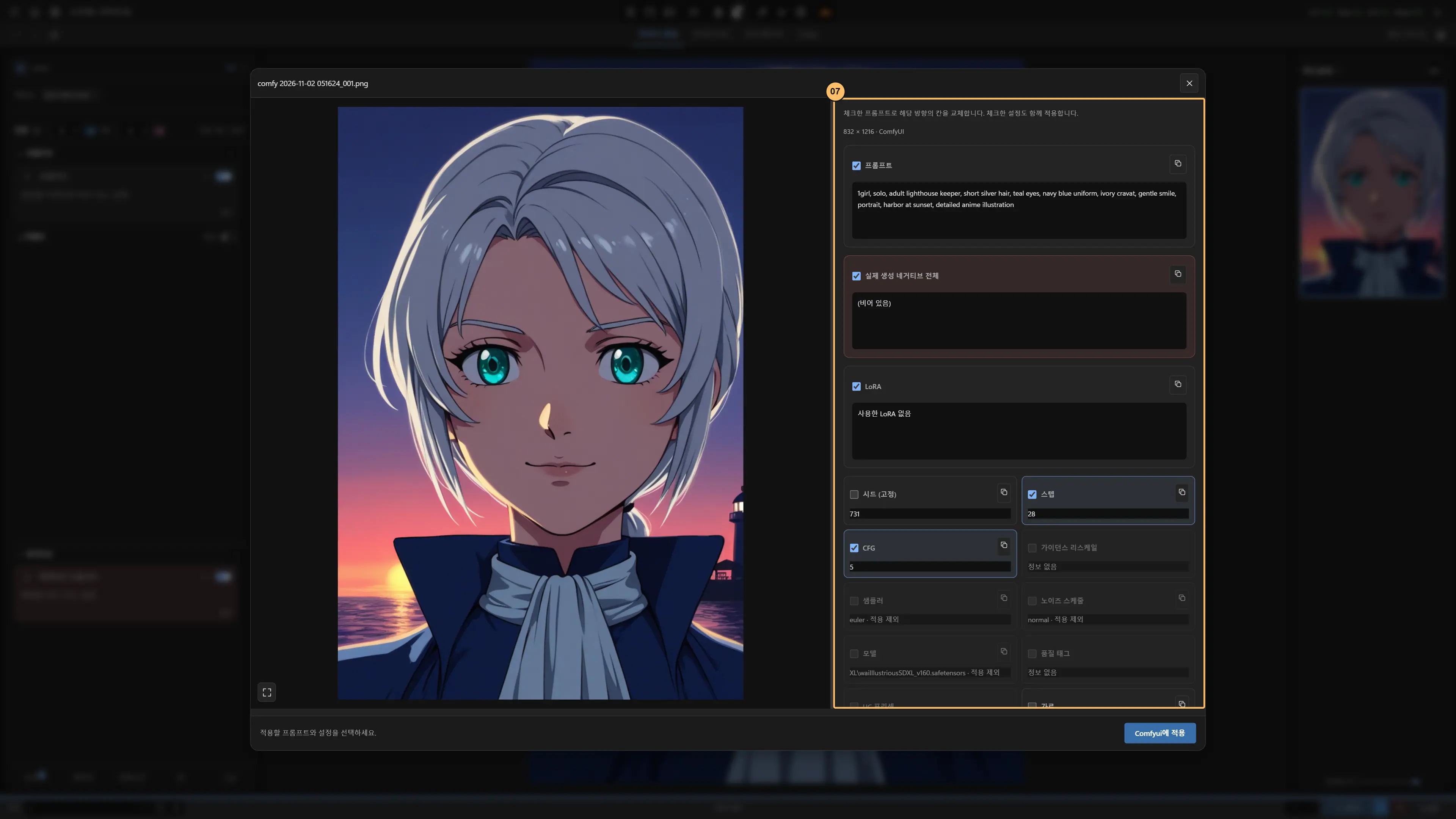
확인 NAI와 같은 위치에서 확인하되, 표시되는 값은 선택한 ComfyUI 결과의 기록입니다.


기능별 사용법
01 파일 열기
PNG 또는 WebP를 열거나 화면에 끌어 놓습니다. 왼쪽 미리보기에서 대상 이미지를 확인하고 해상도, 프롬프트, 생성 설정을 각각 살펴보세요.
02 기록 해석
원본 파일에 내장된 데이터와 앱의 생성 기록을 구분하세요. 생성 정보를 기록하지 않았거나 변환 과정에서 제거한 파일은 일부 항목이 비어 있습니다. 원본 PNG와 변환본을 각각 열면 어떤 정보가 남았는지 비교할 수 있습니다.
03 NAI에 적용
가져올 프롬프트와 설정을 선택하고 NAI 이미지 생성에 적용합니다. 현재 해상도나 시드를 유지하려면 해당 항목은 선택하지 마세요. 생성 화면에서 프롬프트와 설정을 확인한 뒤 다음 이미지를 생성합니다.
04 PNG와 변환본 비교하기
같은 장면의 원본 PNG와 WebP를 각각 열어 프롬프트·시드·해상도를 비교하세요. WebP도 생성 기록을 담을 수 있지만 변환 방식에 따라 정보가 빠질 수 있습니다. 보이는 픽셀이 같아도 기록된 설정값이 같다는 뜻은 아닙니다.
05 프롬프트만 재사용하기
현재 해상도와 시드를 유지하고 싶은 경우 프롬프트만 선택해 적용하세요. 캐릭터·카테고리·씬까지 가져오려는 경우에만 해당 항목을 선택합니다. NAI 히스토리 이미지는 더블클릭으로 동일한 메타데이터 화면을 열 수 있습니다. 메타데이터를 적용하면 생성 당시의 고정1·고정2·기본·디테일 순서가 보존됩니다.
06 ComfyUI 이미지의 모델·LoRA와 워크플로 복원
생성 이미지의 메타데이터를 열고 사용한 LoRA 이름과 모델·CLIP 가중치를 확인하세요. 모델 설정 위치에서 VAE와 CLIP을 확인하고, 전체 노드와 연결을 열어 원본 워크플로를 검토하세요. 복원 가능한 기록이 있는 이미지는 ComfyUI에 적용해 생성 설정을 다시 사용할 수 있습니다.