사용 튜토리얼 · v1.7.34
이미지 프롬프트 관리
TXT 두 개를 편집하고 줄을 조합해 다음 생성에 쓸 와일드카드를 만듭니다.
따라 하기
원본 TXT를 변환하고 두 목록을 조합 파일로 저장하기
자신의 와일드카드 폴더를 여세요. 예시처럼 한 줄에 태그 한 묶음을 적으면 줄별 변환과 두 목록을 조합한 결과를 비교할 수 있습니다. 캡처의 주황색 번호는 해당 단계에서 누르거나 결과를 확인할 위치입니다.
TXT 읽기와 문법 변환 1–6단계
01 와일드카드 폴더 열기
와일드카드 편집기의 폴더 선택으로 자신의 TXT 폴더를 여세요. 예시 light.txt의 첫 줄은 (sunset:1.4), sea입니다. 직접 적은 한 줄로도 다음 문법 변환을 확인할 수 있습니다.
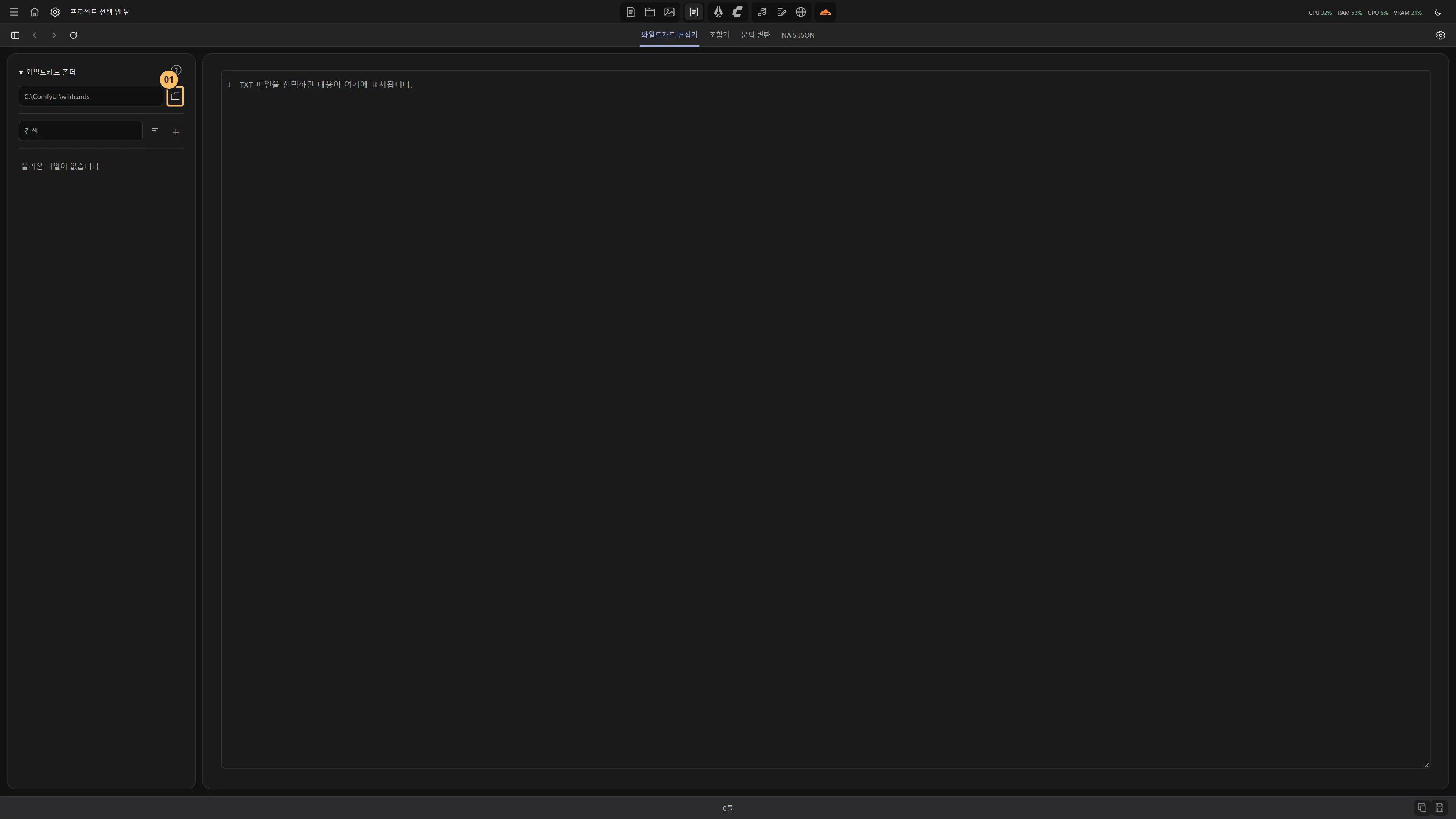
확인 목록에 light.txt가 보이면 파일을 열 수 있습니다.
02 TXT 한 줄 읽기
light.txt를 클릭해 내용을 열고 첫 줄을 복사합니다.
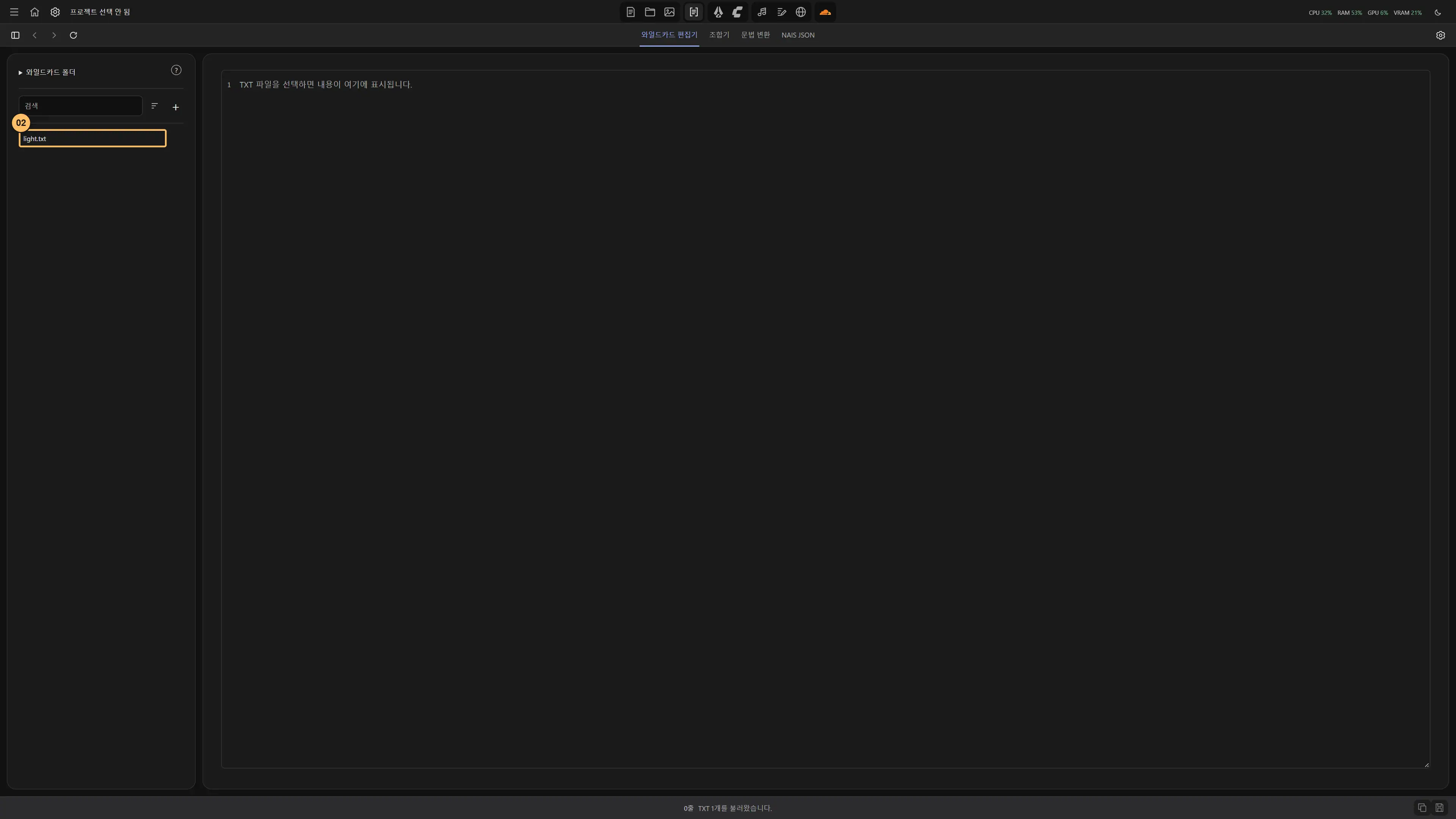
확인 복사할 내용은 (sunset:1.4), sea입니다.
03 변환 탭 선택
문법 변환 탭을 누릅니다.
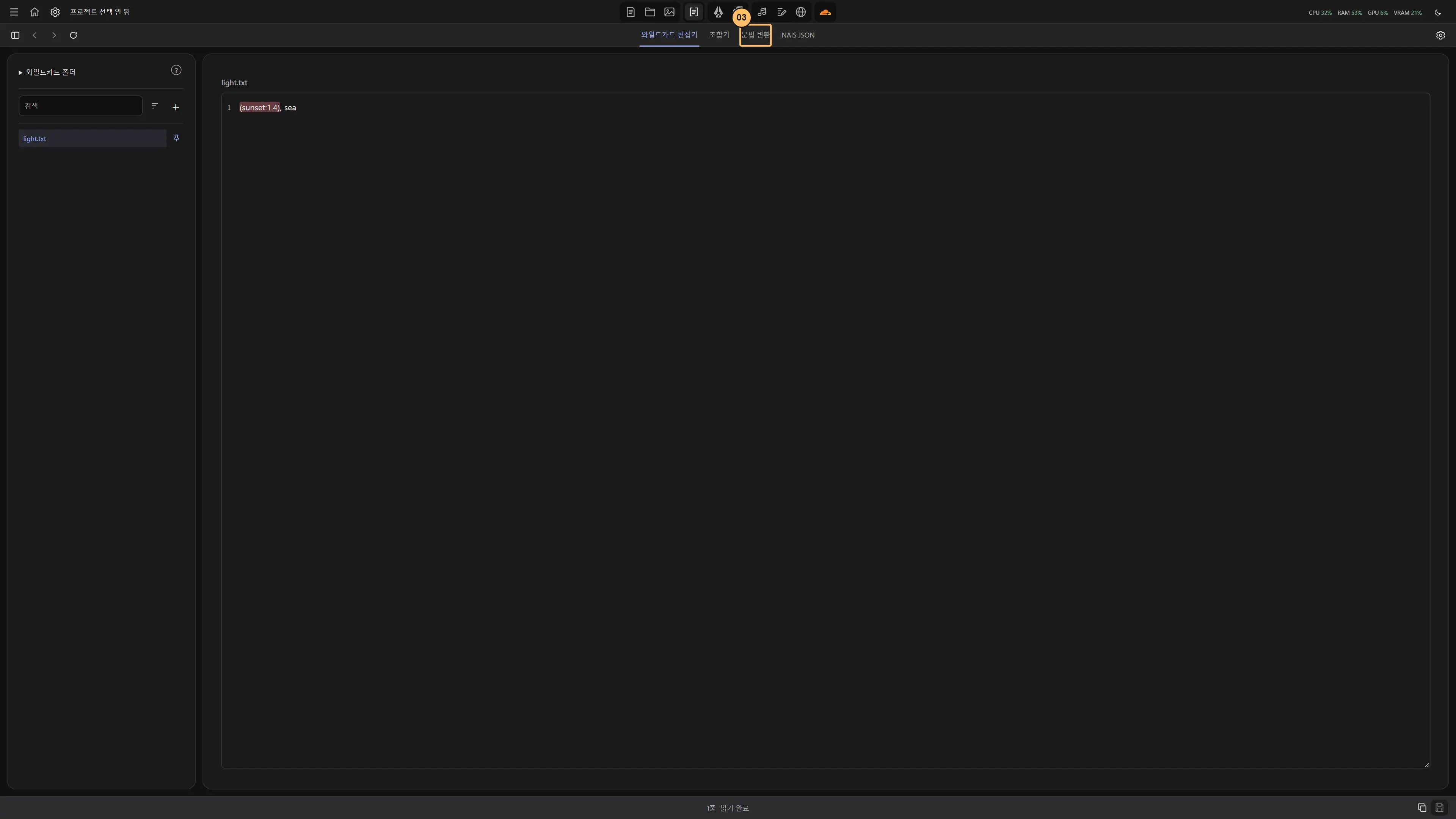
확인 원본 프롬프트와 변환 결과가 나란히 표시됩니다.
04 출력 방향 선택
방향에서 ComfyUI → NAI를 고릅니다.
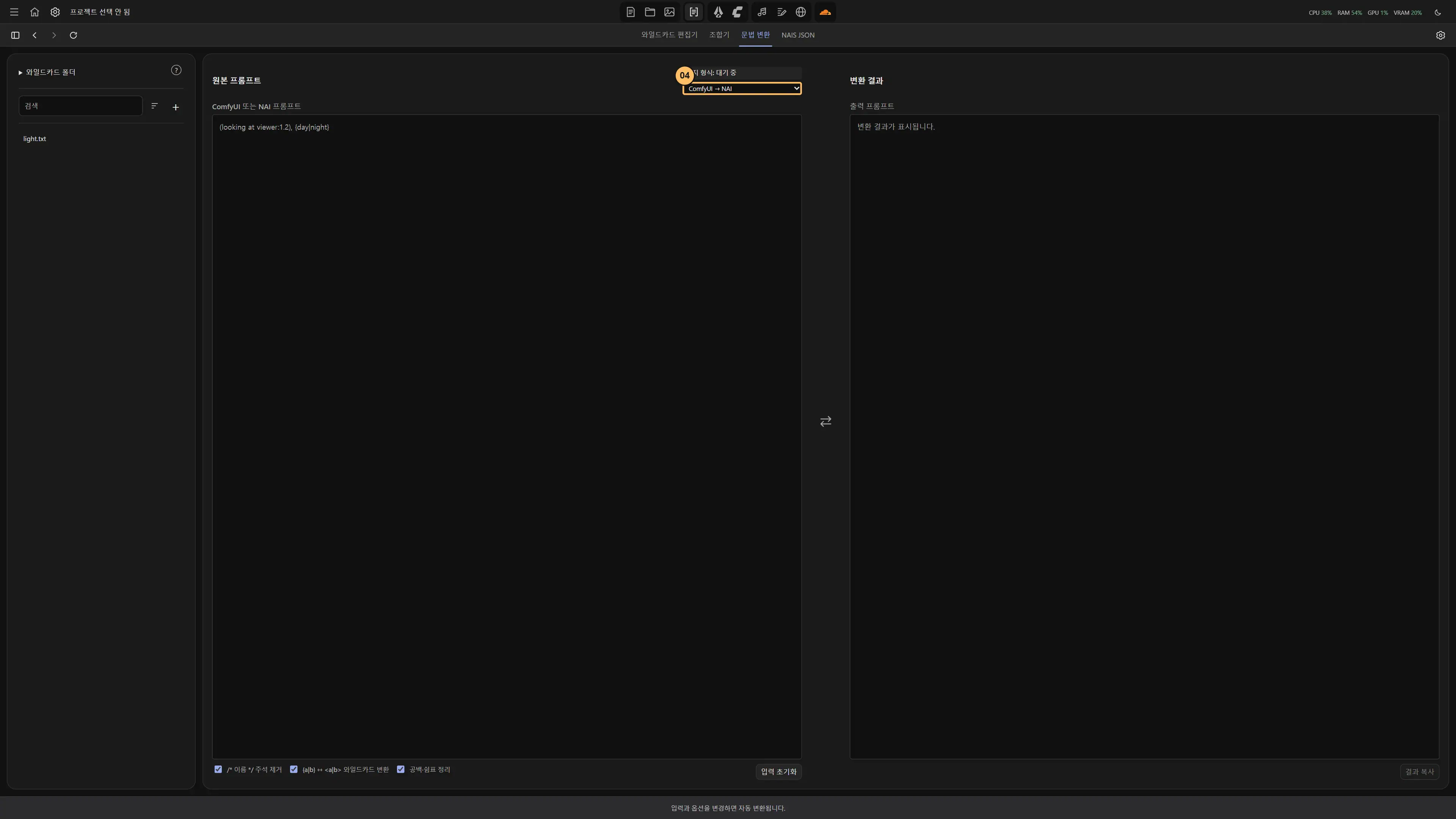
확인 입력에는 ComfyUI 괄호 문법을 사용하고 결과에는 NAI 가중치가 표시됩니다.
05 입력과 즉시 변환 확인
원본 프롬프트에 복사한 줄을 넣고 1.4를 1.7로 바꾸세요.
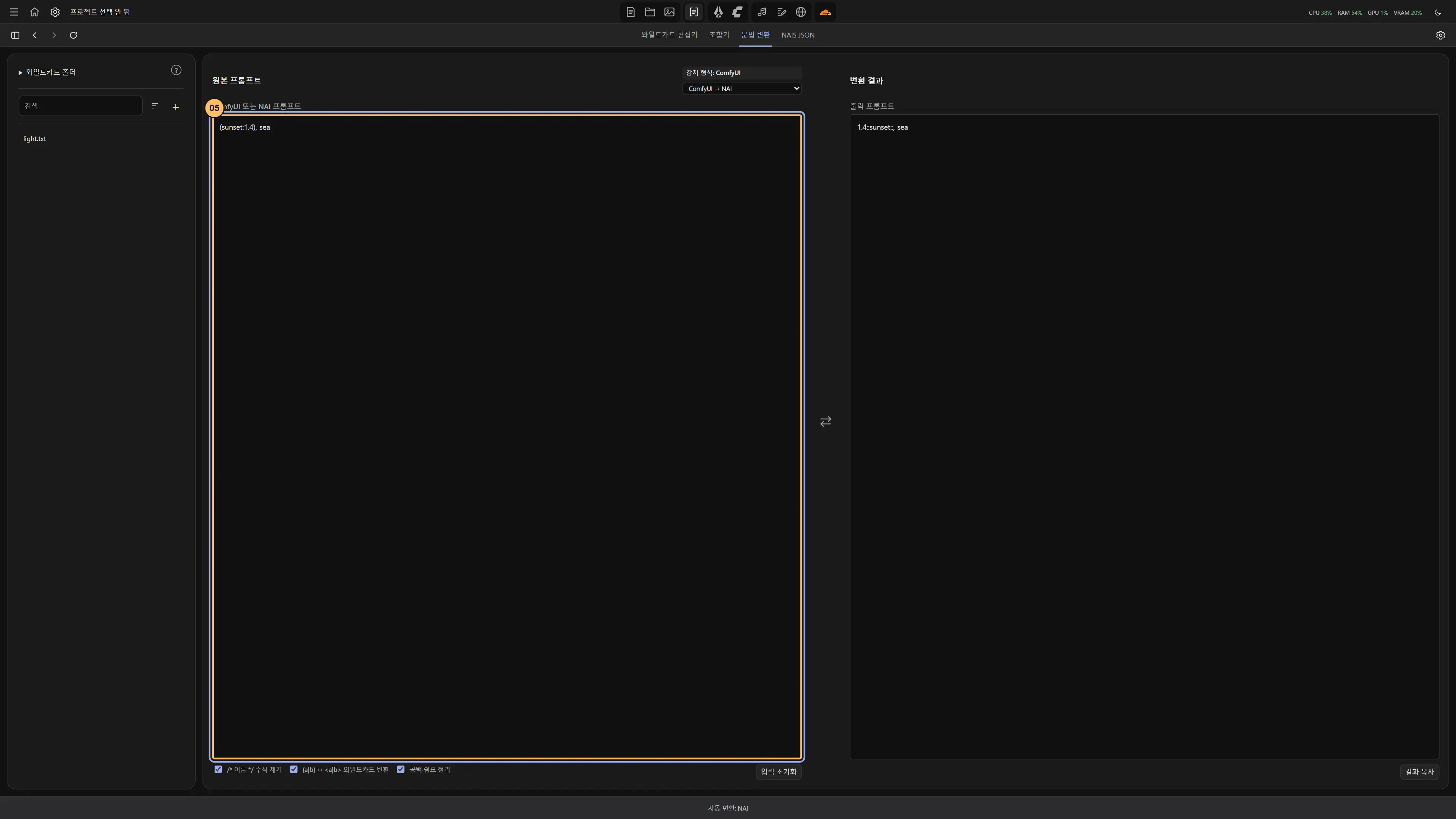
확인 실행 버튼을 누를 필요 없이 입력값에 따라 출력이 바뀝니다.
06 변환 결과 사용
출력에서 1.7::sunset::를 확인한 뒤 결과 복사를 눌러 다른 프롬프트에 붙여 넣습니다.
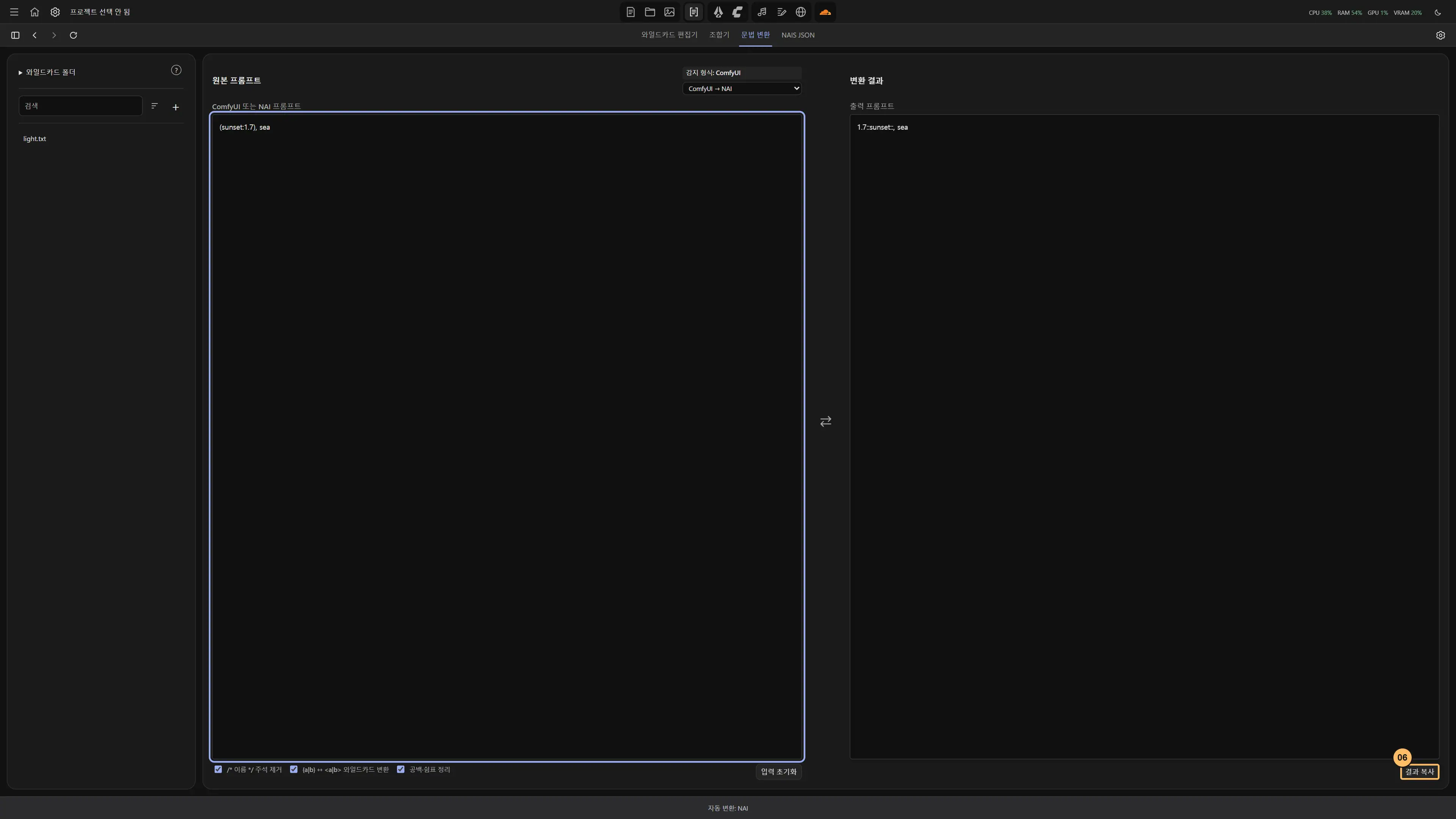
확인 원본 TXT를 바꾸지 않고 변환된 프롬프트를 얻었습니다.


두 목록 조합과 저장 7–11단계
07 조합기로 이동
조합기 탭을 누르세요. 예시 배경 목록에는 forest와 lake가, 시간 목록에는 dawn과 night가 한 줄씩 있습니다. 자신의 목록 두 개를 골라도 됩니다.
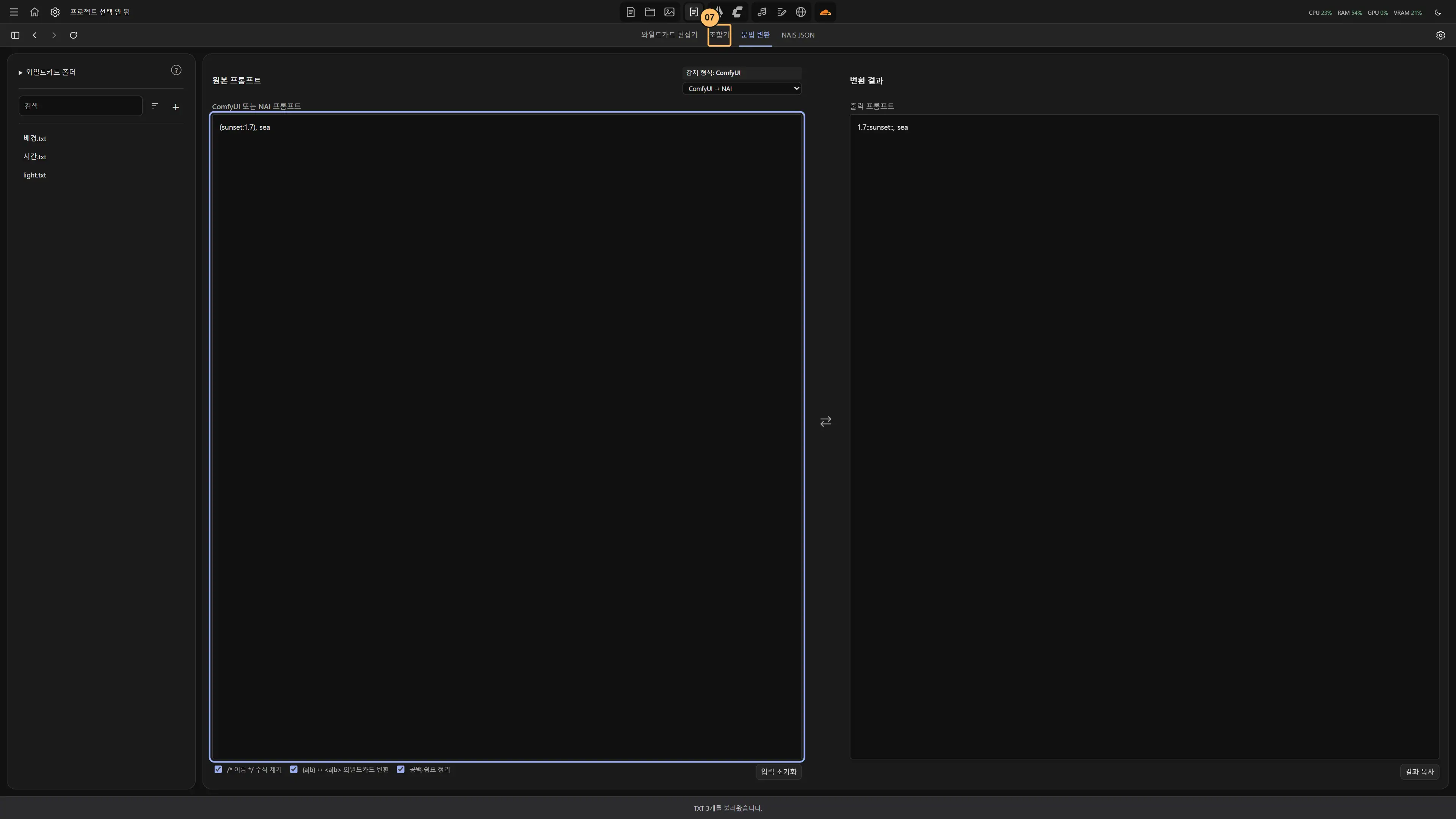
확인 두 원본을 고르는 영역과 결과 미리보기가 열립니다.
08 첫 번째 TXT 선택
와일드카드 1에 배경.txt를 선택합니다.
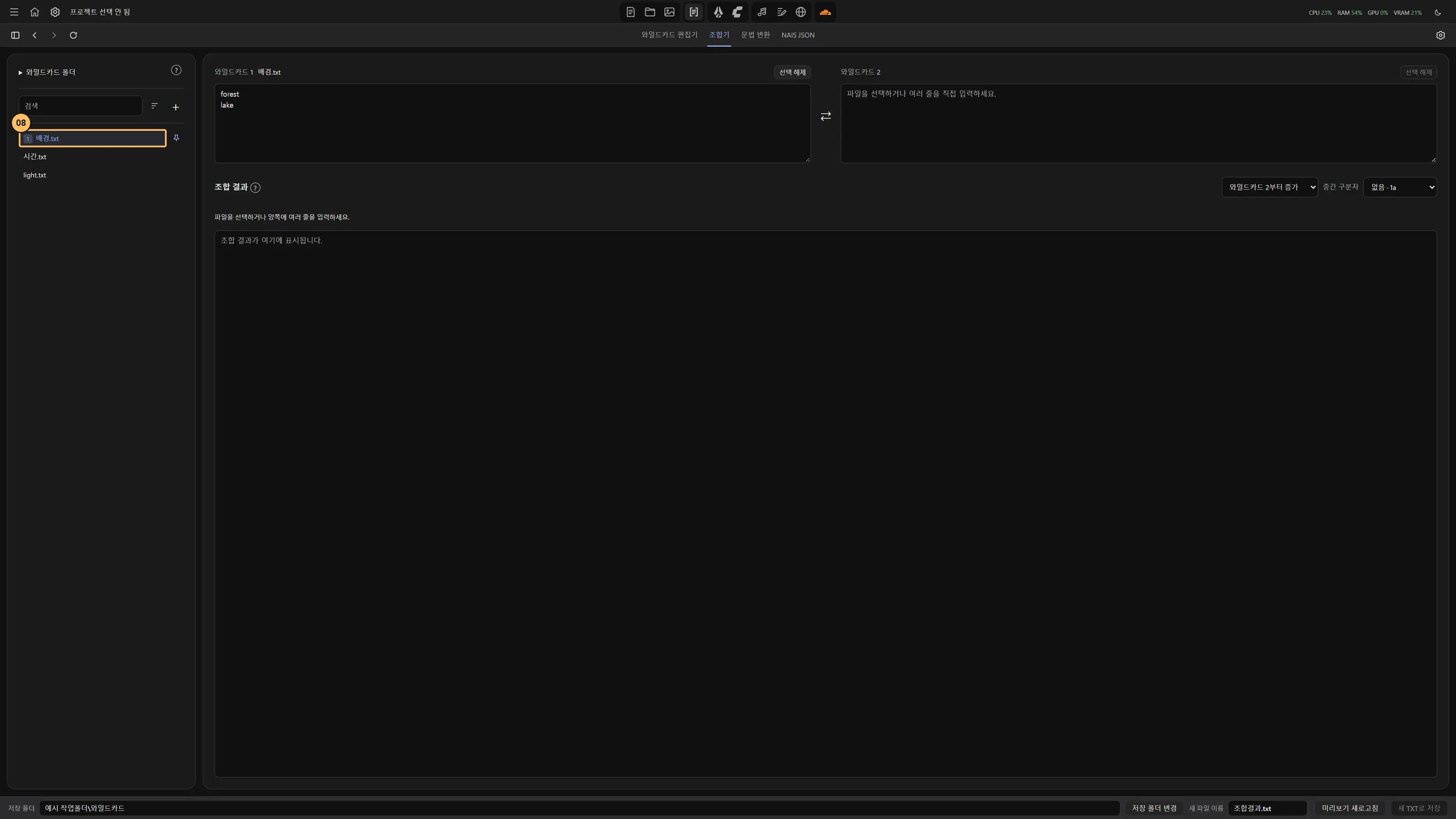
확인 첫 번째 목록은 forest와 lake입니다.
09 두 번째 TXT 선택
와일드카드 2에 시간.txt를 선택한 뒤 구분자로 쉼표를 고르세요.
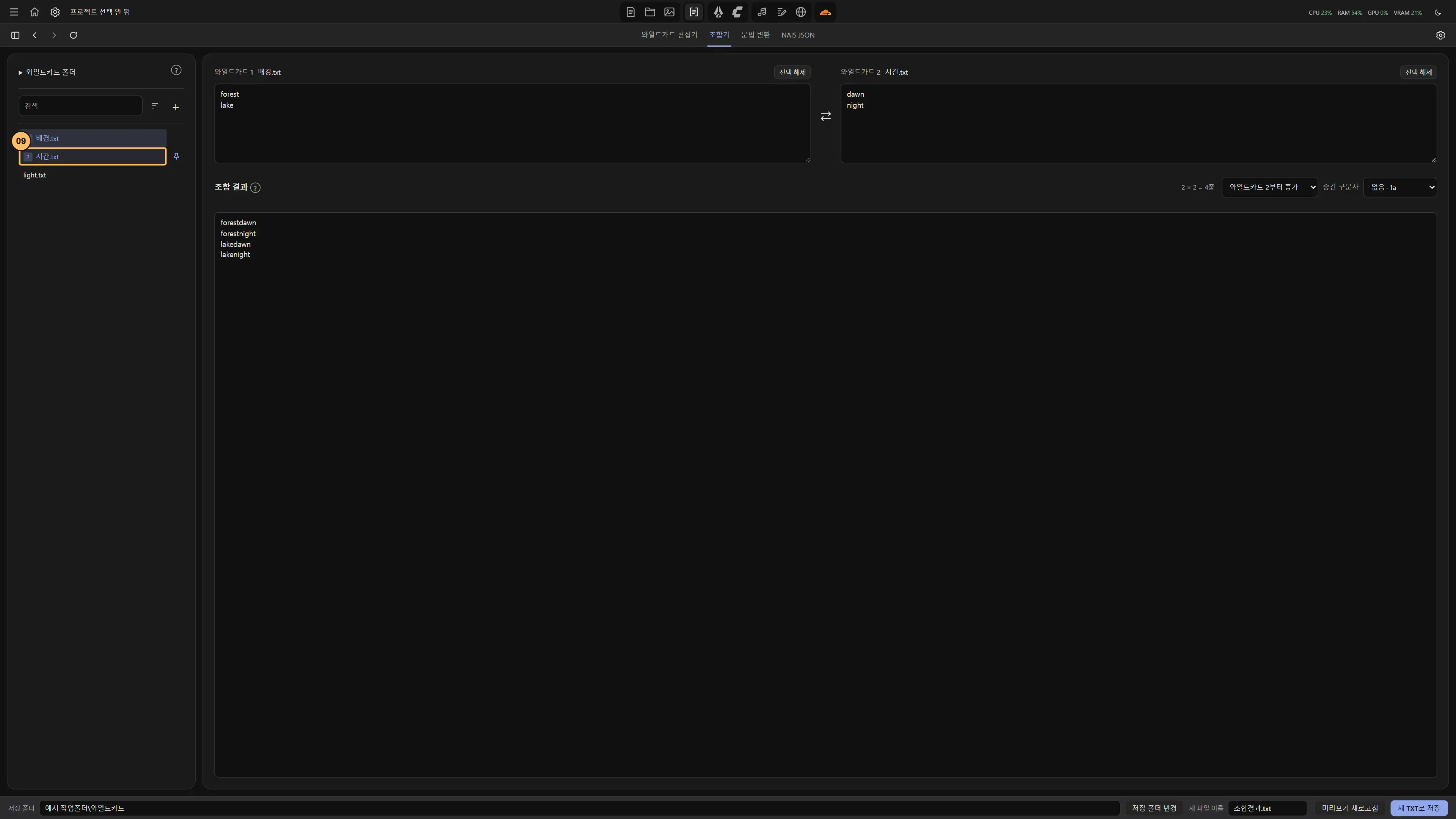
확인 배경 2줄 × 시간 2줄로 4개의 결과가 만들어집니다.
10 새 이름으로 저장
항구조합.txt처럼 원본과 다른 이름을 입력한 뒤 결과 저장을 누릅니다.
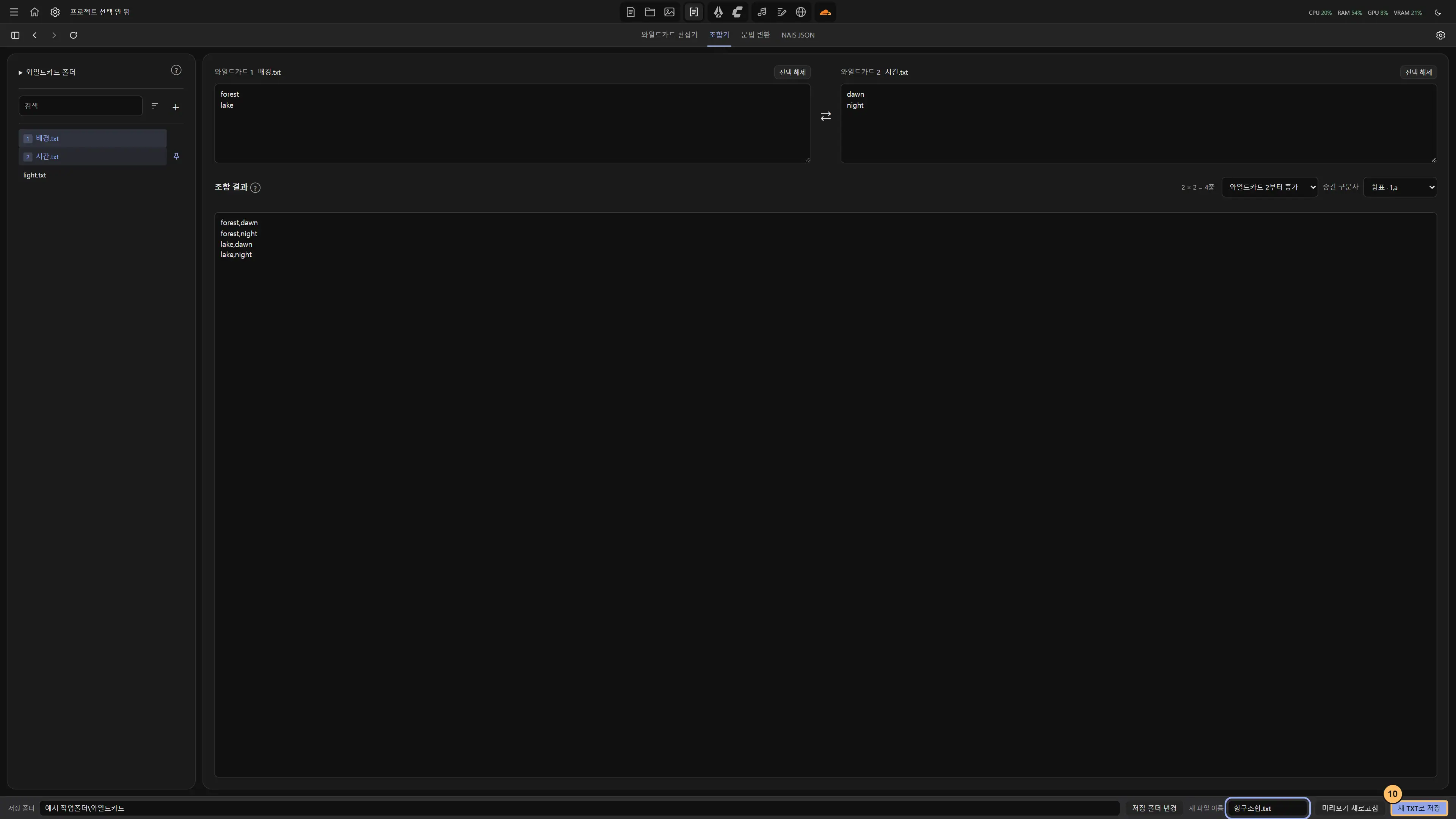
확인 목록의 네 줄이 새 TXT로 저장됩니다.
11 저장 결과 대조
와일드카드 폴더에서 항구조합.txt를 열고 미리보기의 네 줄과 대조합니다.
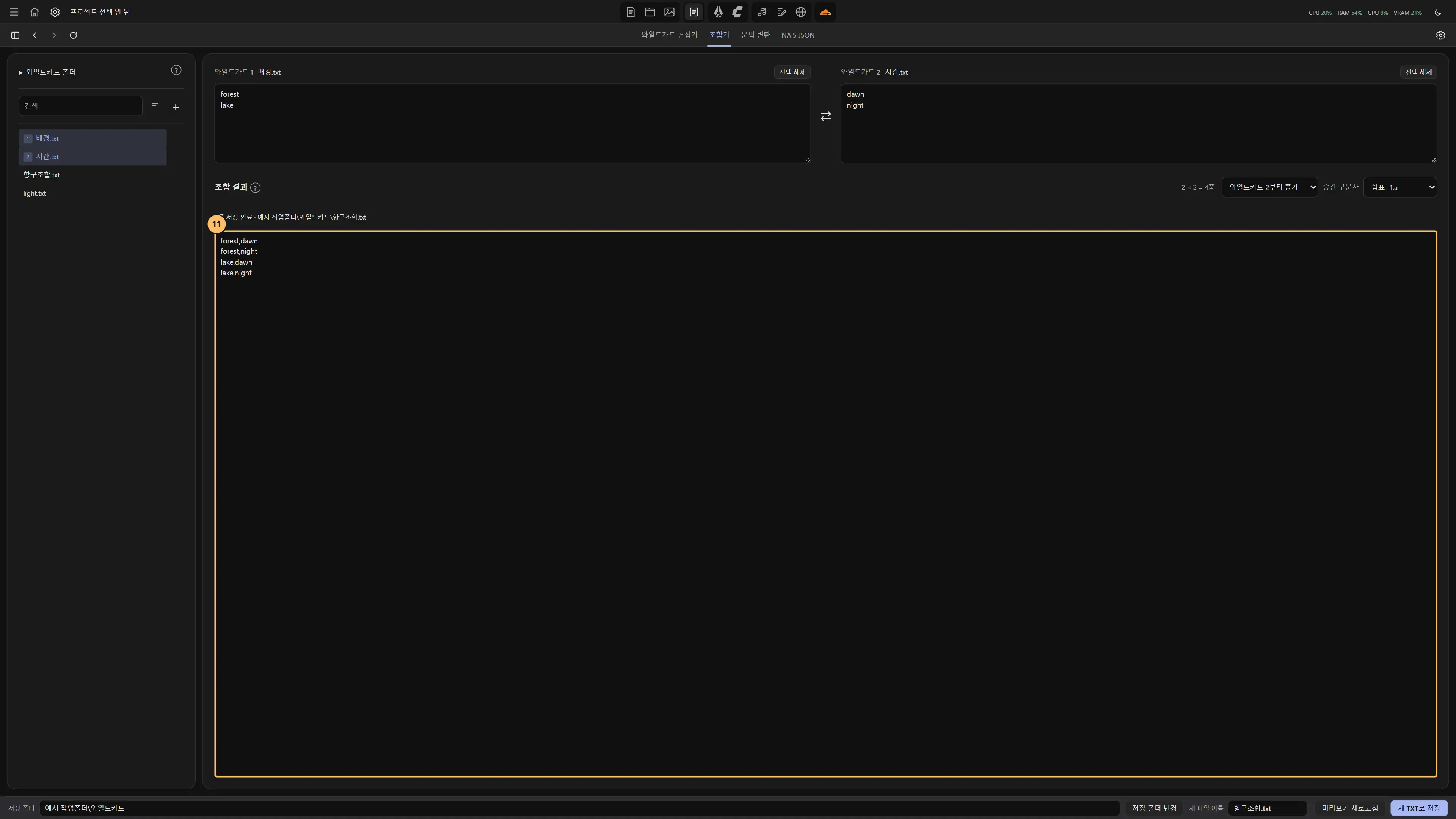
확인 두 원본 TXT를 유지한 상태로 조합 파일이 생겼습니다.


기능별 사용법
01 TXT 편집
와일드카드 폴더를 연결하고 왼쪽 탐색기에서 TXT를 고릅니다. 예를 들어 배경 파일에 forest와 lake를 한 줄씩 입력하세요. 편집 내용은 자동 저장되므로 다른 프로그램에서도 같은 파일을 수정했다면 변경 내용을 먼저 확인합니다.
02 두 목록 조합
조합기에서 배경 TXT와 시간대 TXT를 선택합니다. 결과 줄에서 배경과 시간대가 의도한 순서로 들어갔는지 확인하고 새 TXT로 저장하세요. NAI에서 같은 와일드카드 연결을 열면 저장한 파일을 선택할 수 있습니다.
03 문법 변환과 NAIS JSON
문법 변환에서 입력·출력 방향을 확인하고 ComfyUI 또는 NAI 프롬프트를 붙여 넣습니다. 변환 결과의 가중치를 확인한 뒤 복사하세요. NAIS 씬 JSON은 캐릭터 목록과 씬 템플릿을 선택해 만들며, 프로젝트 문서의 JSON 내보내기와 용도가 다릅니다.
04 3줄과 4줄로 12개 만들기
첫 TXT에 forest, lake, coast를 각각 한 줄씩 넣고 둘째 TXT에 시간대 네 줄을 넣으세요. 조합기에서 순서와 구분자를 선택합니다. 쉼표와 공백으로 연결하면 forest, dawn처럼 됩니다. 빈 줄을 제외한 유효한 줄이 3개와 4개면 결과는 12개입니다. 처음 200줄의 미리보기를 확인한 뒤 전체 결과를 새 이름으로 저장하세요.
05 문법 변환기를 쓸 때와 자동 변환될 때
별도 파일로 변환 결과를 얻으려면 문법 변환에서 입력과 출력 방향을 선택하세요. NAI 생성에 ComfyUI 가중치 TXT를 사용할 때는 원본 그대로 연결해도 됩니다. 생성 요청에서 와일드카드를 펼친 뒤 괄호 가중치를 자동 변환합니다. NAI 이미지 생성 튜토리얼에서 중첩 파일과 네거티브 예시를 확인할 수 있습니다.
06 일반 프롬프트 · 시드 고정과 매번 다시 추첨
일반 프롬프트에 후보를 직접 적거나, 연결한 와일드카드 폴더에 저장한 TXT의 제목을 넣을 수 있습니다. 예를 들어 낮과 밤 중 하나를 선택하려면 다음처럼 작성하세요.
| 일반 프롬프트에 입력 | 이미지마다 적용되는 값 |
|---|---|
{day|night} | 입력과 시드가 같으면 같은 항목을 선택합니다. |
{~day|night} | 시드를 고정해도 이미지마다 day 또는 night를 다시 추첨합니다. |
__시간대__ | 시간대.txt에서 시드에 따라 한 줄을 선택합니다. 목록·입력·시드가 같으면 같은 줄이 적용됩니다. |
__*시간대__ | 시간대.txt에서 이미지마다 한 줄을 다시 추첨합니다. 시드는 그대로 둘 수 있습니다. |
저장된 목록 사용하기 · 연결한 와일드카드 폴더의 시간대.txt에 첫 줄은 day, 둘째 줄은 night로 저장하세요. 일반 프롬프트에서 밑줄 두 개(__)를 입력하고 목록에서 시간대를 고르면 __시간대__가 들어갑니다. 매번 다시 뽑으려면 제목 앞에 별표를 넣어 __*시간대__로 바꾸세요.
예를 들어 lighthouse, __*시간대__로 세 장을 생성하면 매 이미지에 lighthouse, day 또는 lighthouse, night가 적용됩니다. 다시 추첨해도 같은 항목이 연속으로 나올 수 있습니다.
v1.7.53에서는 중괄호 선택 문법을 사용할 수 있습니다. 일반 프롬프트의 저장된 제목 검색과 __제목__·__*제목__ 치환은 해당 기능이 추가된 버전부터 지원합니다.