사용 튜토리얼 · v1.7.36
파일명 변경
여러 파일의 이름을 미리 비교하고 변경 규칙을 일괄 적용합니다.
따라 하기
날짜·시간이 붙은 ComfyUI 파일명을 001.png부터 다시 매기기
예시 폴더는 온실 라온입니다. 아래 놀람 그림을 포함해 날짜·시간·일련번호가 붙은 세 파일의 이름을 바꿉니다. 캡처의 주황색 번호는 해당 단계에서 누르거나 결과를 확인할 위치입니다.

comfy 2026-11-02 0636_001.png변경 후001.png01 날짜와 시간이 붙은 PNG 세 장 열기
원본 폴더를 끌어 놓고 목록 정렬을 원래 이름 오름차순으로 두세요. 예시의 첫 파일은 comfy 2026-11-02 0636_001.png입니다.
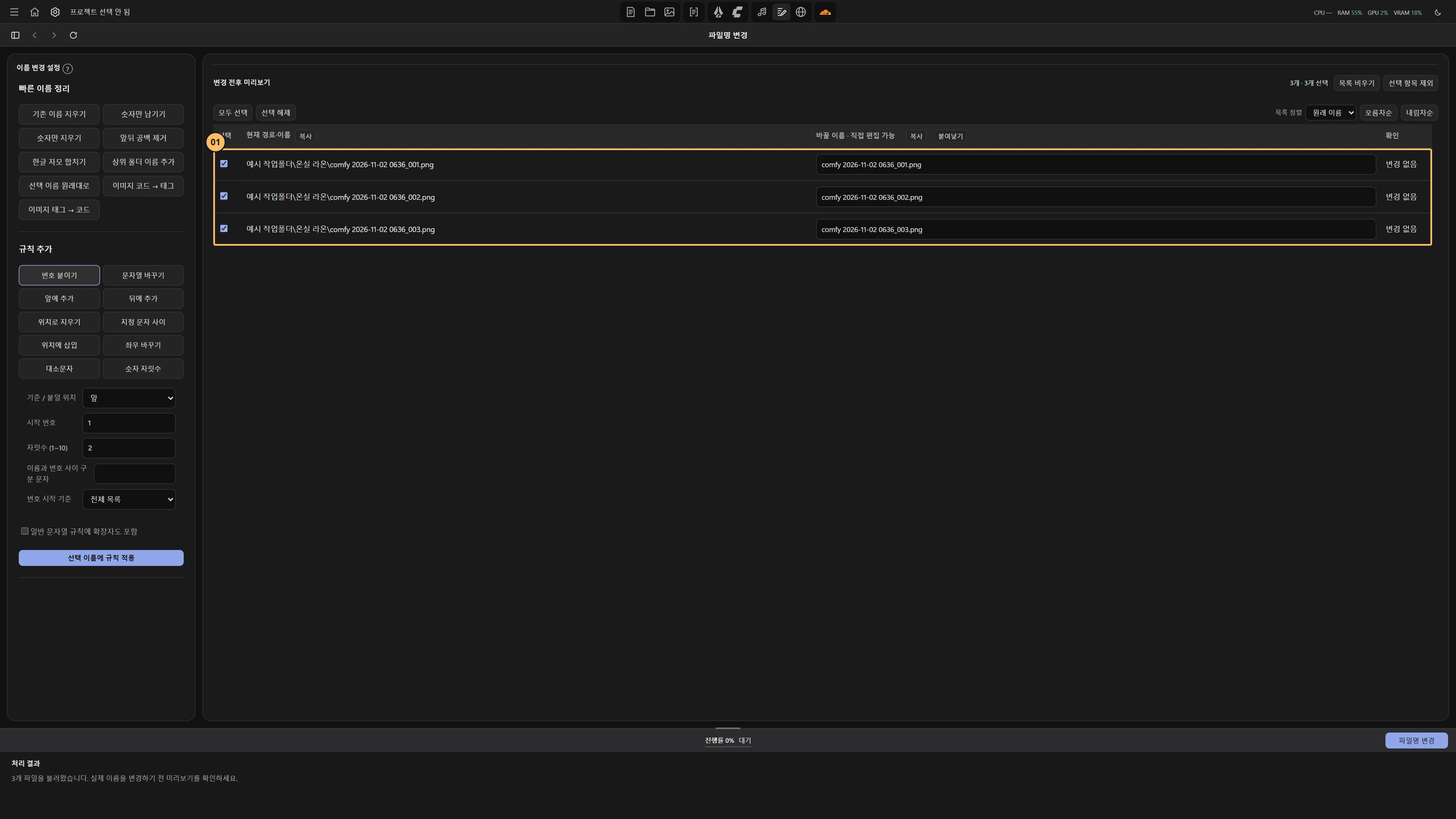
확인 세 행이 선택되고 뒤의 일련번호가 001, 002, 003 순서로 보입니다.
02 기존 이름 지우기
빠른 이름 정리에서 기존 이름 지우기를 누르세요. 확장자는 그대로 두고 이름 부분만 비웁니다.
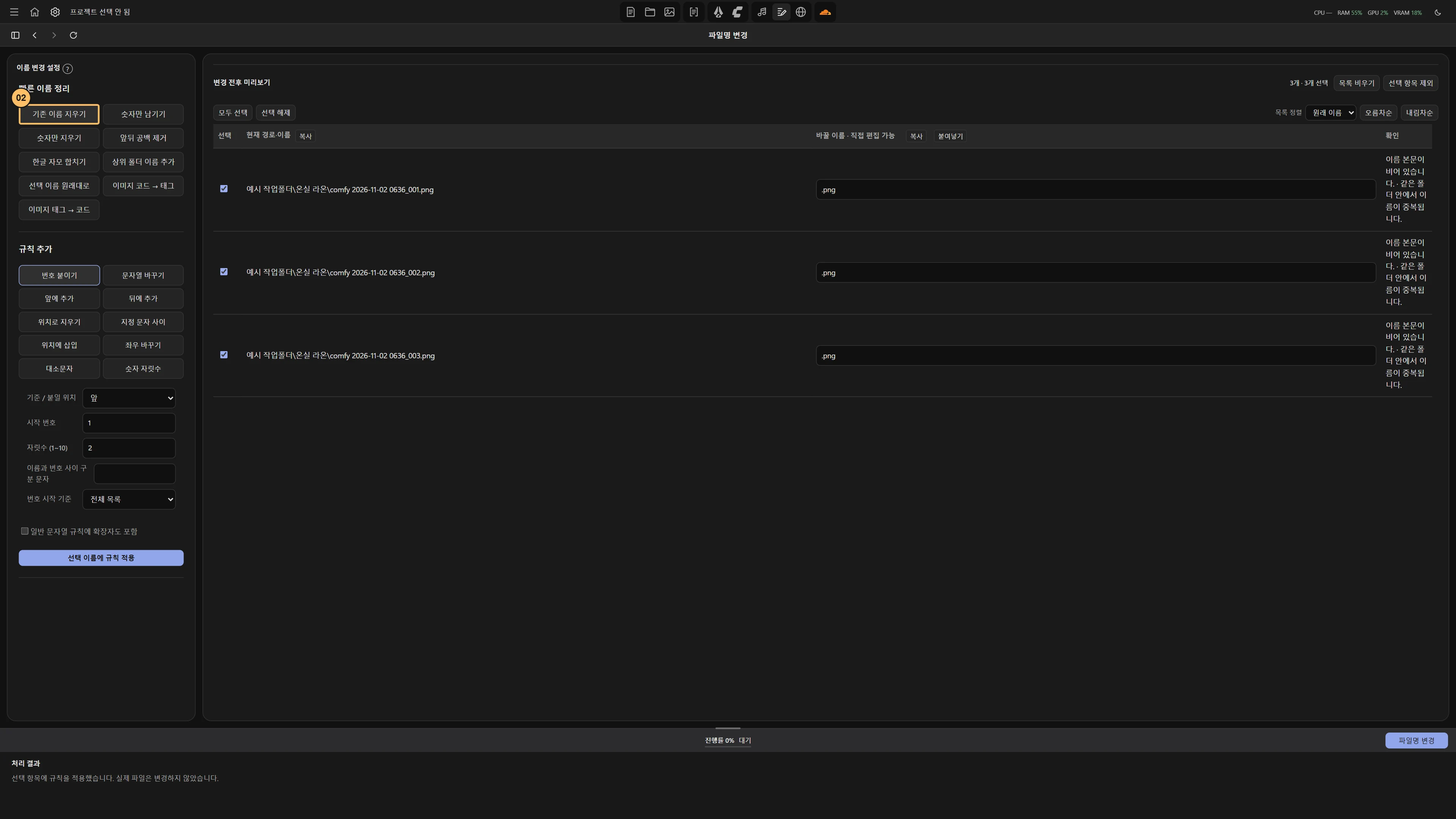
확인 바꿀 이름 열에서 날짜와 시간이 빠집니다. 아직 실제 파일명은 바뀌지 않았습니다.
03 시작 번호 1 · 자릿수 3 설정
규칙 추가에서 번호 붙이기를 고르고 시작 번호는 1, 자릿수는 3으로 입력합니다. 구분 문자는 비워 두세요.
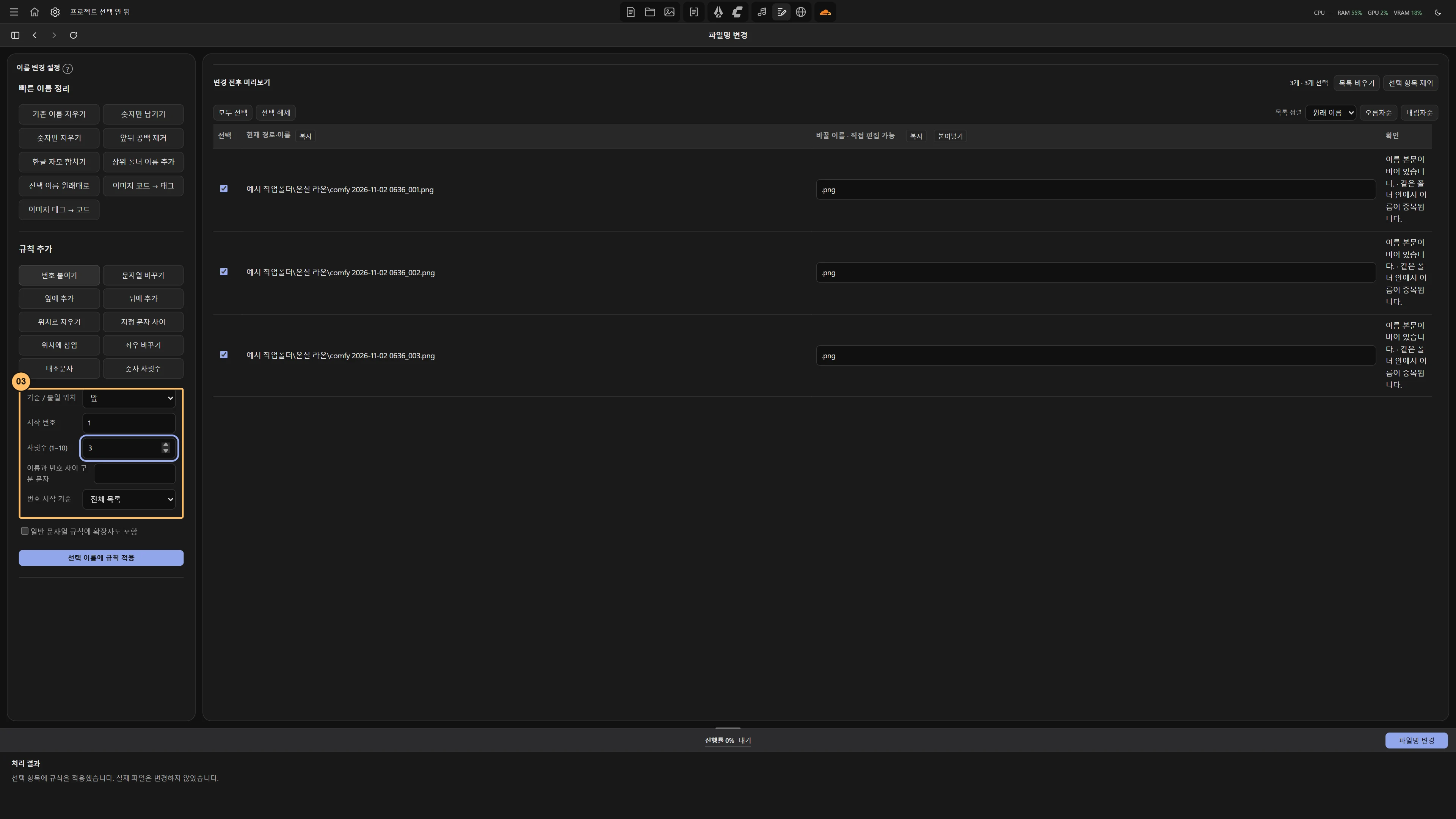
확인 현재 목록 순서대로 001부터 번호를 붙일 준비가 됐습니다.
04 변경 전후 번호 대조
선택 이름에 규칙 적용을 누른 뒤 바꿀 이름 세 줄을 확인하세요.
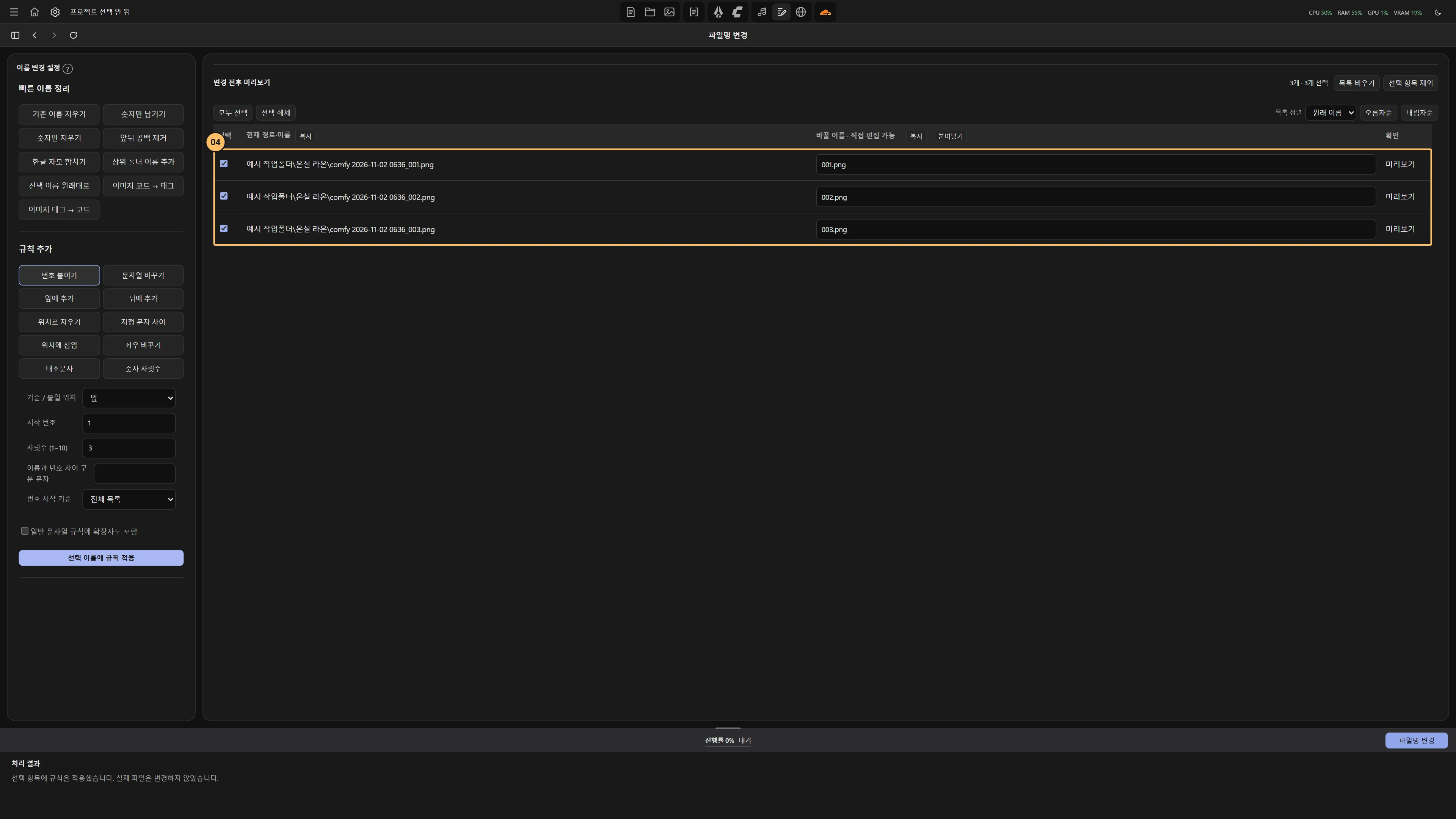
확인 comfy 2026-11-02 0636_001.png는 001.png로 바뀔 예정이며 다음 두 행은 002.png와 003.png입니다.
05 실제 파일명 변경
파일명 변경을 누르고 대상 세 장을 확인한 뒤 진행합니다.
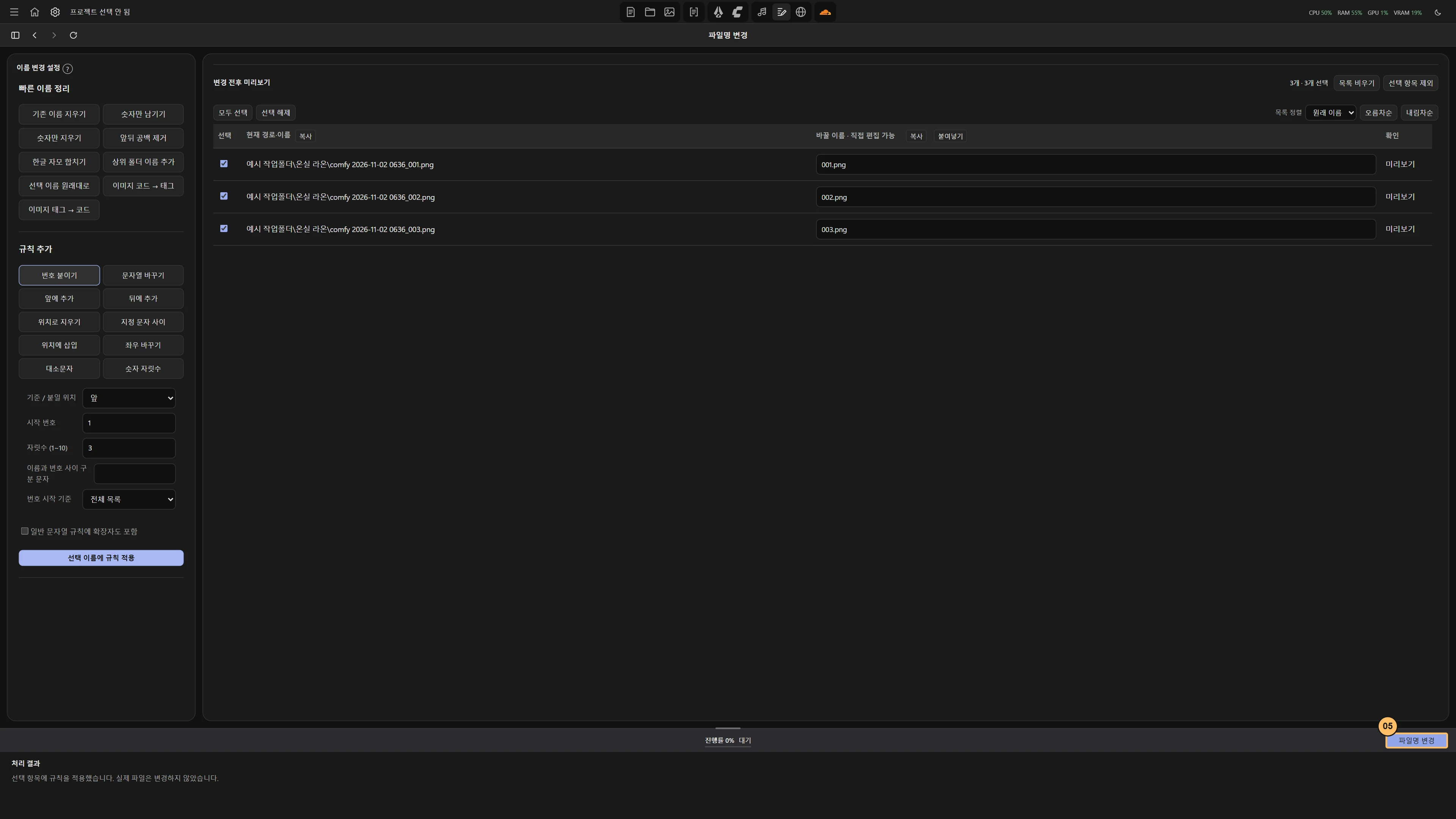
확인 진행률이 100%에 도달하면 변경이 완료됩니다.
06 번호 파일명으로 저장된 결과 확인
같은 폴더를 다시 불러와 현재 경로·이름 열을 확인하세요.
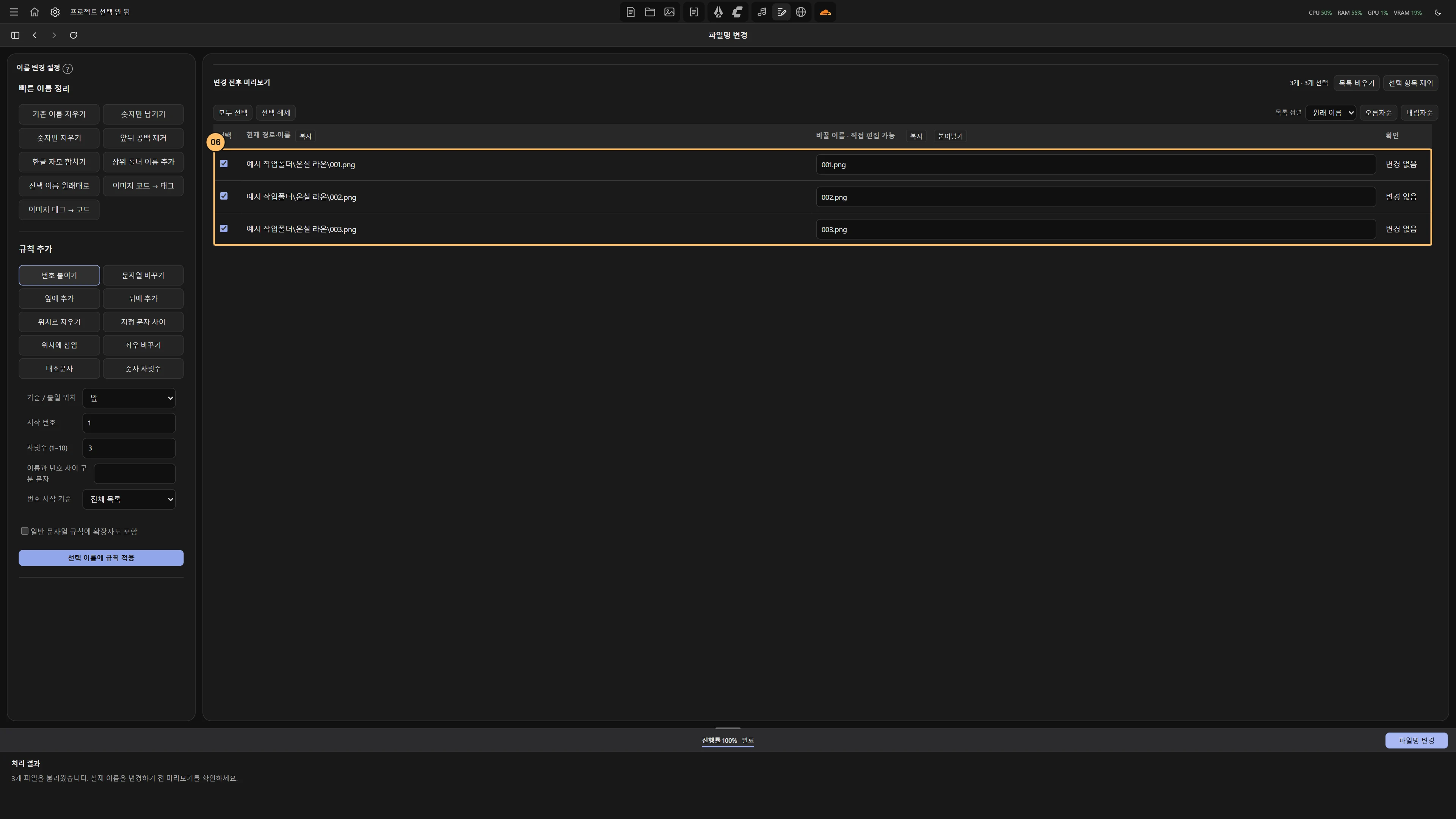
확인 세 파일이 실제로 001.png, 002.png, 003.png로 저장됐습니다.


기능별 사용법
01 대상 목록 준비
파일 추가나 폴더 추가로 목록을 채우고 제외할 항목을 선택해 뺍니다. 원본 이름과 변경될 이름을 나란히 보며 작업하세요.
02 규칙 적용
빠른 이름 정리에서 숫자만 남기기, 앞뒤 공백 제거, 상위 폴더 이름 추가 등을 선택합니다. 상위 폴더 이름 추가는 구분자 없이 앞에 붙습니다. 정해진 이름 목록이 있으면 TXT로 불러오고 대상 순서와 맞춰 보세요.
03 미리보기와 실행
중복 이름이나 비어 있는 이름이 없는지 확인한 뒤 일괄 적용합니다. 결과 목록과 실제 폴더의 이름을 대조하세요. 실행 취소는 적용 전 목록 편집에 사용하세요. 실제 변경이 끝난 항목은 목록에서 제외되므로 다시 이름을 바꾸려면 파일을 새로 불러오세요.
04 날짜·시간 파일명을 세 자리 번호로 정리하기
원래 이름 오름차순으로 정렬하고 기존 이름 지우기를 누른 뒤 번호 붙이기를 적용하세요. 시작 번호 1, 자릿수 3이면 comfy 2026-11-02 0636_001.png가 001.png로 바뀝니다. 미리보기의 번호를 확인하고 파일명 변경을 누르세요.
05 TXT 목록과 충돌 확인
목록 정렬을 원래 이름이나 수정 시각으로 바꾼 뒤 TXT의 줄 순서와 대상 행을 맞추세요. 현재 경로·이름, 바꿀 이름, 확인 열을 차례로 봅니다. 두 파일이 같은 목적 이름을 쓰거나 디스크에 이미 같은 파일이 있으면 해당 행을 수정하고 실행하세요.